- શબ્દ તે તમને પ્રમાણપત્ર સાથે છબીઓ, સહી રેખાઓ અને ડિજિટલ હસ્તાક્ષરો તરીકે સીલ અને સહીઓ દાખલ કરવાની મંજૂરી આપે છે.
- સીલ અથવા સહીને યોગ્ય રીતે ડિજિટાઇઝ કરવી (સ્કેનર, મોબાઇલ અને PNG/JPG ફોર્મેટ) એ વ્યાવસાયિક પરિણામની ચાવી છે.
- ઘણા દસ્તાવેજો માટે મૂળભૂત ઇલેક્ટ્રોનિક હસ્તાક્ષરો પૂરતા હોઈ શકે છે, પરંતુ ડિજિટલ હસ્તાક્ષરો અને બાહ્ય ઉકેલો વધુ સુરક્ષા પૂરી પાડે છે.
- વર્ડના ઇન્ટિગ્રેટેડ સિગ્નેચર એડ-ઇન્સ અને પ્લેટફોર્મ્સ દસ્તાવેજ મોકલવા, સહી સંગ્રહ અને આર્કાઇવિંગને સ્વચાલિત કરે છે.
જો તમે દરરોજ વર્ડ ડોક્યુમેન્ટ્સ સાથે કામ કરો છો, તો વહેલા કે મોડા તમને જરૂર પડશે સ્ટેમ્પ, સહી, અથવા બંને ઉમેરો તમારી ફાઇલોમાં પ્રિન્ટ, હાથથી સહી અને ફરીથી સ્કેન કર્યા વિના. આ પરંપરાગત પ્રક્રિયા, ધીમી હોવા ઉપરાંત, તમારા દસ્તાવેજોના સંગઠનને જટિલ બનાવે છે અને આજના ડિજિટલ કાર્ય વાતાવરણ સાથે સારી રીતે બંધબેસતી નથી.
સારા સમાચાર એ છે કે વર્ડ ઘણી રીતો પ્રદાન કરે છે વર્ડમાં સહીઓ, દસ્તાવેજ પર સીધી સીલ અને સહી રેખાઓતમે તમારા સીલની સ્કેન કરેલી છબીથી લઈને પ્રમાણપત્ર સાથે ડિજિટલ હસ્તાક્ષર સુધી કંઈપણ વાપરી શકો છો, જેમાં સરળ ઇલેક્ટ્રોનિક હસ્તાક્ષરો અને વિશિષ્ટ બાહ્ય ઉકેલોનો સમાવેશ થાય છે જે તેમને મજબૂત કાનૂની માન્યતા આપે છે.
વર્ડમાં સ્ટેમ્પ અથવા સહી એટલે શું અને તેનો ઉપયોગ શેના માટે થાય છે?
વર્ડના સંદર્ભમાં, સીલ અથવા સહી વિશે વાત કરવાનો અર્થ એ થાય કે દસ્તાવેજને માન્ય કરતા દ્રશ્ય અથવા ડિજિટલ તત્વોઆ તમારી કંપનીની સીલની છબી, તમારા હસ્તલિખિત હસ્તાક્ષરની સ્કેન કરેલી નકલ અથવા પ્રમાણપત્ર પર આધારિત ડિજિટલ હસ્તાક્ષર હોઈ શકે છે.
જ્યારે કોઈ કંપની કરાર, પ્રમાણપત્રો, ભાવપત્રો અથવા ઇન્વોઇસ જારી કરે છે, ત્યારે તેને સામાન્ય રીતે જરૂર પડે છે એક કોર્પોરેટ સીલ જેમાં કંપનીનું નામ, સરનામું, ટેલિફોન નંબર અથવા ટેક્સ ઓળખ નંબર જેવી માહિતી શામેલ હોય છે.તે સીલ સંસ્થા માટે ઓળખકર્તા તરીકે અને દસ્તાવેજની અધિકૃતતાની નિશાની તરીકે કામ કરે છે.
સીલ ઉપરાંત, તેમાં શામેલ થવું ખૂબ જ સામાન્ય છે જવાબદાર પક્ષની વ્યક્તિગત હસ્તલિખિત અથવા ઇલેક્ટ્રોનિક સહીઆ હસ્તાક્ષર દસ્તાવેજની સામગ્રી સ્વીકારવાની તૈયારી વ્યક્ત કરે છે અને ઉપયોગમાં લેવાતા હસ્તાક્ષરના પ્રકાર પર આધાર રાખીને, કાગળ પરની સહી જેવી કાનૂની અસરો ધરાવી શકે છે.
વર્ડમાં, તમે ત્રણ મુખ્ય પ્રકારના "સહીઓ" સાથે કામ કરી શકો છો: ડિજિટાઇઝ્ડ હસ્તલિખિત હસ્તાક્ષર (છબી તરીકે), દ્રશ્ય ઇલેક્ટ્રોનિક હસ્તાક્ષર અને પ્રમાણપત્ર-આધારિત ડિજિટલ હસ્તાક્ષરદરેકમાં સુરક્ષાનું સ્તર અલગ હોય છે અને દાખલ કરવાની રીત અલગ હોય છે, જોકે તે બધા પ્રોગ્રામ છોડ્યા વિના ઉમેરી શકાય છે.
વર્ડમાં ઇલેક્ટ્રોનિક હસ્તાક્ષર અને ડિજિટલ હસ્તાક્ષર વચ્ચેનો તફાવત
વર્ડ પર તમારી મહોર મારવાનું શરૂ કરો તે પહેલાં, એ સ્પષ્ટ હોવું મહત્વપૂર્ણ છે કે ઇલેક્ટ્રોનિક હસ્તાક્ષર અને ડિજિટલ હસ્તાક્ષર સમાનાર્થી નથી., જોકે રોજિંદા ભાષામાં તેઓ એવા રીતે ઉપયોગમાં લેવાય છે જાણે કે તેઓ હતા.
એક તરફ, આ ઇલેક્ટ્રોનિક હસ્તાક્ષર સામાન્ય રીતે દ્રશ્ય રજૂઆતનો સંદર્ભ આપે છે સહી: તમારા હસ્તાક્ષરની છબી, ખાસ ફોન્ટમાં લખેલું લખાણ, અથવા ટચસ્ક્રીન પર માઉસ અથવા ડિજિટલ સ્ટાઇલસથી દોરેલું સ્ટ્રોક. તે મૂળભૂત રીતે એક દૃશ્યમાન ચિહ્ન છે જે દર્શાવે છે કે વ્યક્તિએ સહી કરી છે.
બીજી તરફ, ડિજિટલ સિગ્નેચર એ એક ઉચ્ચ-સુરક્ષા ક્રિપ્ટોગ્રાફિક મિકેનિઝમ છેતે પ્રમાણપત્ર અધિકારી દ્વારા જારી કરાયેલ ડિજિટલ પ્રમાણપત્રો પર આધારિત છે, અને એક એન્ક્રિપ્ટેડ પ્રમાણીકરણ સીલ જનરેટ કરે છે જે દસ્તાવેજમાં એમ્બેડ કરવામાં આવે છે જેથી સહી કરનારની ઓળખની ખાતરી થાય અને કોઈપણ અનુગામી ફેરફાર શોધી શકાય.
જ્યારે ઇલેક્ટ્રોનિક હસ્તાક્ષર એક સરળ છબી સુધી મર્યાદિત હોઈ શકે છે, ડિજિટલ હસ્તાક્ષરમાં પ્રમાણપત્ર, તારીખ અને સહીનો સમય જેવી તકનીકી માહિતી ઉમેરવામાં આવે છે....અને ડેટાનું ઓડિટ પણ કરો. જ્યારે તમે દસ્તાવેજની કાનૂની માન્યતા અને અખંડિતતાને મહત્તમ કરવા માંગતા હો ત્યારે આ વિકલ્પનો ઉપયોગ થાય છે.
ઘણા દેશોમાં, સહિત યુરોપિયન યુનિયન, યુનાઇટેડ સ્ટેટ્સ, યુનાઇટેડ કિંગડમ, અથવા કેનેડાઇલેક્ટ્રોનિક હસ્તાક્ષરો કાયદેસર રીતે બંધનકર્તા છે, જો સહી કરવાનો હેતુ દર્શાવી શકાય અને ચોક્કસ ઓળખ અને સુરક્ષા આવશ્યકતાઓ પૂર્ણ થાય. પ્રમાણપત્રો પર આધારિત ડિજિટલ હસ્તાક્ષરોને સામાન્ય રીતે ઇલેક્ટ્રોનિક હસ્તાક્ષરનું એક અદ્યતન અથવા લાયક સ્વરૂપ માનવામાં આવે છે.
વર્ડમાં ઉપયોગ માટે સ્ટેમ્પ અથવા હસ્તલિખિત સહી તૈયાર કરો.
જો તમે ઇચ્છો છો કે તમારા વર્ડ ડોક્યુમેન્ટમાં તે "જૂના જમાનાનું" અનુભવ હોય તમારી કોર્પોરેટ સીલ અથવા તમારી સ્કેન કરેલી હસ્તલિખિત સહીપહેલું પગલું એ છે કે તે સીલ અથવા સહીનું ડિજિટલ સંસ્કરણ બનાવો. તમારી પાસે ઉપલબ્ધ સાધનોના આધારે આ કરવાની ઘણી રીતો અહીં છે.
સૌથી ઉત્તમ રીત એ છે કે તમારી સહી લખો અથવા તમારી સીલ લગાવો. સફેદ કાગળની શીટ પર, પ્રાધાન્યમાં રેખાઓ અથવા નિશાનો વિનાપ્રિન્ટઆઉટ જેટલું સ્વચ્છ અને તીક્ષ્ણ હશે, તે ડિજિટલ દસ્તાવેજમાં તેટલું સારું દેખાશે.
આગળ, તમે સ્કેનરનો ઉપયોગ કરી શકો છો તે શીટને ડિજિટાઇઝ કરો અને તેને ઇમેજ ફાઇલ તરીકે સાચવો. તમારા કમ્પ્યુટર પર. વર્ડ જે સામાન્ય ફોર્મેટને સમસ્યા વિના હેન્ડલ કરે છે તે છે .bmp, .jpg, .gif, અને .png, બાદમાં ખાસ કરીને રસપ્રદ છે કારણ કે જો યોગ્ય રીતે પ્રક્રિયા કરવામાં આવે તો તે પારદર્શક પૃષ્ઠભૂમિ માટે પરવાનગી આપે છે.
જો તમારી પાસે સ્કેનર ન હોય, તો બીજો વ્યવહારુ વિકલ્પ એ છે કે તમારા મોબાઇલ ફોનનો કેમેરોસફેદ કાગળ પર તમારા સ્ટેમ્પ અથવા સહીનો સારી રીતે પ્રકાશિત ફોટો લો, ખાતરી કરો કે ફ્રેમિંગ સીધી અને કઠોર પડછાયા વિના છે. પછી તમારે છબીને તમારા કમ્પ્યુટર પર (કેબલ, ઇમેઇલ, ક્લાઉડ સ્ટોરેજ, વગેરે દ્વારા) ટ્રાન્સફર કરવાની જરૂર પડશે.
જો તમને વધુ વ્યાવસાયિક અને સ્વચ્છ પરિણામ ગમે છે, તો તમે આનો આશરો લઈ શકો છો ફોટામાંથી સફેદ પૃષ્ઠભૂમિ દૂર કરવા માટે ઓનલાઈન સાધનોઉદાહરણ તરીકે, એવી સેવાઓ જે તમને છબી અપલોડ કરવાની અને સીલ અથવા સહી સિવાય બધું કાપવાની અથવા પારદર્શક બનાવવાની મંજૂરી આપે છે, પારદર્શક પૃષ્ઠભૂમિ સાથે PNG જનરેટ કરે છે જે દસ્તાવેજમાં વધુ સારી રીતે સંકલિત થશે.
યોગ્ય ફોર્મેટમાં સ્ટેમ્પને સ્કેન અથવા ડિજિટાઇઝ કેવી રીતે કરવું
વર્ડમાં તમારા સ્ટેમ્પ મૂકવા અને તેનો ફરીથી ઉપયોગ કરવાનું સરળ બનાવવા માટે, ભલામણ કરવામાં આવે છે છબીને પ્રમાણભૂત, ઉચ્ચ-ગુણવત્તાવાળા ફોર્મેટમાં સાચવો.સામાન્ય રીતે, .png અને .jpg એ કામ કરવા માટે સૌથી અનુકૂળ વિકલ્પો છે.
જો તમે સ્કેનરનો ઉપયોગ કરો છો, તો તેનું પોતાનું સોફ્ટવેર સામાન્ય રીતે તમને પરવાનગી આપશે આઉટપુટ ફાઇલ પ્રકાર અને રીઝોલ્યુશન પસંદ કરોમોટાભાગની પરિસ્થિતિઓમાં, 150-300 નું રિઝોલ્યુશન ડીપીઆઇ (ઇંચ દીઠ બિંદુઓ) સ્ટેમ્પ સ્ક્રીન પર અને છાપતી વખતે તીક્ષ્ણ દેખાવા માટે પૂરતું છે.
સ્કેન કર્યા પછી, ફાઇલને ઓળખી શકાય તેવા નામ સાથે સાચવો, કંઈક આવું “sello_empresa.png” અથવા “firma_maria_garcia.jpg”, એક ફોલ્ડરમાં જ્યાં તમને ખબર હોય કે તમને તે મળશે (ઉદાહરણ તરીકે, દસ્તાવેજો > સહીઓ અથવા તેના જેવા).
જો તમે તમારા મોબાઇલ ફોનથી ફોટો લીધો હોય, તો એકવાર તે તમારા કમ્પ્યુટર પર આવી જાય પછી તમે તેને કોઈપણ સરળ સંપાદકમાં ખોલો. (સિસ્ટમના પોતાના ફોટો એડિટર, પેઇન્ટ અથવા સમાન પ્રોગ્રામનો ઉપયોગ કરીને) બિનજરૂરી માર્જિનને ટ્રિમ કરવા અને સ્ટેમ્પ અથવા સહીને યોગ્ય રીતે કેન્દ્રમાં રાખવા માટે. આ વર્ડમાં કદ બદલવાનું સરળ બનાવશે.
કેટલાક કિસ્સાઓમાં તમને એક ડગલું આગળ વધવામાં રસ હોઈ શકે છે અને ઓનલાઈન પારદર્શક પૃષ્ઠભૂમિ સેવાનો ઉપયોગ કરીને સફેદ પૃષ્ઠભૂમિને સંપૂર્ણપણે દૂર કરોતમે છબી અપલોડ કરો, દૂર કરવા માટેના વિસ્તારો પસંદ કરો, અને ડેસ્કાર્ગાસ પરિણામ એક પારદર્શક PNG છે. આ છબી પછી વર્ડ ટેક્સ્ટમાં વધુ સ્વચ્છ રીતે સંકલિત થશે.
વર્ડમાં તમારા સ્ટેમ્પ અથવા હસ્તલિખિત હસ્તાક્ષરની છબી દાખલ કરો.
એકવાર તમારી પાસે સીલ અથવા સહીની છબી તૈયાર થઈ જાય, પછી આગળનું પગલું છે જ્યાં તમને તેની જરૂર હોય ત્યાં તેને વર્ડ ડોક્યુમેન્ટમાં દાખલ કરો.આ પ્રક્રિયા ખૂબ જ સરળ છે અને બંનેમાં સમાન રીતે કાર્ય કરે છે. વિન્ડોઝ જેમ macOS માં.
દસ્તાવેજ ખોલીને અને કર્સરને તે જગ્યાએ મૂકીને શરૂ કરો જ્યાં તમે સ્ટેમ્પ મૂકવા માંગો છો: સામાન્ય રીતે દસ્તાવેજનો અંતિમ ભાગ, સહી વિભાગ, અથવા અનામત જગ્યા તે માટે. તમારે ખૂબ ચોક્કસ બનવાની જરૂર નથી; તમે છબીને પછીથી ખસેડી શકો છો.
વર્ડ રિબનમાં, ટેબ પર જાઓ "શામેલ કરો" અને વિકલ્પ પસંદ કરો "છબીઓ"તમારા વર્ડના વર્ઝનના આધારે, તમને "આ ઉપકરણ..." અથવા "ફાઇલમાંથી ચિત્ર" જેવું કંઈક દેખાશે. ફાઇલ એક્સપ્લોરર ખોલવા માટે ત્યાં ક્લિક કરો.
આગળ, જ્યાં સુધી તમને ફાઇલ ન મળે ત્યાં સુધી તમારા ફોલ્ડર્સમાં નેવિગેટ કરો. તમે સાચવેલા સ્ટેમ્પ અથવા સહીની છબી (jpg, png, bmp, gif, વગેરે)તેને પસંદ કરો અને "દાખલ કરો" અથવા "ખોલો" પર ક્લિક કરો. વર્ડ તરત જ છબીને દસ્તાવેજમાં કર્સર સ્થાન પર મૂકશે.
શક્ય છે કે પહેલી વાર જ્યારે તમે છબી દાખલ કરો ત્યારે ખૂબ મોટું દેખાય છે અને ટેક્સ્ટનો આંશિક ભાગ આવરી લે છેચિંતા કરશો નહીં, કારણ કે આગળના પગલામાં તમે જોશો કે તેને કેવી રીતે કાપવું, કદને સમાયોજિત કરવું અને તેને સહી માટે નિયુક્ત જગ્યામાં કેવી રીતે ફિટ કરવું.
સહી અથવા સ્ટેમ્પ કાપીને ફરીથી ઉપયોગ માટે તૈયાર છબી તરીકે સાચવો.
જ્યારે તમારી સહી અથવા સ્ટેમ્પ પહેલીવાર વર્ડમાં પ્રવેશે છે, ત્યારે તેને મોટે ભાગે જરૂર પડશે એક નાનું ક્રોપિંગ ગોઠવણ વધારાના માર્જિનને દૂર કરવા અને ફક્ત ઉપયોગી ભાગ રાખવા માટે.
છબી પસંદ કરવા માટે તેના પર ક્લિક કરો અને ટેબને અનલૉક કરો. "છબી ફોર્મેટ" અથવા "ફોર્મેટ" રિબનમાં. તે ટેબમાં તમને ટૂલ મળશે "ટ્રીમ"જ્યારે સક્રિય થશે, ત્યારે છબીની કિનારીઓ પર ઘાટા નિયંત્રણો દેખાશે.
તે નિયંત્રકોને અંદરની તરફ ખેંચો જ્યાં સુધી તમને રસ હોય તે સીલ અથવા સહી જ દૃશ્યમાન રહે ત્યાં સુધીજ્યારે તમે પૂર્ણ કરી લો, ત્યારે ફરીથી છબીની બહાર ક્લિક કરો અથવા કાપવાની પુષ્ટિ કરવા માટે Enter દબાવો. હવે તમારી પાસે બિનજરૂરી બોર્ડર્સ વિનાનું સ્વચ્છ સંસ્કરણ હશે.
જો તમે આખી પ્રક્રિયાને પુનરાવર્તિત કર્યા વિના અન્ય દસ્તાવેજો પર આ સહીનો ફરીથી ઉપયોગ કરવા માંગતા હો, તો સલાહ આપવામાં આવે છે કે એક અલગ, કાપેલી છબી ફાઇલ તરીકે સાચવોઆ કરવા માટે, છબી પર જમણું-ક્લિક કરો અને "છબી તરીકે સાચવો..." પસંદ કરો.
ખુલતા સંવાદ બોક્સમાં, તે ફોલ્ડર પસંદ કરો જ્યાં તમે ફાઇલ સાચવવા માંગો છો, સ્પષ્ટ નામ દાખલ કરો અને ફોર્મેટ પસંદ કરો (ઉદાહરણ તરીકે, પારદર્શિતા અને સારી ગુણવત્તા જાળવવા માટે PNGતે ક્ષણથી, જ્યારે પણ તમને સ્ટેમ્પની જરૂર હોય, ત્યારે તમે જે ફાઇલ સાચવી છે તેમાંથી તે છબી દાખલ કરો.
દસ્તાવેજ પર સ્ટેમ્પનું કદ અને સ્થાન સમાયોજિત કરો
છબી હવે કાપવામાં આવી છે, આગળનું પગલું છે દસ્તાવેજ ડિઝાઇન અનુસાર તેના કદ અને સ્થાનને અનુકૂલિત કરો.આ ખાતરી કરશે કે તે ટેક્સ્ટમાં દખલ ન કરે અને તે વ્યાવસાયિક દેખાય.
કદ બદલવા માટે, છબી પસંદ કરો અને ખેંચો પ્રમાણને ધ્યાનમાં રાખીને બાહ્ય ખૂણાફક્ત બાજુના હેન્ડલ્સનો ઉપયોગ કરવાનું ટાળો, કારણ કે આ સહીને વિકૃત કરી શકે છે. આદર્શ રીતે, તે કાગળ પર જે હશે તેના જેવું જ કદનું હોવું જોઈએ: એટલું મોટું નહીં કે તે આખું પાનું રોકી લે, અને એટલું નાનું નહીં કે તે ભાગ્યે જ વાંચી શકાય.
પોઝિશનિંગ અંગે, તમારી પાસે ટેક્સ્ટ રેપિંગ દ્વારા ઘણા વિકલ્પો છે અને છબીઓ અને વસ્તુઓને જોડવીછબી પર જમણું-ક્લિક કરો અને વિકલ્પ પસંદ કરો "ટેક્સ્ટ એડજસ્ટ કરો"ડ્રોપ-ડાઉન મેનૂમાં, તમે જે લેઆઉટ ધ્યાનમાં રાખો છો તેના આધારે, "ચોરસ", "સંકુચિત", "ટેક્સ્ટની પાછળ", "ટેક્સ્ટની સામે", વગેરે પસંદ કરી શકો છો.
જો તમે ઇચ્છો છો કે સ્ટેમ્પ છાપેલ હોય તેવું દેખાય. લખાણ ઉપર, પરંતુ તેને વધુ પડતું આવરી લીધા વિનાતમે "ટેક્સ્ટ પાછળ" પસંદ કરી શકો છો અને કદ અને સ્થાન સાથે રમી શકો છો. જો તમે સ્ટેમ્પને એક સ્વતંત્ર તત્વ તરીકે કાર્ય કરવા માંગતા હો જે તેની આસપાસ ટેક્સ્ટને ખસેડે છે, તો "ચોરસ" અથવા "સંકુચિત" જેવી સેટિંગ પસંદ કરો.
એકવાર ટેક્સ્ટ રેપિંગ ગોઠવાઈ જાય, પછી માઉસ વડે છબીને ખેંચો. બરાબર તે ખૂણા અથવા વિસ્તાર સુધી જ્યાં તમે સહી અથવા સીલ દેખાવા માંગો છોજો તમને વધુ ઔપચારિક દેખાવની જરૂર હોય તો તમે આ સીલને હસ્તલિખિત સહી અને સહી રેખા સાથે જોડી શકો છો.
વધારાના ટેક્સ્ટ સાથે ફરીથી વાપરી શકાય તેવી હસ્તલિખિત સહી બનાવો
ઘણી કંપનીઓમાં, સહી ફક્ત આદ્યાક્ષરો સુધી મર્યાદિત નથી: તેની સાથે હોય છે પૂરું નામ, પદ, સંપર્ક ફોન નંબર અથવા ઇમેઇલ સરનામુંદર વખતે આ ડેટા ટાઇપ ન કરવો પડે તે માટે, વર્ડ તમને તેને ફરીથી વાપરી શકાય તેવા બ્લોક તરીકે સાચવવાની મંજૂરી આપે છે.
આ પ્રક્રિયા ખૂબ જ સરળ છે: સૌપ્રથમ, દસ્તાવેજમાં હસ્તલિખિત સહી અથવા સીલની છબી દાખલ કરો અને તેને સામાન્ય જગ્યાએ મૂકો. તેની નીચે, તમે તેની સાથે જે ટેક્સ્ટ લખવા માંગો છો (નામ, પદ, વિભાગ, સંપર્ક માહિતી, વગેરે) તમારી પસંદગીના ફોન્ટ ફોર્મેટ સાથે.
એકવાર તમારી પાસે તમને ગમતી છબી અને ટેક્સ્ટનું સંયોજન થઈ જાય, પછી છબી અને તેની સાથેની ટેક્સ્ટ લાઇન બંને પસંદ કરો. પછી, ટેબ પર જાઓ "દાખલ કરો" અને "ક્વિક આઇટમ્સ" અથવા "ઓટોટેક્સ્ટ" વિભાગ શોધો.તમે જે વર્ડનો ઉપયોગ કરી રહ્યા છો તેના પર આધાર રાખીને.
"સેવ સિલેક્શન ટુ ક્વિક પાર્ટ્સ ગેલેરી" અથવા "ન્યુ ઓટોટેક્સ્ટ" વિકલ્પ પસંદ કરો. જ્યાં તમે કરી શકો ત્યાં એક ડાયલોગ બોક્સ ખુલશે. તે બ્લોકને ઓળખવા માટેનું નામ આપો. (ઉદાહરણ તરીકે, "CEO Signature"). ગેલેરી ફીલ્ડમાં, તેને આ રીતે સાચવવા માટે "ઓટોટેક્સ્ટ" પસંદ કરો.
તે ક્ષણથી, જ્યારે પણ તમે તે સંપૂર્ણ સહીનો ફરીથી ઉપયોગ કરવા માંગતા હો, ત્યારે તમારે ફક્ત દસ્તાવેજમાં તે બિંદુ પર કર્સર મૂકવો પડશે જ્યાં તમને તેની જરૂર હોય, અહીં જાઓ "દાખલ કરો > ઝડપી ભાગો > ઓટોટેક્સ્ટ" અને તમે સેવ કરેલા બ્લોકનું નામ પસંદ કરો. વર્ડ સહી, સીલ (જો તમે તે શામેલ કર્યું હોય તો) અને બધા સંકળાયેલ ડેટા એકસાથે દાખલ કરશે.
વર્ડમાં સહી રેખા દાખલ કરો જેથી ક્યાં સહી કરવી તે દર્શાવી શકાય.
ઘણીવાર તમને તમારી પોતાની સહી ઉમેરવાની જરૂર હોતી નથી, પણ બીજા કોઈના સહી માટે દસ્તાવેજ તૈયાર કરોઆવા કિસ્સાઓમાં, પ્રાપ્તકર્તાએ ક્યાં સહી કરવી જોઈએ તે સ્પષ્ટ કરતી સહી રેખા દાખલ કરવી ખૂબ જ ઉપયોગી છે.
વર્ડમાં, આ તત્વ કહેવામાં આવે છે "સહી રેખા" અને તે એક ખાસ ક્ષેત્ર તરીકે સંકલિત છે. તેને ઉમેરવા માટે, દસ્તાવેજમાં તે ચોક્કસ સ્થાન પર ક્લિક કરો જ્યાં તમે રેખા દેખાવા માંગો છો (સામાન્ય રીતે અંતે, સહી કરનારના નામની ઉપર).
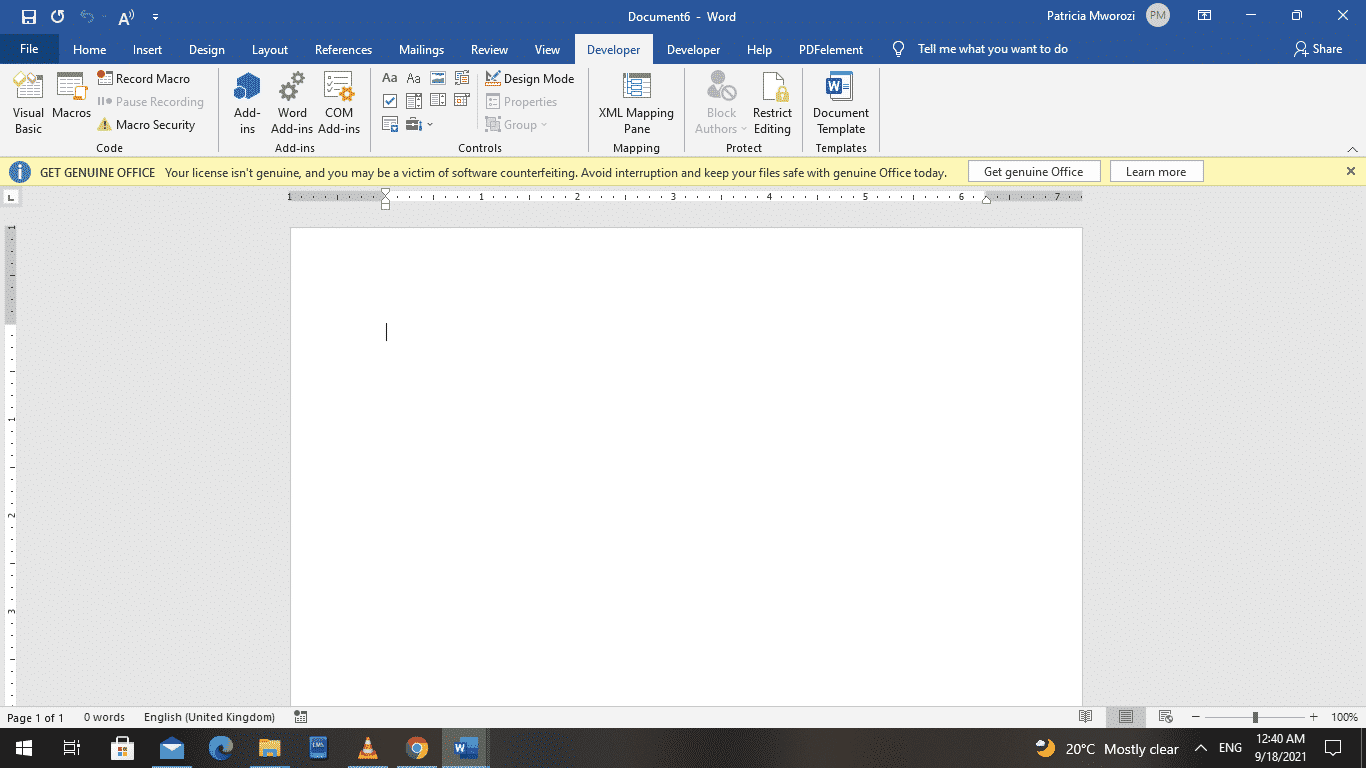
ટેબ પર જાઓ "શામેલ કરો" અને "ટેક્સ્ટ" ગ્રુપ શોધો. અંદર તમને "સિગ્નેચર લાઇન" નામનો વિકલ્પ દેખાશે. ત્યાં ક્લિક કરો અને પસંદ કરો "માઈક્રોસોફ્ટ ઓફિસ સિગ્નેચર લાઇન" "સિગ્નેચર સેટિંગ્સ" ડાયલોગ બોક્સ ખોલવા માટે.
તે વિંડોમાં તમે વિવિધ ક્ષેત્રો ભરી શકો છો: સૂચવેલ સહી કરનારનું નામ, પદ, ઇમેઇલ સરનામું અને સહી કરનાર વ્યક્તિ માટે સૂચનાઓ પણ (ઉદાહરણ તરીકે, "કૃપા કરીને તમારા પૂરા નામ સાથે સહી કરો"). તમે સહી કરનારની ટિપ્પણીઓને મંજૂરી આપવા અથવા સહીની બાજુમાં તારીખ દર્શાવવા માટે બોક્સ પણ ચેક કરી શકો છો.
જ્યારે તમે તેને ગોઠવવાનું પૂર્ણ કરો છો, ત્યારે "ઓકે" દબાવો અને વર્ડ દસ્તાવેજમાં ડાબી બાજુએ X સાથે એક રેખા દાખલ કરશે, જે સ્પષ્ટપણે દર્શાવે છે હસ્તલિખિત અથવા ડિજિટલ હસ્તાક્ષર માટે અનામત જગ્યાજો તમારી પાસે માન્ય પ્રમાણપત્ર હોય, તો આ ફીલ્ડનો ઉપયોગ ડિજિટલ સહી પૂર્ણ કરવા માટે પછીથી થઈ શકે છે.
પ્રમાણપત્ર સાથે વર્ડ ડોક્યુમેન્ટ પર ડિજિટલી કેવી રીતે સહી કરવી
જો તમારો ધ્યેય દસ્તાવેજ આપવાનો છે સુરક્ષા અને પ્રમાણિકતાનું એક મજબૂત સ્તર, તમે ઉપયોગ કરી શકો છો ડિજિટલ હસ્તાક્ષરો જેને વર્ડ કમ્પ્યુટર પર ઇન્સ્ટોલ કરેલા ડિજિટલ પ્રમાણપત્રો દ્વારા સપોર્ટ કરે છે.
તમારે પ્રથમ વસ્તુની જરૂર છે માન્ય ડિજિટલ પ્રમાણપત્ર ઇન્સ્ટોલ કરેલું છે. (વિશ્વસનીય પ્રમાણપત્ર અધિકારી દ્વારા જારી કરાયેલ). તે પ્રમાણપત્ર વિના, વર્ડ સાચા ડિજિટલ હસ્તાક્ષર બનાવી શકશે નહીં, જોકે તમે ઇલેક્ટ્રોનિક હસ્તાક્ષરોની છબીઓ ઉમેરી શકશો.
પ્રમાણપત્ર હવે ઉપલબ્ધ હોવાથી, દસ્તાવેજની અંદર તે વિસ્તારમાં ખસેડો જ્યાં તમે તે મૂક્યું હતું સહી રેખા માઈક્રોસોફ્ટ ઓફિસતે લાઇન પર ડબલ-ક્લિક કરો અથવા જમણું-ક્લિક કરો અને "સાઇન" વિકલ્પ પસંદ કરો.
દેખાતા બોક્સમાં તમે તમારું નામ દાખલ કરી શકો છો અથવા દ્રશ્ય રજૂઆત તરીકે કાર્ય કરવા માટે તમારા હસ્તલિખિત હસ્તાક્ષરની છબી અપલોડ કરો.જ્યારે તમે "સાઇન" બટન પર ક્લિક કરો છો, ત્યારે વર્ડ તમારા પ્રમાણપત્રનો ઉપયોગ ડિજિટલ સીલ જનરેટ કરવા માટે કરશે, તેને તે સહી ક્ષેત્ર સાથે લિંક કરશે.
પરિણામ એક એવો દસ્તાવેજ છે જે ફક્ત સહીને દૃષ્ટિની રીતે જ પ્રદર્શિત કરતું નથી પરંતુ અનધિકૃત ફેરફારો સામે પણ સુરક્ષિત છે. સામગ્રીમાં કોઈપણ અનુગામી ફેરફારો ડિજિટલ હસ્તાક્ષર અમાન્ય બનાવશેઆ એવા વાતાવરણમાં વધારાની ગેરંટી પૂરી પાડે છે જ્યાં દસ્તાવેજની અખંડિતતા મહત્વપૂર્ણ છે.
વર્ડમાં છબી તરીકે એક સરળ ઇલેક્ટ્રોનિક હસ્તાક્ષર ઉમેરો
ઘણા કિસ્સાઓમાં તમારે પ્રમાણપત્ર કે આવા જટિલ માળખાની જરૂર હોતી નથી, પરંતુ ફક્ત તમારી સહી ઝડપથી અને સરળતાથી ઉમેરો દસ્તાવેજો મોકલવાનું ઝડપી બનાવવા માટે. તે સ્થિતિમાં, છબીના રૂપમાં મૂળભૂત ઇલેક્ટ્રોનિક હસ્તાક્ષર બનાવવા માટે તે પૂરતું છે.
આ પ્રક્રિયા સ્ટેમ્પ માટે આપણે જોયેલી પ્રક્રિયા જેવી જ છે. તમારી સહી હાથથી લખો. સફેદ કાગળ પર, સ્પષ્ટ ફોટો લો અથવા તેને સ્કેન કરો. અને તેને તમારા કમ્પ્યુટર પર .jpg અથવા .png ફાઇલ તરીકે સાચવો. જો તમે તેને વધુ ભવ્ય દેખાવા માંગતા હો, તો તમે ગ્રાફિક્સ ટેબ્લેટ અથવા ટચ ડિવાઇસનો ઉપયોગ કરી શકો છો. સહી દોરો સીધા ડ્રોઇંગ એપ્લિકેશનમાં.
એકવાર તમારી પાસે ફાઇલ આવી જાય, જો તમને જરૂરી લાગે તો તેને ઇમેજ એડિટરમાં ખોલો. તેજ, કોન્ટ્રાસ્ટ સમાયોજિત કરો, કિનારીઓ કાપો અથવા ખામીઓ સાફ કરોઆનાથી વર્ડમાં તે વધુ સ્પષ્ટ અને વધુ વ્યાવસાયિક દેખાશે.
આગળ, તમારા દસ્તાવેજને વર્ડમાં ખોલો, કર્સરને ત્યાં મૂકો જ્યાં તમે સહી દેખાવા માંગો છો, અને જાઓ "દાખલ કરો > છબીઓ > આ ઉપકરણ"સહી ફાઇલ પસંદ કરો અને "દાખલ કરો" પર ક્લિક કરો. ત્યાંથી, તમારે ફક્ત કદ અને સ્થાન બદલવાની જરૂર પડશે, જેમ તમે કોઈપણ અન્ય ફોટા સાથે કરો છો.
આ દ્રશ્ય ઇલેક્ટ્રોનિક હસ્તાક્ષરને વધારાના ટેક્સ્ટ (નામ, પદ, કંપની) અને ડિજિટાઇઝ્ડ કોર્પોરેટ સીલ સાથે જોડી શકાય છે. જોકે તેમાં ડિજિટલ હસ્તાક્ષર જેટલું ક્રિપ્ટોગ્રાફિક વજન નથી, તે ઘણા રોજિંદા સંદર્ભોમાં સંપૂર્ણપણે માન્ય છે અને ગતિ અને સુવિધા પ્રદાન કરે છે..
વર્ડના મૂળ હસ્તાક્ષર અને સીલના ફાયદા અને મર્યાદાઓ
શબ્દ ઘણો વિકસિત થયો છે અને આજે ઓફર કરે છે મૂળભૂત અને મધ્યમ ઉપયોગ માટે એકદમ વ્યાપક સહી કાર્યોતેમની મદદથી તમે જાતે સહી કરી શકો છો, અન્ય લોકો માટે સહી કરવા માટે જગ્યા છોડી શકો છો અને તમારા ડેટા સાથે ફરીથી વાપરી શકાય તેવા સહી બ્લોક્સ સાચવી શકો છો.
ફાયદાઓમાં એ હકીકત છે કે દસ્તાવેજો પર સહી કરવા કે તૈયાર કરવા માટે તમારે વર્ડ છોડવાની જરૂર નથી.તમે સહી અને સીલનો ગમે તેટલી વખત ફરીથી ઉપયોગ કરી શકો છો, અને અંતિમ પરિણામના દ્રશ્ય દેખાવ પર તમારી પાસે વાજબી નિયંત્રણ છે.
એક જ દસ્તાવેજમાં ભેગા કરવા માટે સક્ષમ થવું પણ ખૂબ અનુકૂળ છે, સ્કેન કરેલા હસ્તલિખિત હસ્તાક્ષર, કોર્પોરેટ સીલ, સહી રેખાઓ અને, જો જરૂરી હોય તો, પ્રમાણપત્ર-આધારિત ડિજિટલ હસ્તાક્ષરઆનાથી આપણે સરળ આંતરિક દસ્તાવેજોથી લઈને વધુ ઔપચારિક કરારો સુધી બધું જ આવરી શકીએ છીએ.
જોકે, વર્ડના મૂળ કાર્યોની ચોક્કસ મર્યાદાઓ છે. તેમની પાસે બધી અદ્યતન ટ્રેસેબિલિટી, ઑડિટિંગ, શિપિંગ અને ટ્રેકિંગ વિકલ્પો જે વિશિષ્ટ ઇલેક્ટ્રોનિક સિગ્નેચર પ્લેટફોર્મ ઓફર કરે છે. તેઓ બહુવિધ સહીકર્તાઓ, સ્વચાલિત રીમાઇન્ડર્સ અથવા અન્ય કંપની સિસ્ટમો સાથેના કાર્યપ્રવાહનું સંચાલન કરવા માટે પણ રચાયેલ નથી.
તેથી, જ્યારે સહી કરવાના દસ્તાવેજોનું પ્રમાણ વધે છે અથવા તમારે કડક નિયમોનું પાલન કરવાની જરૂર છેવર્ડ સાથે સંકલિત થતા અને આ ક્ષમતાઓને વિસ્તૃત કરતા બાહ્ય ઉકેલોનો ઉપયોગ કરવાનું વિચારવું રસપ્રદ હોઈ શકે છે.
વર્ડ દસ્તાવેજો પર સહી કરવા માટે વિશિષ્ટ ઉકેલોનો ઉપયોગ કરો
બજારમાં ખાસ કરીને માટે રચાયેલ એપ્લિકેશનો છે ઇલેક્ટ્રોનિક હસ્તાક્ષરો અને દસ્તાવેજ કાર્યપ્રવાહનું વ્યાપક સંચાલનઆ પ્લેટફોર્મ ઉચ્ચ સ્તરની સુરક્ષા અને ઓટોમેશન સાથે કરાર, બજેટ અથવા અન્ય પ્રકારની ફાઇલો બનાવવા, મોકલવા, સહી કરવા અને સંગ્રહિત કરવા માટે રચાયેલ છે.
આ પ્રકારના ઉકેલનો એક મુખ્ય ફાયદો એ છે કે તેઓ વિવિધ ઉપકરણો પર સમાન અનુભવ અને સુવિધાઓ પ્રદાન કરે છે.ભલે તમે પીસી પરથી કામ કરો, મેકટેબ્લેટ અથવા મોબાઇલ. આ રીતે તમે પ્લેટફોર્મ વચ્ચે વર્ડમાં નાના તફાવતોને ટાળી શકો છો અને ટીમના કાર્યને સરળ બનાવી શકો છો.
બીજી મુખ્ય વિશેષતા એ વધારેલી સુરક્ષા છે. આ સાધનો તેઓ સામાન્ય રીતે ટાઇમસ્ટેમ્પ્ડ પ્રમાણપત્રો જનરેટ કરે છે, જેમાં દરેક સહી સંબંધિત પ્રવૃત્તિ રેકોર્ડ કરવામાં આવે છે. અને વધુ સારા ઍક્સેસ નિયંત્રણો પ્રદાન કરે છે. આ અનધિકૃત ચેડા સામે રક્ષણનો વધારાનો સ્તર ઉમેરે છે.
વધુમાં, ઘણા પ્લેટફોર્મ પરવાનગી આપે છે તમારા મનપસંદ ફોર્મેટમાં સહી કરેલા દસ્તાવેજો ડાઉનલોડ કરો., સામાન્ય રીતે પીડીએફ અથવા DOCX, ઇલેક્ટ્રોનિક સહી અને જોડાયેલ પ્રમાણપત્ર સાથે. જો કે તમે વર્ડ સાથે PDF માં નિકાસ પણ કરી શકો છો અને પછી સહી કરી શકો છો, પગલાં સમર્પિત ઉકેલ કરતાં વધુ મેન્યુઅલ અને ઓછા સ્વચાલિત છે.
એવા વાતાવરણમાં જ્યાં કરારો અથવા અન્ય સંવેદનશીલ દસ્તાવેજો મોટા પાયે હાથ ધરવામાં આવે છે, આ પ્રકારની સિસ્ટમો સમય બચત અને નિયંત્રણમાં મોટો ફરક લાવો સમગ્ર સહી પ્રક્રિયા દરમ્યાન.
એડ-ઇન્સનો ઉપયોગ કરીને વર્ડ સાથે ઇલેક્ટ્રોનિક હસ્તાક્ષરોને એકીકૃત કરો
જો તમે વર્ડની સુવિધાનો લાભ લેવા માંગતા હોવ પરંતુ તે જ સમયે અદ્યતન સહી અને ટ્રેકિંગ સુવિધાઓ ધરાવે છેએક ખૂબ જ રસપ્રદ વિકલ્પ એ છે કે વર્ડમાં જ ઇલેક્ટ્રોનિક સિગ્નેચર એડ-ઇન ઇન્સ્ટોલ કરવું.
આ એડ-ઇન્સ સામાન્ય રીતે સત્તાવાર માઇક્રોસોફ્ટ કેટલોગમાં જોવા મળે છે. તેમને ઇન્સ્ટોલ કરવા માટે, વર્ડમાં કોઈપણ દસ્તાવેજ ખોલો, ટેબ પર જાઓ "દાખલ કરો" અને "એડ-ઓન્સ મેળવો" પસંદ કરો.સર્ચ બારમાં, તમને રુચિ હોય તેવા સિગ્નેચર સોલ્યુશનનું નામ લખો અને "ઉમેરો" અથવા "ઇન્સ્ટોલ કરો" પર ક્લિક કરો.
એકવાર એડ-ઓન ઉમેરાઈ જાય, તે સામાન્ય રીતે દેખાય છે રિબનમાં એક નવું ટેબઆમાંની કોઈપણ ક્રિયા પર ક્લિક કરવાથી એક સાઇડ પેનલ ખુલશે જ્યાં તમે સાઇનિંગ પ્લેટફોર્મ પર લોગ ઇન કરી શકો છો અથવા મફત એકાઉન્ટ બનાવી શકો છો.
જો તમે ઇચ્છો તો તે પેનલમાંથી તમે પસંદ કરી શકો છો દસ્તાવેજ પર સ્વ-સહી કરો, તેને તૃતીય પક્ષોને સહી કરવા માટે મોકલો. અથવા ફક્ત તમે પહેલાથી જ મોકલેલા દસ્તાવેજની સ્થિતિ તપાસો. એડ-ઓન મોકલવાની પ્રક્રિયા, સૂચનાઓ, સહી સંગ્રહ અને અંતિમ પરિણામ ડાઉનલોડ કરવાનું સંચાલન કરે છે.
એકવાર બધા પક્ષો સહી કરી લે, પછી તમારી પાસે Word થી દસ્તાવેજ પહેલાથી જ પૂર્ણ થયેલ પ્રમાણપત્ર અથવા સહી અહેવાલ જે પ્રક્રિયાની માન્યતા સાબિત કરવા માટે જરૂરી ડેટા એકત્રિત કરે છે, જે ખાસ કરીને વ્યવસાયિક વાતાવરણમાં ઉપયોગી છે.
બાહ્ય પ્લેટફોર્મ પરથી સીધા જ Word ફાઇલો પર સહી કરો
કામ કરવાની બીજી સામાન્ય રીતમાં શામેલ છે વર્ડ ફાઇલને સીધી ઇલેક્ટ્રોનિક સિગ્નેચર પ્લેટફોર્મ પર અપલોડ કરો.વર્ડમાં એડ-ઇનથી તેને મેનેજ કરવાને બદલે. જો તમે તમારો મોટાભાગનો સમય ટૂલની વેબસાઇટ પર વિતાવો છો તો આ અભિગમ વધુ અનુકૂળ હોઈ શકે છે.
લાક્ષણિક કાર્યપ્રવાહ પ્લેટફોર્મમાં લોગ ઇન કરીને અને વિકલ્પ પસંદ કરીને શરૂ થાય છે નવો દસ્તાવેજ બનાવોઆગળ, તમે તમારી વર્ડ ફાઇલને ખેંચી શકો છો, તેને તમારા કમ્પ્યુટરથી અપલોડ કરી શકો છો, અથવા સુસંગત ક્લાઉડ સેવાઓમાંથી પણ અપલોડ કરી શકો છો.
એકવાર લોડ થઈ ગયા પછી, તમારી પાસે સામાન્ય રીતે બે વિકલ્પો હશે: દસ્તાવેજને પ્લેટફોર્મ માટે વિશિષ્ટ સંપાદનયોગ્ય ફોર્મેટમાં રૂપાંતરિત કરો, જેથી તમે ટેક્સ્ટ અને ફીલ્ડ સીધા ત્યાં બદલી શકો છો, અથવા તેને બિન-સંપાદનયોગ્ય ફાઇલ તરીકે રાખી શકો છો અને તમારી જાતને સહી વિસ્તારો અને અન્ય ભરવા યોગ્ય ફીલ્ડ્સ મૂકવા સુધી મર્યાદિત કરી શકો છો.
એડિટિંગ સ્ક્રીન પર, ફક્ત "સિગ્નેચર" અથવા તેના જેવું ફીલ્ડ પ્રકાર પસંદ કરો અને તેને દસ્તાવેજના તે વિસ્તારમાં ખેંચો જ્યાં તમે તેને જવા માંગો છો.પછી, તમે દરેક સહી બોક્સ સંબંધિત પ્રાપ્તકર્તાને સોંપો, અથવા જો તમે વ્યક્તિગત રીતે સહી કરી રહ્યા હોવ તો તે પોતાને સોંપો.
જ્યારે સહી કરવાનો સમય આવે, ત્યારે તમે કરી શકો છો તમારા હસ્તાક્ષરની છબી અપલોડ કરો, તેને તરત જ દોરો, અથવા ટેક્સ્ટ સહી જનરેટ કરો.આ પ્લેટફોર્મ પ્રક્રિયાને રેકોર્ડ કરશે અને તમને અંતિમ દસ્તાવેજ PDF અથવા DOCX ફોર્મેટમાં ડાઉનલોડ કરવાની મંજૂરી આપશે જેમાં બધા સહીઓ શામેલ હશે, જે આર્કાઇવ અથવા ફોરવર્ડ કરવા માટે તૈયાર હશે.
આ બધા વિકલ્પો સાથે, સરળ છબી સ્કેનિંગથી લઈને પ્રમાણપત્રો સાથે ડિજિટલ હસ્તાક્ષરો અથવા સંકલિત બાહ્ય ઉકેલો સુધી, વર્ડ એક બની જાય છે ખૂબ જ લવચીક સાધન સહીઓ અને સીલનું સંચાલન કરવા માટે. નો લાભ લેવો તમારા સીલનું ડિજિટાઇઝેશનબિલ્ટ-ઇન સિગ્નેચર લાઇન્સ અને ફરીથી વાપરી શકાય તેવા બ્લોક્સ સાથે, તમે ઔપચારિક દસ્તાવેજો સાથે તમારા કાર્યને સુવ્યવસ્થિત કરી શકો છો અને, જ્યારે જરૂર પડે ત્યારે, સમગ્ર હસ્તાક્ષર પ્રક્રિયામાં વધુ સુરક્ષા, ટ્રેસેબિલિટી અને નિયંત્રણ ઉમેરવા માટે વિશિષ્ટ પ્લેટફોર્મ પર આધાર રાખી શકો છો.

સામાન્ય રીતે બાઇટ્સ અને ટેકનોલોજીની દુનિયા વિશે પ્રખર લેખક. મને મારા જ્ઞાનને લેખન દ્વારા શેર કરવાનું ગમે છે, અને તે જ હું આ બ્લોગમાં કરીશ, તમને ગેજેટ્સ, સૉફ્ટવેર, હાર્ડવેર, તકનીકી વલણો અને વધુ વિશેની બધી સૌથી રસપ્રદ વસ્તુઓ બતાવીશ. મારો ધ્યેય તમને ડિજિટલ વિશ્વને સરળ અને મનોરંજક રીતે નેવિગેટ કરવામાં મદદ કરવાનો છે.