- આધુનિક બ્રાઉઝર્સ તમને વેબસાઇટ્સને સાચવવાની મંજૂરી આપે છે પીડીએફ પ્રિન્ટ ફંક્શન અથવા માઈક્રોસોફ્ટ પ્રિન્ટ ટુ પીડીએફ જેવા વર્ચ્યુઅલ પ્રિન્ટર્સનો ઉપયોગ કરીને.
- ખાસ કરીને જટિલ પૃષ્ઠો અથવા ઘણી બધી ગતિશીલ સામગ્રીવાળા પૃષ્ઠો પર, પરિણામને સુધારતા એક્સટેન્શન અને ઓનલાઈન કન્વર્ટર છે.
- એકવાર PDF બની ગયા પછી, તેને PDF દસ્તાવેજો સાથે કામ કરવા માટે ચોક્કસ સાધનોનો ઉપયોગ કરીને સંપાદિત, સંકુચિત, જોડાઈ અથવા પાસવર્ડ સુરક્ષિત કરી શકાય છે.
આ માર્ગદર્શિકામાં આપણે પગલું દ્વારા પગલું અને વિગતવાર જોઈશું કે તમે કેવી રીતે ક્રોમ, એજ, ફાયરફોક્સ, સફારી, ઓપેરામાં વેબસાઇટ્સને PDF માં કન્વર્ટ કરો, વિન્ડોઝમોબાઇલ અને ઓનલાઇન સાધનો સાથેઆપણે એ પણ જોઈશું કે તમે પછીથી તે PDFs સાથે શું કરી શકો છો (તેમને સંકુચિત કરો, તેમને મર્જ કરો, તેમને સંપાદિત કરો, તેમને સુરક્ષિત કરો, વગેરે), ઘણી બધી ગતિશીલ સામગ્રી લોડ કરતા પૃષ્ઠોનું શું થાય છે, અને જ્યારે તમે જે ઇચ્છો છો તે સંપૂર્ણ ટોચથી નીચે કેપ્ચર હોય ત્યારે કેવી રીતે કાર્ય કરવું.
કોઈપણ બ્રાઉઝરમાં "PDF તરીકે છાપો" કેવી રીતે કાર્ય કરે છે?
મોટાભાગના કિસ્સાઓમાં, વેબ પેજને PDF માં રૂપાંતરિત કરવામાં મૂળભૂત રીતે શામેલ હોય છે પ્રિન્ટ ફંક્શનનો ઉપયોગ કરો અને ભૌતિક પ્રિન્ટરને બદલે વર્ચ્યુઅલ ડેસ્ટિનેશન પસંદ કરો.બ્રાઉઝર પેજનું પ્રીવ્યૂ જનરેટ કરે છે, તમે જે ઇચ્છો તે ગોઠવો છો અને પ્રિન્ટરને કમાન્ડ મોકલવાને બદલે, તમે પરિણામને PDF ફાઇલ તરીકે સાચવો છો.
આ પ્રક્રિયા ખૂબ સમાન છે ગૂગલ ક્રોમ, માઈક્રોસોફ્ટ એડમોઝિલા ફાયરફોક્સ, સફારી, અથવા અન્ય ક્રોમિયમ-આધારિત બ્રાઉઝર્સ: વેબસાઇટ ખોલો, પ્રિન્ટ વિકલ્પનો ઉપયોગ કરો, "પીડીએફ તરીકે સાચવો" અથવા પીડીએફ પ્રિન્ટર પસંદ કરો અને સાચવો પર ક્લિક કરો.ત્યાંથી, તમારે ફક્ત ગંતવ્ય ફોલ્ડર પસંદ કરવાની જરૂર છે.
છેલ્લું બટન દબાવતા પહેલા, થોડીક સેકન્ડો લેવા યોગ્ય છે પ્રિન્ટ કસ્ટમાઇઝેશન વિકલ્પોની સમીક્ષા કરોકાગળનું કદ, માર્જિન, સ્કેલ, હેડર/ફૂટર, ઓરિએન્ટેશન, અને પછી ભલે તમને બધા પૃષ્ઠો જોઈએ છે કે ફક્ત થોડા જ. બ્રાઉઝર પર આધાર રાખીને, તમે દસ્તાવેજનું શીર્ષક બદલી શકો છો અથવા ફાઇલનું કદ ઘટાડવા માટે ગુણવત્તાને સમાયોજિત કરી શકો છો.
જો તમને તે તમારા બ્રાઉઝરમાં દેખાય (ખાસ કરીને ફાયરફોક્સજો PDF તરીકે છાપવાનો કે સાચવવાનો વિકલ્પ દેખાતો નથી, તો તે તપાસવું એક સારો વિચાર છે. જો કોઈ અપડેટ બાકી હોય તોબ્રાઉઝર્સના આધુનિક સંસ્કરણોમાં આ સુવિધાઓ પ્રમાણભૂત તરીકે શામેલ છે, અને એકવાર અપડેટ થયા પછી, પ્રક્રિયા સામાન્ય રીતે તે બધા માટે એટલી જ સરળ હોય છે.
ગૂગલ ક્રોમમાંથી વેબસાઇટ્સને PDF તરીકે સાચવો
Google ક્રોમ સૌથી વધુ ઉપયોગમાં લેવાતું બ્રાઉઝર છે અને અપેક્ષા મુજબ, તેમાં શામેલ છે કોઈપણ પૃષ્ઠને PDF ફાઇલમાં કન્વર્ટ કરવા માટે બિલ્ટ-ઇન વિકલ્પ કોઈ એક્સટેન્શનની જરૂર નથી. તે ઝડપી, અનુકૂળ છે અને સામાન્ય રીતે વેબસાઇટની મૂળભૂત ડિઝાઇનનું ખૂબ સારી રીતે પાલન કરે છે.
તેનો ઉપયોગ કરવા માટે, ફક્ત તમે જે વેબસાઇટ સાચવવા માંગો છો તે ખોલો અને ક્રોમ મેનૂ પર જાઓ, જે લાક્ષણિક બટન છે ઉપરના જમણા ખૂણામાં ત્રણ વર્ટિકલ બિંદુઓતે મેનુમાં તમને "પ્રિન્ટ..." વિકલ્પ મળશે, જેનો ઉપયોગ અમે ભૌતિક પ્રિન્ટર પર કંઈપણ છાપવા ન માંગતા હોવ તો પણ કરીશું.
પ્રિન્ટ વિન્ડોમાં, જમણી બાજુએ, તમે જોશો કે પરિણામનો પૂર્વાવલોકન અને ડાબી બાજુ, "ડેસ્ટિનેશન" વિભાગ. આ તે છે જ્યાં તમારે "પીડીએફ તરીકે સાચવો" પસંદ કરવાની જરૂર છે. જેમ જેમ તમે આમ કરશો, પૂર્વાવલોકન બદલાશે જે તમને બતાવશે કે અંતિમ પીડીએફ દસ્તાવેજ કેવો દેખાશે.
સાચવતા પહેલા, તમે ઘણા પરિમાણોને સમાયોજિત કરી શકો છો: પૃષ્ઠો, ઓરિએન્ટેશન (પોટ્રેટ/આડી), હાંસિયા, રંગ અથવા કાળા અને સફેદ, હેડર અને ફૂટર, સ્કેલ શામેલ કરવા. અને અન્ય વિગતો. આ નાના ફેરફારો તમને વધુ સ્વચ્છ PDF બનાવવા દે છે, જે વાંચવા અથવા ઇમેઇલ દ્વારા મોકલવા માટે આદર્શ છે.
જ્યારે તમારી પાસે તે તમારી પસંદ મુજબ હોય, ત્યારે "સેવ" પર ક્લિક કરો, ડેસ્ટિનેશન ફોલ્ડર પસંદ કરો અને ક્રોમ જનરેટ કરશે વેબસાઇટની સામગ્રી સાથે પીડીએફ ફાઇલતમે જે લાંબા લેખો, સૂચનાઓ અથવા ઇન્વોઇસ આર્કાઇવ કરવા માંગો છો તેને સંગ્રહિત કરવા માટે આ ખૂબ જ ઉપયોગી પદ્ધતિ છે.
પૃષ્ઠોને PDF તરીકે સાચવવા માટે Chrome એક્સટેન્શન
જો બ્રાઉઝરની મૂળ પ્રિન્ટીંગ સિસ્ટમ ઓછી પડે અથવા તમે કંઈક વધુ સરળ શોધી રહ્યા છો, તો તમે ઉપયોગ કરી શકો છો વેબસાઇટ્સને સંપૂર્ણપણે અથવા આંશિક રીતે PDF માં કન્વર્ટ કરવા માટે ચોક્કસ એક્સટેન્શન્સક્રોમમાં ઘણા બધા લોકપ્રિય છે.
તેમાંથી એક છે પીડીએફ તરીકે સાચવોતે એવા લોકોમાં ખૂબ જ લોકપ્રિય છે જેઓ વારંવાર વેબસાઇટ્સ સેવ કરે છે. તેની ફિલસૂફી સરળ છે: તમે જે પૃષ્ઠને કન્વર્ટ કરવા માંગો છો તેને ઍક્સેસ કરો છો અને એક્સટેન્શન બટન પર ક્લિક કરો છો. તે બાકીનું કામ કરે છે, તમારે વધુ ગોઠવણ કર્યા વિના PDF ફાઇલ જનરેટ કરે છે.
જોકે, સુરક્ષા કારણોસર, આ એક્સટેન્શન તે સામાન્ય રીતે એવી વેબસાઇટ્સ પર નિષ્ફળ જાય છે જેને વપરાશકર્તાનામ અને પાસવર્ડની જરૂર હોય છે. (ઉદાહરણ તરીકે, ઇન્ટ્રાનેટ, ઓનલાઈન બેંકિંગ, અથવા ખાનગી ઍક્સેસ). કારણ કે તે સત્રનું યોગ્ય રીતે સંચાલન કરી શકતું નથી, તે હંમેશા લોગિન પછી સામગ્રી પર પ્રક્રિયા કરવામાં સક્ષમ નથી.
સેવ એઝ પીડીએફની તાકાત એ છે કે તે આપે છે અંતિમ દસ્તાવેજના વધુ સારા નિયંત્રણ માટે વધારાના રૂપાંતર વિકલ્પોતે ખૂબ જ સાહજિક વપરાશકર્તા અનુભવ જાળવી રાખે છે. નુકસાન એ છે કે, ખૂબ જ જટિલ અથવા પ્રતિબંધિત પૃષ્ઠો પર, તે નિષ્ફળ થઈ શકે છે અને PDF યોગ્ય રીતે જનરેટ કરી શકશે નહીં.
ક્રોમ વેબ સ્ટોરના બીજા એક અનુભવી વ્યક્તિ છે મૈત્રી અને પીડીએફ છાપોતે વપરાશકર્તાઓને મંજૂરી આપવાના વિચાર સાથે બનાવવામાં આવ્યું હતું જાહેરાતો, નકામા મેનુઓ અથવા હેરાન કરનારા તત્વો વિના, ફોર્મેટનો આદર કરીને વેબ પૃષ્ઠો છાપો., અને આજ સુધી તે એક બેન્ચમાર્ક ઉકેલ છે.
આ એક્સટેન્શન અલગ દેખાય છે કારણ કે તે ઉપયોગ કરે છે એડોબ દ્વારા બનાવેલ PDF માનકતેથી, જનરેટ કરેલા દસ્તાવેજની સુસંગતતા અને ગુણવત્તા સામાન્ય રીતે ખૂબ સારી હોય છે. તે સામાન્ય રીતે બ્રાઉઝરથી સીધા પ્રિન્ટ જોબ કરતાં હળવા, સ્વચ્છ અને વધુ વાંચી શકાય તેવા PDF માં પરિણમે છે.
સમસ્યા એ છે કે, જો તમે શોધી રહ્યા છો ખૂબ જ અદ્યતન સંપાદન અથવા ઓટોમેશન કાર્યોઅન્ય વિકલ્પોની તુલનામાં તે થોડું ઓછું પડી શકે છે. પરંતુ લગભગ કોઈપણ લેખ અથવા બ્લોગમાંથી સારી રીતે ફોર્મેટ કરેલ PDF મેળવવા માટે, તે પૂરતું છે.
તમારી પાસે આવા વિકલ્પો પણ છે "ગુગલ ક્રોમ માટે છાપો", એક એક્સટેન્શન જે તમને વર્તમાન વેબપેજને PDF અને a બંને તરીકે સાચવવાની મંજૂરી આપે છે દૃશ્યમાન સામગ્રીમાંથી જનરેટ થયેલ HTMLપ્રક્રિયા સમાન છે: એક્સ્ટેંશન બટન પર ક્લિક કરો, ફોર્મેટ (PDF અથવા HTML) પસંદ કરો અને ફાઇલ બનાવો.
તેનો મુખ્ય ફાયદો એ છે કે, PDF ઉપરાંત, સમાવિષ્ટ મલ્ટીમીડિયા સંસાધનો સાથે સ્થાનિક HTML ફાઇલ જનરેટ કરે છે.જો તમે સ્ટ્રક્ચરને સાચવવા માંગતા હોવ તો આ આદર્શ છે જેથી તમે તેને ઑફલાઇન ખોલી શકો. નુકસાન એ છે કે તે પરિણામને ફાઇન-ટ્યુન કરવા માટે ખૂબ ઓછી વધારાની સેટિંગ્સ પ્રદાન કરે છે, તેથી રૂપાંતરણ પર નિયંત્રણ મર્યાદિત છે.
ફાયરફોક્સ સાથે વેબ પૃષ્ઠોને PDF તરીકે કેવી રીતે સાચવવા
મોઝિલા ફાયરફોક્સ તમને કંઈપણ ઇન્સ્ટોલ કર્યા વિના વેબસાઇટ્સને PDF માં કન્વર્ટ કરવાની મંજૂરી આપે છે, જેનો લાભ લઈને સંકલિત પ્રિન્ટિંગ વિકલ્પો અને, વિન્ડોઝ પર, માઈક્રોસોફ્ટ પ્રિન્ટ ટુ પીડીએફ વર્ચ્યુઅલ પ્રિન્ટર. તેનો અભિગમ ગોપનીયતા પર મજબૂત ભાર મૂકે છે, પરંતુ સુવિધાનો ભોગ આપતો નથી.
શરૂ કરવા માટે, પ્રશ્નમાં રહેલી વેબસાઇટ ખોલો અને સાથે બટનનો ઉપયોગ કરીને ફાયરફોક્સ મેનૂ દાખલ કરો ઉપરના જમણા ખૂણામાં ત્રણ આડી રેખાઓમેનુમાં, "પ્રિન્ટ..." વિકલ્પ પસંદ કરો, જે તમને છાપવા જઈ રહેલા પૃષ્ઠના પૂર્વાવલોકન સાથે સ્ક્રીન પર લઈ જશે.
આ પૂર્વાવલોકન સ્ક્રીન પર તમે આના જેવી વસ્તુઓ બદલી શકો છો માર્જિન, ઓરિએન્ટેશન, હેડર્સ, સ્કેલિંગ, અથવા તમે બધા પૃષ્ઠો ઇચ્છો છો કે ચોક્કસ શ્રેણી.જ્યારે તમે સંતુષ્ટ થાઓ, ત્યારે "પ્રિન્ટ" પર ક્લિક કરો (સામાન્ય રીતે ઉપર ડાબી બાજુએ).
તમારી ઓપરેટિંગ સિસ્ટમનું પ્રિન્ટ ડાયલોગ બોક્સ ખુલશે. વિન્ડોઝમાં, આ તે જગ્યા છે જ્યાં તમે તમારું પ્રિન્ટર પસંદ કરો છો. "માઈક્રોસોફ્ટ પ્રિન્ટ ટુ પીડીએફ"તે સ્થળ પસંદ કરીને, પેપર છાપવાને બદલે, વેબ સામગ્રી સાથે એક સ્થાનિક PDF ફાઇલ જનરેટ થશે.
ફાયરફોક્સ વિશે એક મહત્વપૂર્ણ વિગત એ છે કે મેનુ ખોલવું અને "પ્રિન્ટ" પર ક્લિક કરવું એ શોર્ટકટ Ctrl + P વાપરવા જેવું નથી.મેનુ પાથ તમને થોડી વધુ સંપૂર્ણ પૂર્વાવલોકન સ્ક્રીન પર લઈ જાય છે, જ્યારે શોર્ટકટ સિસ્ટમના પ્રિન્ટ સંવાદને સીધો જ લોન્ચ કરે છે.
જો તમને ઉતાવળ હોય અને કંઈપણ ગોઠવવાની જરૂર ન હોય, તો તમે દબાવી શકો છો સીટીઆરએલ + પી અને "માઈક્રોસોફ્ટ પ્રિન્ટ ટુ પીડીએફ" અથવા તમારા ગોઠવેલા પીડીએફ પ્રિન્ટરમાંથી કોઈ એક પસંદ કરો. વધારાના વિકલ્પોમાં ફસાયા વિના વેબપેજને કન્વર્ટ કરવાની આ એક ઝડપી રીત છે.
માઈક્રોસોફ્ટ એજ, ઓપેરા અને અન્ય બ્રાઉઝર્સમાંથી પીડીએફ બનાવો
ક્રોમિયમ પર આધારિત નવી માઈક્રોસોફ્ટ એજ, ક્રોમમાંથી ઘણી સુવિધાઓ વારસામાં મેળવે છે પરંતુ ઉમેરે છે તેના પોતાના અનોખા સ્પર્શ અને વિન્ડોઝ સાથે ખૂબ જ ઊંડા સંકલનએજમાં વેબસાઇટ્સને PDF તરીકે સાચવવી એ Chrome જેટલું જ સરળ છે.
પેજ ખુલતાની સાથે, એજ મેનૂ પર જાઓ (નું આઇકોન ઉપલા જમણા ખૂણામાં ત્રણ બિંદુઓ) અને "પ્રિન્ટ" પસંદ કરો. તમને ડાબી કે જમણી બાજુએ (વર્ઝન પર આધાર રાખીને) પૂર્વાવલોકન અને વિકલ્પોની શ્રેણી દેખાશે. પ્રિન્ટર વિભાગમાં, પસંદ કરો "માઈક્રોસોફ્ટ પ્રિન્ટ ટુ પીડીએફ" અથવા "પીડીએફ તરીકે સાચવો", શું દેખાય છે તેના આધારે.
એકવાર તમે આ ગંતવ્ય પસંદ કરી લો, પછી તમારા ઇચ્છિત પ્રિન્ટ વિકલ્પો (પૃષ્ઠો, માર્જિન, રંગ, હેડર્સ, વગેરે) ગોઠવો અને "પ્રિન્ટ" અથવા "સેવ" પર ક્લિક કરો. એજ આ સાથે PDF જનરેટ કરશે. વિન્ડોઝ 10 અને 11 નું મૂળ એકીકરણજે સામાન્ય રીતે ખૂબ જ સ્થિર પરિણામો આપે છે.
કિસ્સામાં ઓપેરાએક રસપ્રદ નાનો તફાવત છે: ક્લાસિક પ્રિન્ટિંગ સિસ્ટમ ઉપરાંત, બ્રાઉઝરમાં એક શામેલ છે સંદર્ભ મેનૂમાંથી PDF તરીકે સાચવવાનો ચોક્કસ વિકલ્પઆ ઘણી પરિસ્થિતિઓમાં પ્રક્રિયાને ઝડપી બનાવે છે.
તેનો ઉપયોગ કરવા માટે, વેબસાઇટ પર જાઓ, સાથે ક્લિક કરો કોઈપણ ફ્રી એરિયા પર રાઇટ-ક્લિક કરો. અને "Save as PDF" પસંદ કરો. એક ડાયલોગ બોક્સ આપમેળે ખુલશે જેમાં તમને ફાઇલનું નામ અને ફોલ્ડર પસંદ કરવાની મંજૂરી મળશે જ્યાં તમે તેને સેવ કરવા માંગો છો.
સ્વીકાર્યા પછી, ઓપેરા બનાવશે આખા પૃષ્ઠ સાથે PDFજો કોઈ કારણોસર આ વિકલ્પ તમને કોઈ ચોક્કસ વેબસાઇટ પર સમસ્યાઓ આપે છે, તો તમે હંમેશા ક્લાસિક પ્રિન્ટિંગ શોર્ટકટનો આશરો લઈ શકો છો: Ctrl + P દબાવો અને Chrome અથવા Edge ની જેમ જ તમારું PDF પ્રિન્ટર પસંદ કરો.
જો તમે ઓછા જાણીતા બ્રાઉઝર અથવા કસ્ટમાઇઝ્ડ વર્ઝનનો ઉપયોગ કરો છો, તો ચિંતા કરશો નહીં: જ્યાં સુધી તમારી પાસે માઈક્રોસોફ્ટ પ્રિન્ટ ટુ પીડીએફ જેવું વર્ચ્યુઅલ પ્રિન્ટર અથવા સમકક્ષ, તમે કોઈપણ વેબસાઇટને આ ફોર્મેટમાં કન્વર્ટ કરી શકો છો. તમારે ફક્ત તમારા બ્રાઉઝરને પૃષ્ઠ છાપવાની મંજૂરી આપવાની જરૂર છે.
માઈક્રોસોફ્ટ પ્રિન્ટ ટુ પીડીએફ વર્ચ્યુઅલ પ્રિન્ટર (વિન્ડોઝ) નો ઉપયોગ
વિન્ડોઝ 10 માં અને વિન્ડોઝ 11માઈક્રોસોફ્ટમાં શામેલ છે "માઈક્રોસોફ્ટ પ્રિન્ટ ટુ પીડીએફ" નામનું વર્ચ્યુઅલ પ્રિન્ટરઆ યુટિલિટી તમને બાહ્ય પ્રોગ્રામ્સ વિના, વર્ચ્યુઅલ રીતે છાપી શકાય તેવી કોઈપણ વસ્તુને PDF ફાઇલમાં કન્વર્ટ કરવાની મંજૂરી આપે છે.
તમારે ફક્ત તમારા ઇચ્છિત પ્રોગ્રામમાં વેબપેજ (અથવા દસ્તાવેજ, છબી, વગેરે) ખોલવાનું છે, પ્રિન્ટ મેનૂ પર જાઓ અને પસંદ કરો "માઈક્રોસોફ્ટ પ્રિન્ટ ટુ પીડીએફ" ગંતવ્ય પ્રિન્ટર તરીકેફિઝિકલ પ્રિન્ટરને આદેશ મોકલવાને બદલે, સિસ્ટમ તમને ફાઇલનું નામ અને તેને સાચવવા માટે ફોલ્ડર પૂછશે.
આ વર્ચ્યુઅલ પ્રિન્ટર ફક્ત બ્રાઉઝર્સ સાથે જ નહીં, પણ સાથે પણ કામ કરે છે તમામ પ્રકારના કાર્યક્રમો: શબ્દ, એક્સેલ, પાવરપોઈન્ટ, લીબરઓફીસ, નોટપેડ, ફોટોશોપ, GIMP અને લગભગ કોઈપણ સોફ્ટવેર જેમાં પ્રિન્ટિંગ વિકલ્પ હોય. તે "પ્રિન્ટર" માંથી જે કંઈ બહાર આવે છે તે PDF તરીકે સાચવવામાં આવે છે.
જો તમે પછી સરળ ફેરફારો કરવા માંગતા હોવ જેમ કે ટીકાઓ ઉમેરો, કેટલાક પૃષ્ઠોનું દિશા બદલો, અથવા ટેક્સ્ટને હાઇલાઇટ કરોતમારે હેવીવેઇટ એડિટર ઇન્સ્ટોલ કરવાની પણ જરૂર નથી: માઈક્રોસોફ્ટ એજ પોતે પીડીએફ ખોલવા અને ચોક્કસ સ્તરના માર્કઅપ અને હળવા સંપાદનને મંજૂરી આપવા સક્ષમ છે.
વધુ ઊંડાણપૂર્વકના સંપાદન માટે (સામગ્રીમાં ફેરફાર કરવો, ફરીથી ડિઝાઇન કરવી, અન્ય ફોર્મેટમાં રૂપાંતરિત કરવું, વગેરે), તમારે વધુ અદ્યતન ઉકેલોનો ઉપયોગ કરવાની જરૂર પડશે જેમ કે એડોબ એક્રોબેટ અથવા PDFelement, જે ખાસ કરીને PDF સાથે વ્યાવસાયિક કાર્ય માટે તૈયાર છે.
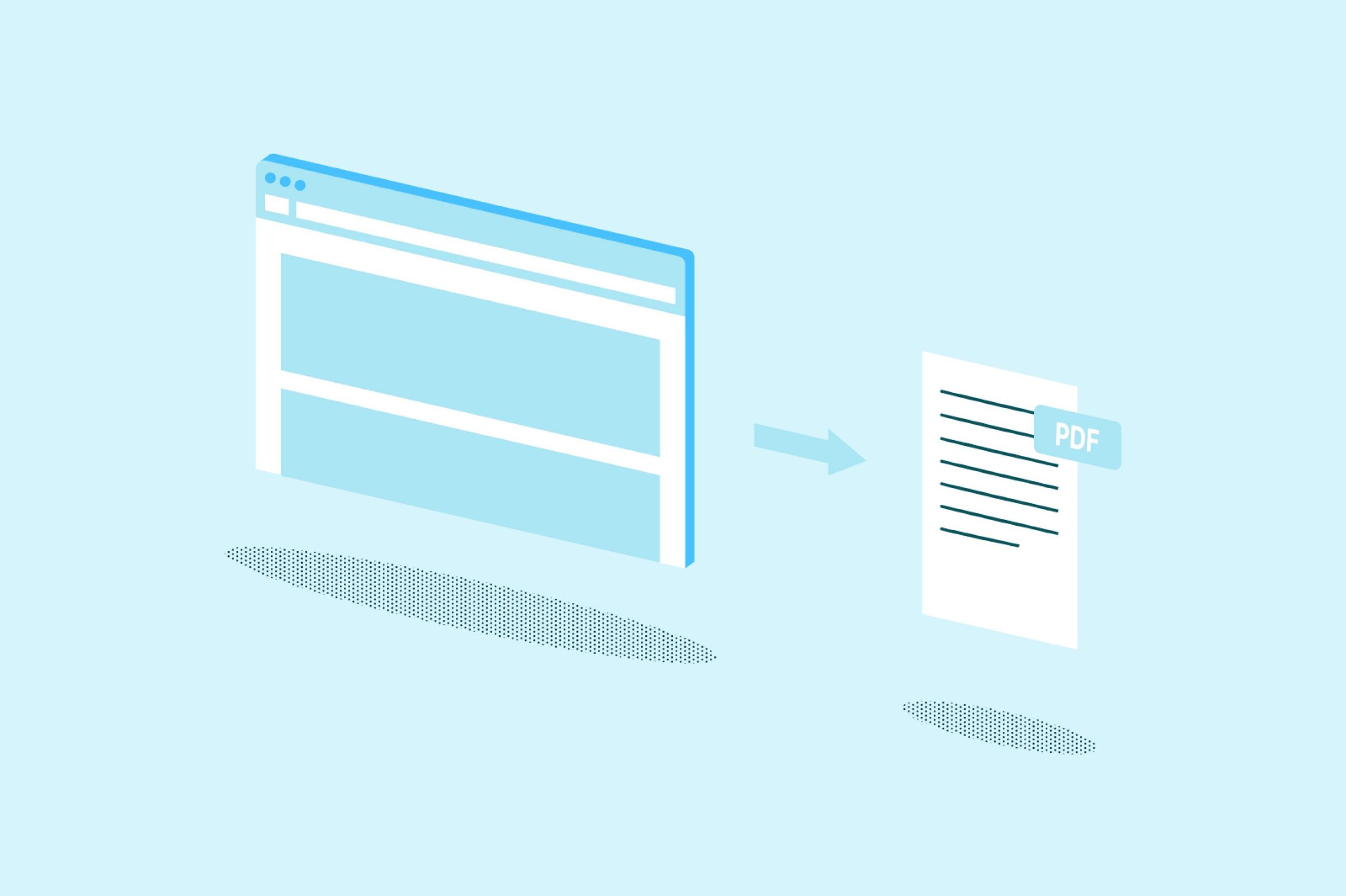
તમારા મોબાઇલ ડિવાઇસ (એન્ડ્રોઇડ અને આઇફોન) માંથી વેબ પેજને PDF માં કન્વર્ટ કરો
જો તમે તમારા મોબાઇલ ઉપકરણમાંથી કોઈ લેખ અથવા ઇન્વોઇસ સાચવવા માંગતા હો, તો તે પણ સરળ છે. આધુનિક બ્રાઉઝર્સ , Android y iOS તેમાં શેર અથવા પ્રિન્ટ વિકલ્પમાંથી સીધા PDF બનાવવાની સુવિધાઓ શામેલ છે..
En આઇફોનસફારીનો ઉપયોગ કરીને, તમને રુચિ હોય તે વેબસાઇટ ખોલો અને આઇકન પર ટેપ કરો. મેનુ (સામાન્ય રીતે ત્રણ બિંદુઓવાળું બટન અથવા શેર બટન)આગળ, "શેર કરો" આઇકન પર ટેપ કરો, જે ઉપર તરફ નિર્દેશ કરતો તીર ધરાવતો લાક્ષણિક બોક્સ છે.
શેરિંગ વિકલ્પોમાં, ટોચ પર "વિકલ્પો" પર ટેપ કરો અને ફોર્મેટને "ઓટોમેટિક" થી બદલીને "પીડીએફ"એકવાર થઈ ગયા પછી, "ઓકે" સાથે પુષ્ટિ કરો અને "ફાઇલ્સમાં સાચવો" પસંદ કરો PDF ને સીધા Files એપ્લિકેશનમાં સ્ટોર કરો અથવા iCloud ડ્રાઇવ પર, જે પણ તમને ગમે.
Android પર, પ્રક્રિયા સામાન્ય રીતે Chrome માં સમાન હોય છે. પૃષ્ઠ ખોલો, ટેપ કરો ઉપર જમણા ખૂણામાં ત્રણ-બિંદુઓવાળું મેનૂ અને "શેર" પસંદ કરો. વિકલ્પોમાં તમને "પ્રિન્ટ" દેખાશે; પ્રિન્ટ પ્રીવ્યૂ ખોલવા માટે તેને ટેપ કરો.
પ્રિન્ટર યાદીમાં, પસંદ કરો "પીડીએફ તરીકે સાચવો"પછી, PDF આઇકન અથવા સેવ બટન પર ટેપ કરો, સ્થાન પસંદ કરો (સંગ્રહ આંતરિક સ્ટોરેજ, ગૂગલ ડ્રાઇવ, વગેરે) અને તમારી પાસે ફાઇલ તૈયાર હશે. મોબાઇલ બ્રાઉઝર્સ સામાન્ય રીતે PDF જનરેટ કરે છે એકદમ સંકુચિત અને હલકું, કુરિયર અથવા ટપાલ દ્વારા મોકલવા માટે યોગ્ય.
URL ને PDF માં કન્વર્ટ કરવા માટે ઓનલાઈન કન્વર્ટર
જ્યારે તમારે ખૂબ જ જટિલ વેબસાઇટ્સનો સામનો કરવો પડે છે, ત્યારે ઘણી બધી જાવાસ્ક્રિપ્ટ, ગતિશીલ સામગ્રી, અથવા સુસંસ્કૃત પ્રતિભાવ ડિઝાઇનબ્રાઉઝરની પરંપરાગત પ્રિન્ટિંગ સિસ્ટમ મૂળ ડિઝાઇનને તમે ઇચ્છો તે રીતે સારી રીતે માન ન આપી શકે.
તે કિસ્સાઓમાં, વેબ પેજને PDF માં ઓનલાઈન કન્વર્ટર તેઓ સામાન્ય રીતે વધુ સારા પરિણામો આપે છે. આ સેવાઓ URL મેળવે છે, પૃષ્ઠને તેમના પોતાના સર્વર પર લોડ કરે છે અને PDF જનરેટ કરે છે, શક્ય તેટલું મૂળ દેખાવ જાળવી રાખવાનો પ્રયાસ કરે છે.
આમાંથી કોઈ એક સાધન પસંદ કરતી વખતે, ખાતરી કરવી યોગ્ય છે કે તેમાં સુવિધાઓ છે જેમ કે હાઇપરલિંક જાળવણી, ગતિશીલ સામગ્રી માટે સમર્થન, પ્રતિભાવશીલ ડિઝાઇન માટે આદર, અને જાહેરાતો અથવા પોપ-અપ્સ સાફ કરવાની ક્ષમતા.ઘણા મફત વિકલ્પો પહેલાથી જ આ બધી આવશ્યકતાઓને પૂર્ણ કરે છે.
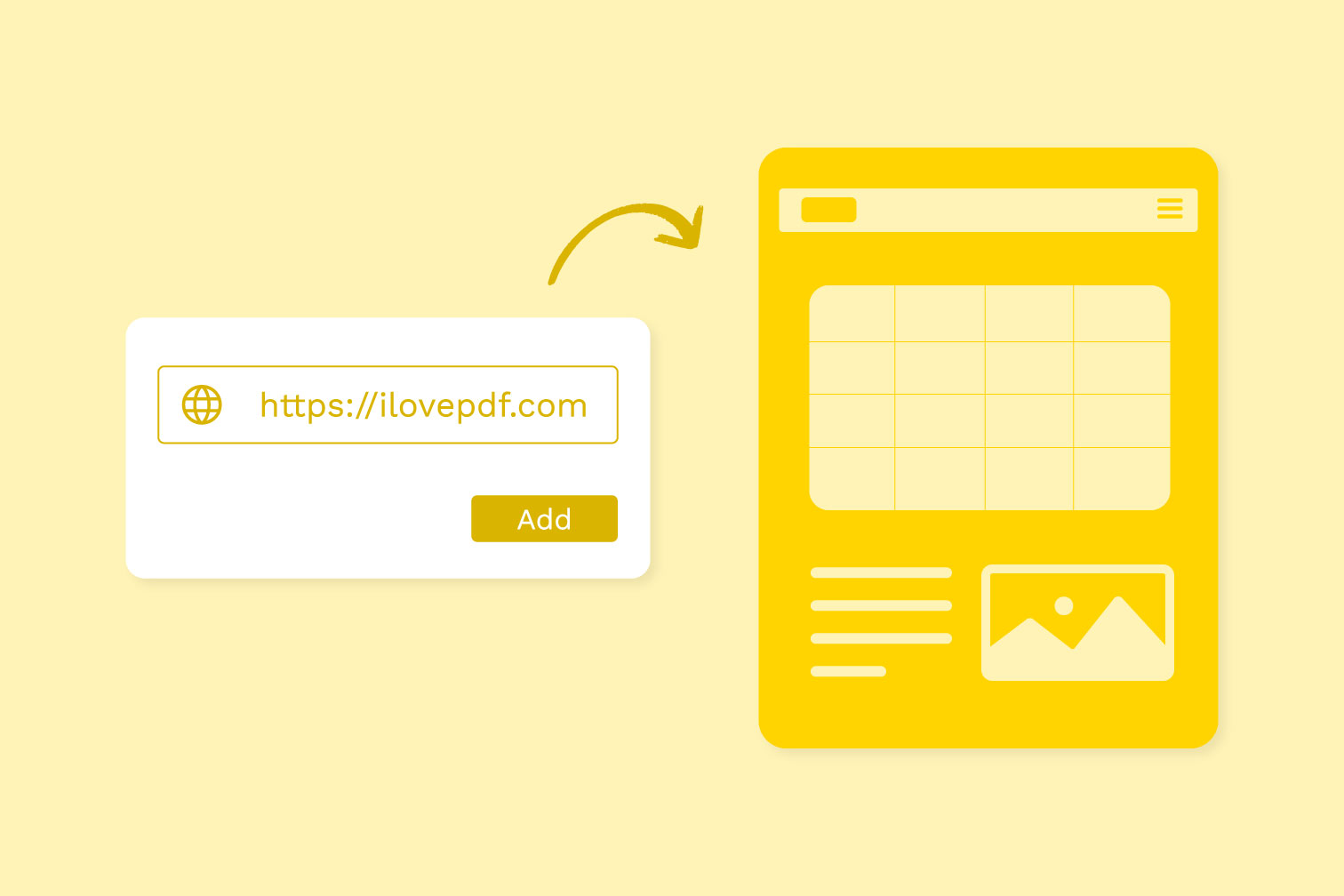
એવી સેવાઓ છે જે અલગ અલગ છે સંપૂર્ણપણે મફત, ઓનલાઈન કામ કરો, ઉપયોગની કોઈ મર્યાદા વિના અને સ્વીકાર્ય સ્તરની સુરક્ષા બિન-સંવેદનશીલ સામગ્રી માટે (સામાન્ય જાહેર માર્ગદર્શિકાઓ, લેખો અથવા ટ્યુટોરિયલ્સ). તેમાં સામાન્ય રીતે URL પેસ્ટ કરવા માટે એક સરળ ફીલ્ડ અને "PDF માં કન્વર્ટ કરો" જેવું બટન શામેલ હોય છે.
કોર્પોરેટ વેબસાઇટ્સ, આંતરિક દસ્તાવેજીકરણ અથવા સુરક્ષિત સામગ્રી જેવી વધુ માંગણી કરતી જરૂરિયાતો માટે, સામાન્ય રીતે ગુણવત્તા, ગોપનીયતા અને ઓટોમેશન પર વધુ નિયંત્રણ સાથે ચુકવણી યોજનાઓજોકે, ભૂલશો નહીં કે આ કન્વર્ટર સામાન્ય રીતે લોગિન પછી પૃષ્ઠોને ઍક્સેસ કરી શકતા નથી, તેથી તમારે તે પ્રકારની સામગ્રી માટે બ્રાઉઝરની પદ્ધતિનો ઉપયોગ કરવો પડશે.
આખા પૃષ્ઠને છબી તરીકે કેપ્ચર કરો અને તેને PDF તરીકે સાચવો
એવી વેબસાઇટ્સ છે જ્યાં "સોર્સ કોડ જુઓ" અથવા છુપાયેલા PDF શોધવા માટે તત્વોનું નિરીક્ષણ કરવા જેવી પદ્ધતિઓ કામ કરતી નથી, ખાસ કરીને જો બધી સામગ્રી છબીઓમાં જડિત છે.આવા કિસ્સાઓમાં, ઉકેલ એ છે કે પેજનો સંપૂર્ણ સ્ક્રીનશોટ લેવામાં આવે.
તમને જે જોઈએ છે તે એક સાધન છે (બ્રાઉઝરમાં બિલ્ટ અથવા બાહ્ય) જે સક્ષમ છે ઉપરથી નીચે સુધી આખા પેજનો સ્ક્રીનશોટ લો.ફક્ત મોનિટર પર જે દેખાય છે તેનાથી જ નહીં. એકવાર તમને તે લાંબી છબી મળી જાય, પછી તમે તેને સરળતાથી PDF માં કન્વર્ટ કરો.
ઘણા બ્રાઉઝર્સમાં પહેલાથી જ "ફુલ પેજ સ્ક્રીનશોટ" અથવા તેના જેવા વિકલ્પો શામેલ છે, અને જો નહીં, તો તમે હંમેશા આશરો લઈ શકો છો ચોક્કસ એક્સટેન્શન અથવા તૃતીય-પક્ષ પ્રોગ્રામ્સ કે તેઓ સંપૂર્ણ સ્ક્રીનશોટ લે અને તેને સીધા PDF તરીકે અથવા છબી તરીકે સાચવે અને પછી તેને કન્વર્ટ કરે.
આ પદ્ધતિ પસંદ કરી શકાય તેવા ટેક્સ્ટ અથવા લિંક્સને કેપ્ચર કરતી નથી, કારણ કે પરિણામ મૂળભૂત રીતે a પેજ પરથી ફોટોપરંતુ જ્યારે તમે જે જુઓ છો તે બરાબર સાચવવા માંગતા હો ત્યારે તે ખૂબ જ ઉપયોગી છે, બધા ગ્રાફિક તત્વો સાથે, ભલે તે છાપવાથી લૉક હોય અથવા અસંબંધિત દર્શકનો ભાગ હોય.
તમારા PDF સાથે કામ કરવું: સંપાદન, સંકુચિત કરવું, મર્જ કરવું અને વધુ
વેબસાઇટને PDF માં રૂપાંતરિત કરવી એ રસ્તાનો અંત નથી, પરંતુ શરૂઆત છે. PDF ફોર્મેટ ખૂબ જ બહુમુખી છે અને તેમાં... તે દસ્તાવેજોને સંશોધિત કરવા, સુરક્ષિત કરવા અથવા રૂપાંતરિત કરવા માટે ડઝનબંધ સાધનો તમને કોઈપણ સમયે શું જોઈએ છે તેના પર આધાર રાખીને.
Smallpdf, Lumin, અને બીજા ઘણા પ્લેટફોર્મ વીસથી વધુ ચોક્કસ ઉપયોગિતાઓ પ્રદાન કરે છે: થી બિનજરૂરી પૃષ્ઠો દૂર કરો, ફાઇલને સંકુચિત કરો, બહુવિધ PDF ફાઇલોને એકમાં મર્જ કરો અથવા તેમને પાસવર્ડથી સુરક્ષિત કરો...સામગ્રીને સંપાદિત કરીને અથવા તેને વર્ડ, એક્સેલ અથવા છબી જેવા ફોર્મેટમાં રૂપાંતરિત કરીને પણ.
વેબ પેજને PDF તરીકે સેવ કર્યા પછીના સૌથી વ્યવહારુ કાર્યોમાં નીચે મુજબ છે: ફાઇલને સંકુચિત કરો જેથી તમે તેને ઇમેઇલ દ્વારા મોકલી શકો. કદની સમસ્યાઓ વિના, અને ઘણા અલગ સાચવેલા પૃષ્ઠોને એક જ, સંગઠિત દસ્તાવેજમાં જોડવાની ક્ષમતા.
તે સક્ષમ બનવું પણ ખૂબ ઉપયોગી છે PDF ને સંપાદિત કરો ટીકાઓ ઉમેરવા, ટુકડાઓ હાઇલાઇટ કરવા, સંવેદનશીલ ડેટાને સ્ટ્રાઇકથ્રુ કરવા અથવા વિભાગો કાઢી નાખવા માટે જેમાં તમને રસ નથી (જેમ કે બેનરો અથવા પુનરાવર્તિત વિભાગો). આ બધા માટે, તમારે PDF એડિટર્સની જરૂર છે, કાં તો ઓનલાઇન અથવા ઇન્સ્ટોલ કરી શકાય તેવા.
કેટલીક સેવાઓ, જેમ કે લ્યુમિન દ્વારા પૂરી પાડવામાં આવતી સેવાઓ, તમને ક્લાઉડમાં PDF સાથે કામ કરવાની મંજૂરી આપે છે: નોંધો ઉમેરો, ફાઇલો મર્જ કરો, ગોપનીય માહિતી સંપાદિત કરો, અથવા તેમને અન્ય ફોર્મેટમાં કન્વર્ટ કરો તમારા કમ્પ્યુટર પર ભારે એપ્લિકેશનો ઇન્સ્ટોલ કર્યા વિના, સીધા બ્રાઉઝરથી.
જો તમે તેને લેઆઉટ માટે ઓફિસ દસ્તાવેજમાં ટ્રાન્સફર કરવા માંગતા હો, તો તમે a નો ઉપયોગ કરી શકો છો PDF થી Word કન્વર્ટરઆ કન્વર્ટર પીડીએફમાંથી લેઆઉટને ફરીથી બનાવવાનો પ્રયાસ કરે છે, જેમાં મૂળ પૃષ્ઠની જટિલતાને આધારે સફળતાના વિવિધ અંશો મળે છે.
તમારી પાસે તેને અન્ય ઉપયોગી ફોર્મેટમાં રૂપાંતરિત કરવાનો વિકલ્પ પણ છે, જેમ કે ઇલેક્ટ્રોનિક પુસ્તકો માટે ePubજો તમને તમારા સેવ કરેલા લેખો ઇબુક રીડર પર વાંચવામાં રસ હોય, તો તે પ્રકારના ઉપકરણને અનુરૂપ લેઆઉટ સાથે.
વેબ પેજનો ફક્ત એક ભાગ PDF તરીકે સાચવો
તમારે હંમેશા આખી વેબસાઇટની જરૂર હોતી નથી; ક્યારેક તમને ફક્ત કોઈ ચોક્કસ લેખ, ટેબલ અથવા સૂચનાઓના બ્લોકમાં જ રસ હોય છે. આવા કિસ્સાઓમાં, તમે ફક્ત પસંદગીની સામગ્રી છાપો વધુ સ્વચ્છ PDF બનાવવા માટે.
મોટાભાગના બ્રાઉઝર્સ તમને માઉસ વડે ટેક્સ્ટ (અને કેટલીક સંકળાયેલ છબીઓ) પસંદ કરવાની મંજૂરી આપે છે, અને પછી, જ્યારે તમે પ્રિન્ટ કરવા જાઓ છો, ત્યારે આના જેવો વિકલ્પ પસંદ કરો. "ફક્ત પસંદગી" અથવા "પ્રિન્ટ પસંદગી" પ્રિન્ટ ડાયલોગ બોક્સમાં. આ રીતે, PDF માં ફક્ત તમે જે પસંદ કર્યું છે તે જ હશે.
બીજી વ્યવહારુ ટેકનિક એ છે કે તમને જે રસ હોય તેને વર્ડ પ્રોસેસર જેવા કે વર્ડમાં કોપી કરો અથવા Google ડૉક્સ, તેને તમારી પસંદ મુજબ ફોર્મેટ કરો અને પછી તેને PDF માં નિકાસ કરોતેમાં થોડો વધુ સમય લાગે છે, પરંતુ પરિણામ સામાન્ય રીતે ઘણું વ્યવસ્થિત અને દ્રશ્ય અવ્યવસ્થા વિનાનું હોય છે.

સામાન્ય રીતે બાઇટ્સ અને ટેકનોલોજીની દુનિયા વિશે પ્રખર લેખક. મને મારા જ્ઞાનને લેખન દ્વારા શેર કરવાનું ગમે છે, અને તે જ હું આ બ્લોગમાં કરીશ, તમને ગેજેટ્સ, સૉફ્ટવેર, હાર્ડવેર, તકનીકી વલણો અને વધુ વિશેની બધી સૌથી રસપ્રદ વસ્તુઓ બતાવીશ. મારો ધ્યેય તમને ડિજિટલ વિશ્વને સરળ અને મનોરંજક રીતે નેવિગેટ કરવામાં મદદ કરવાનો છે.