
વિન્ડોઝ તે વિશ્વભરના કમ્પ્યુટર્સ પર સૌથી વધુ ઉપયોગમાં લેવાતી ઓપરેટિંગ સિસ્ટમ છે.તમે તેને કોઈપણ લેપટોપ અથવા ડેસ્કટોપ કમ્પ્યુટર પર પ્રીલોડ કરી શકો છો. Windows 10 નવીનતમ સંસ્કરણ હોવા છતાં, ઘણા લોકો હજુ પણ Windows 7 અને Windows XP ના જૂના સંસ્કરણોને પસંદ કરે છે.
તે એક કરતાં વધુ સમસ્યાઓ તરફ દોરી શકે છે. કાં તો એવો વાઈરસ કે જે અમારું એન્ટિવાયરસ શોધી શકતું નથી અથવા પ્રોગ્રામ/મોડિફિકેશન કે જે અમે ઓપરેટિંગ સિસ્ટમમાં બનાવેલ છે જેના કારણે વિન્ડોઝ યોગ્ય રીતે કામ કરવાનું બંધ કરે છે, અથવા ફક્ત તે નથી બુટ એકસાથે.
જો આ કેસ છે, વિન્ડોઝને સેફ મોડમાં અથવા માં શરૂ કરો સલામત મોડ સમસ્યાનું કારણ શું હોઈ શકે છે તે શોધવાની આ એક શ્રેષ્ઠ રીત છે. આ મોડ ઓપરેટિંગ સિસ્ટમને માત્ર જરૂરી તત્વો સાથે બુટ કરવાની પરવાનગી આપે છે જેથી સમસ્યાઓ દૂર કરી શકાય અને તેનું સમારકામ કરી શકાય.
Windows 7 અને Windows 8 વપરાશકર્તાઓ 8.1, 10 અથવા 10 મોડ પસંદ કરી શકે છે. સુરક્ષા મોડ્યુલને ઍક્સેસ કરવાની ઘણી રીતો છે. તમે ચલોની સૂચિ અહીં મેળવી શકો છો.
વિન્ડોઝ 7: સલામત અથવા અસુરક્ષિત મોડ
વિન્ડોઝ 7 એ માઇક્રોસોફ્ટની ઓપરેટિંગ સિસ્ટમનું બીજું વર્ઝન છે, જો કે તે સૌપ્રથમ 2009માં બહાર પાડવામાં આવ્યું હતું. ઘણા વપરાશકર્તાઓ હજુ પણ તેને પસંદ કરે છે.તે તે લોકો દ્વારા પસંદ કરવામાં આવે છે જેઓ નવા મોડલ્સ કરતાં તેની સાથે વધુ આરામદાયક લાગે છે.

સલામત મોડને ઍક્સેસ કરવું સરળ છે. તમારે ફક્ત તમારા પીસીને રીસ્ટાર્ટ અથવા સંશોધિત કરવું પડશે F8 કી ઘણી વખત દબાવો બૂટ માટે Windows લોગો દેખાય તે પહેલાં.
શું દૃશ્યમાન હોવું જોઈએ વિન્ડોઝ શરૂ કરવા માટે ઉપલબ્ધ તમામ વિકલ્પો સાથેની વિન્ડોજો તમે મેનૂ પર ન જાઓ તો વિન્ડોઝને પુનઃપ્રારંભ કરો. વિન્ડોઝ બંધ કરવા માટે સ્ટાર્ટ બટન દબાવો અને પકડી રાખો.
જ્યારે તમે વિકલ્પો જુઓ, ત્યારે જો તમારે ઇન્ટરનેટ ઍક્સેસ કરવાની જરૂર હોય તો સુરક્ષા મોડ (અથવા ઇન્ટરનેટ ઍક્સેસ સાથે સુરક્ષા મોડ) પસંદ કરો. પછી Enter દબાવો આ Windows Vista અને Windows XP બંને સાથે સારું કામ કરે છે.
વિન્ડોઝ 8/8.1/10 સેફ મોડ
Windows ના આ સંસ્કરણો સુરક્ષા મોડ્યુલ ઓફર કરે છે. સુરક્ષા મોડ્યુલ મેળવવાની બે રીત છે.પ્રથમ વિકલ્પને ઍક્સેસ કરવા માટે, પ્રારંભ પર ક્લિક કરો. આગળ, સેટિંગ્સ પસંદ કરો. અપડેટ અને સુરક્ષા પસંદ કરો. આ મેનૂમાં, પુનઃપ્રાપ્તિ વિકલ્પ પસંદ કરો. છેલ્લે, એડવાન્સ મોડમાં રીસ્ટાર્ટ નાઉ બટન પર ક્લિક કરો.
તમારા કમ્પ્યુટરને પુનઃપ્રારંભ કર્યા પછી, તમે ઘણા વિકલ્પો સાથે એક વિંડો જોશો.જો સમસ્યા સ્પષ્ટ નથી, તો તમે સમસ્યાને ઉકેલવાનું પસંદ કરી શકો છો અને પછી અદ્યતન વિકલ્પોનો ઉપયોગ કરી શકો છો. ચાલુ રાખવા માટે મૂળ સમારકામ દબાવો અને અંતે રીબૂટ કરો.
આગળ તમે બીજું મેનૂ જોશો, જ્યાં તમે વિકલ્પોમાંથી એક પસંદ કરી શકો છો F1 અને F9 વચ્ચે કોઈપણ કી દબાવોજો તમારા વિન્ડોઝને અમુક કાર્યોને ઍક્સેસ કરવા માટે આદેશની જરૂર હોય, તો તે આ તબક્કે દેખાઈ શકે છે. સલામત મોડ ખોલવા માટે તમારે F4 નો ઉપયોગ કરવો આવશ્યક છે. તમારે લાલ કાર્યોને ઍક્સેસ કરવા માટે F5 નો ઉપયોગ કરવો આવશ્યક છે.
જો વિન્ડોઝ કોઈપણ કારણોસર એક્સેસ કરી શકાતું નથી તો વૈકલ્પિક પદ્ધતિની ભલામણ કરવામાં આવે છે તમે કમ્પ્યુટરને બંધ કરી શકો છો અને તેને વધુ ત્રણ વખત ચાલુ કરી શકો છો.જો તમે ઘણી વખત Windows દાખલ કરવાનો અસફળ પ્રયાસ કર્યો હોય, તો મેનૂ દેખાઈ શકે છે.
તે દેખાવા જોઈએ નહીં, તેથી પાવર બટન દબાવો અને પકડી રાખો.તમારું ઉપકરણ બંધ થાય ત્યાં સુધી રાહ જુઓ. પછી તેને ફરી ચાલુ કરો.
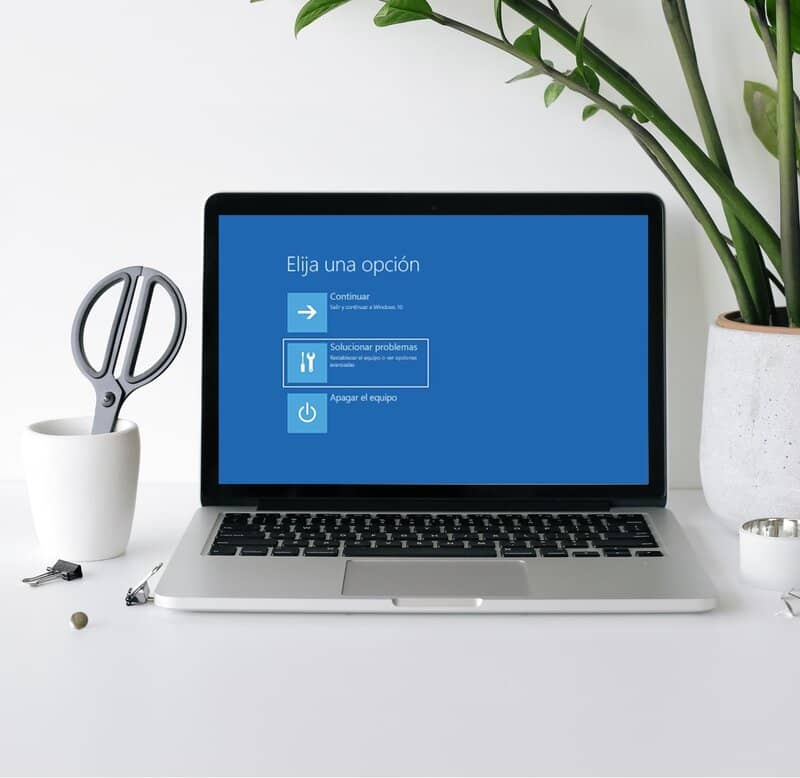

એકવાર તમે તમારા કમ્પ્યુટરને ત્રણ વખત ચાલુ અને બંધ કરી લો તે પછી, તેને ફરીથી શરૂ કરશો નહીં પછી ઉપરોક્ત પ્રક્રિયાને પુનરાવર્તિત કરો..
તમે સલામત અથવા સલામત મોડમાં પ્રવેશવા માટે આ તકનીકોનો ઉપયોગ કરી શકો છો. વિન્ડોઝના ઘણા વર્ઝન છે. જો તેનાથી સમસ્યા હલ ન થાય તો તમે CHKDSK અજમાવી શકો છો. અથવા તમે વિન્ડોઝ ફરીથી ઇન્સ્ટોલ કરી શકો છો, જે કાયમી ઉકેલ હોઈ શકે છે.

મારું નામ જેવિયર ચિરિનોસ છે અને હું ટેક્નોલોજી પ્રત્યે ઉત્સાહી છું. જ્યાં સુધી મને યાદ છે ત્યાં સુધી હું કોમ્પ્યુટર અને વિડિયો ગેમ્સનો શોખીન હતો અને એ શોખ નોકરીમાં પૂરો થયો.
હું 15 વર્ષથી વધુ સમયથી ઇન્ટરનેટ પર ટેક્નોલોજી અને ગેજેટ્સ વિશે પ્રકાશિત કરું છું, ખાસ કરીને માં mundobytes.com
હું ઓનલાઈન કોમ્યુનિકેશન અને માર્કેટિંગમાં પણ નિષ્ણાત છું અને વર્ડપ્રેસ ડેવલપમેન્ટનું જ્ઞાન ધરાવતો છું.