Microsoft a récemment lancé sa nouvelle variante d'Edge, un navigateur basé sur le robuste moteur Chromium. Avec les derniers développements, de nombreux utilisateurs passent au dernier Edge, oubliant leur passé.
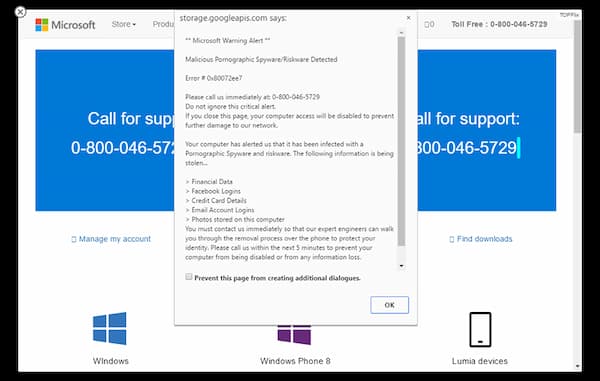
Bien que le nouveau navigateur Edge soit avancé et sécurisé, certains utilisateurs reçoivent un avertissement concernant un faux virus Microsoft via une fenêtre contextuelle lorsqu'ils naviguent sur Internet avec Edge.
Cette arnaque virale prétend que le système de l'utilisateur est infecté par un virus et que des cybercriminels divulguent de nombreuses informations personnelles, telles que des données de carte de crédit, etc.
L'ensemble de l'arnaque est réalisé par des cyber-attaquants se faisant passer pour l'équipe d'assistance de Microsoft. Ils demandent aux utilisateurs d'appeler un numéro spécifique pour obtenir la solution. Ces fenêtres contextuelles apparaissent généralement lorsqu'un programme potentiellement indésirable, tel qu'un logiciel publicitaire, s'infiltre dans l'appareil. Ils peuvent également apparaître via certains sites infectés.
Parfois, en plus du faux avertissement, l'écran de navigation se fige également , empêchant les utilisateurs de fermer l'onglet ou le navigateur.
Outre les escroqueries, le navigateur Edge est également utilisé pour infecter les appareils avec des logiciels malveillants et rediriger les utilisateurs vers des sites web dangereux.
Il est essentiel d'éliminer la source de cette fausse alerte de virus Microsoft Edge . Dans cet article, nous présentons plusieurs méthodes pour supprimer cette alerte.
Comment supprimer les fausses alertes de virus Microsoft Edge ?
Voici quelques façons de supprimer la fausse alerte de virus Microsoft Edge :
Redémarrez votre PC en mode sans échec
Le mode sans échec de Windows est l'environnement idéal pour détecter et résoudre les erreurs système critiques. En mode sans échec, seuls les programmes système et quelques programmes essentiels sont exécutés. Le mode sans échec fermera probablement les applications et leurs fichiers associés qui tentent de s'exécuter automatiquement sur votre système. Suivez ce guide pour démarrer votre PC Windows 10 en mode sans échec.
Pour ce faire, vous pouvez suivre les étapes suivantes :
- Cliquez sur le bouton windows et sélectionnez "Énergie".
- Maintenez la touche enfoncée "changement" sur le clavier et cliquez "Redémarrage".
- Cliquez sur l'option "Dépannage".
- Puis sélectionnez "Options avancées".
- Allez dans « Options avancées » et cliquez sur "Paramètres de démarrage".
- Sous « Paramètres de démarrage », cliquez sur "Redémarrage".
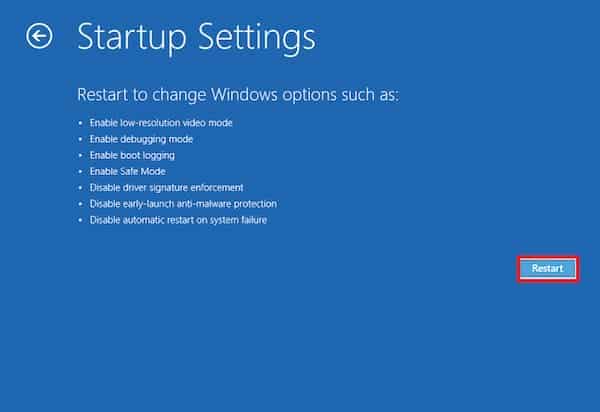
- Diverses options s'affichent Botte.
- Les options pertinentes pour démarrer en mode sans échec sont les nombres, 4,5 ou 6.
- Sélectionnez une option en appuyant sur l'un des chiffres ou touches de fonction F4, F5 ou F6
- Ensuite, Windows 10 démarre en mode sans échec.
Désinstaller les applications suspectes
Si la fenêtre contextuelle d'alerte de virus Microsoft Edge apparaît toujours sur votre PC, essayez de trouver l'application coupable et désinstallez-la.
- Faites un clic droit sur la barre des tâches et sélectionnez le Le Gestionnaire des tâches.
- Attention à applications qui consomment de la mémoire système même si vous ne les avez pas installés ou démarrés.
- Faites un clic droit sur l'application suspecte et emplacement du fichier ouvert.
- Supprimez le fichier de son emplacement racine
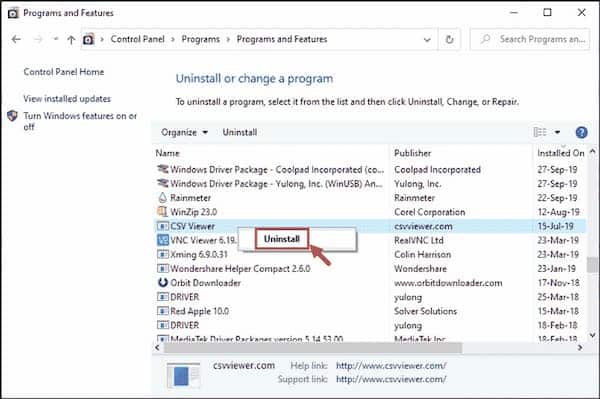
- Ouvrez le Panneau de commande et cliquez Désinstaller un programme et recherchez les applications suspectes.
- Un par un, sélectionnez-les et désinstallez-les.
Supprimer les fichiers temporaires
Le dossier des fichiers temporaires peut également contenir des fichiers malveillants susceptibles d'infecter votre système avec le virus Microsoft. C'est pourquoi nous vous recommandons de supprimer régulièrement tous les fichiers et dossiers temporaires afin d'optimiser les performances de votre système. La suppression des fichiers temporaires permettra également de désencombrer votre système et de libérer un espace précieux.
Voici les étapes pour supprimer les fichiers temporaires :
- Ouvrez la fenêtre de Exécuter la commande.
- Écrire %temp% et appuyez sur la touche Entrée.
- Cette commande d'exécution vous mènerait à ce chemin : C:\Utilisateurs\[nom d'utilisateur]\AppData\Local\Temp, c'est-à-dire le dossier temporaire.
- Sélectionnez tous les fichiers et dossiers de ce dossier et supprimez-les. N'hésitez pas à les supprimer, car ils ne sont indispensables à aucune de vos tâches.
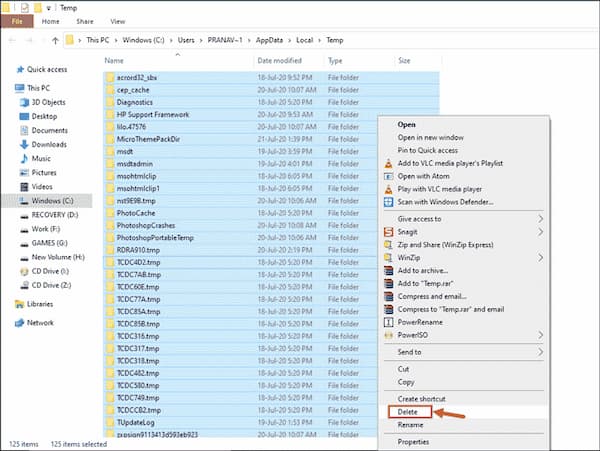
- Ensuite, faites un clic droit sur Poubelle de recyclage et sélectionnez Vider le bac de recyclage
Supprimer les données de navigation
La suppression des données de navigation telles que l'historique, les cookies, les données mises en cache et autres peut résoudre le problème des fausses fenêtres contextuelles du virus Microsoft. Voici les étapes pour le faire :
- Démarrez le navigateur Edge.
- Cliquez sur les trois points dans le coin supérieur droit et sélectionnez configuration.
- Dans le volet gauche de la page Paramètres, cliquez sur Confidentialité, recherche et services.
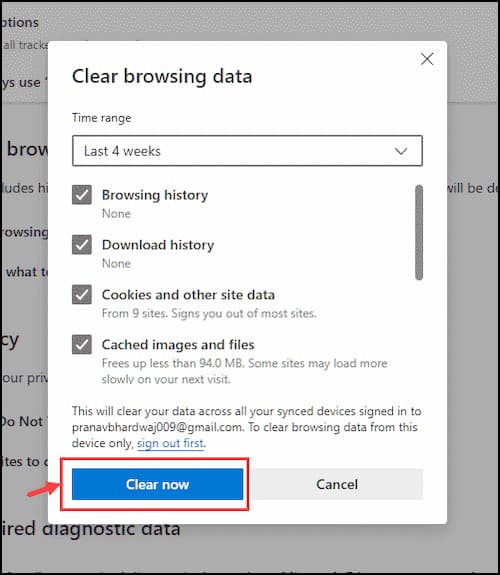
- Faites défiler vers le bas et continuez Effacer les données de navigation, cliquez sur le bouton Choisissez ce que vous voulez supprimer.
- sélectionner Historique de navigation, L'histoire de téléchargementsCache, Cookies et autres données, choisissez la plage horaire appropriée et cliquez sur le bouton Nettoyez maintenant
Exécutez une analyse avec Windows Defender
Vous pouvez analyser votre PC avec Windows Defender . Voici la marche à suivre :
- Ouvrez le menu Démarrer et tapez "Sécurité Windows".
- Cliquez sur l'icône « Sécurité Windows ».
- Dans la barre latérale que vous verrez, cliquez sur "Protection contre les virus et les menaces".
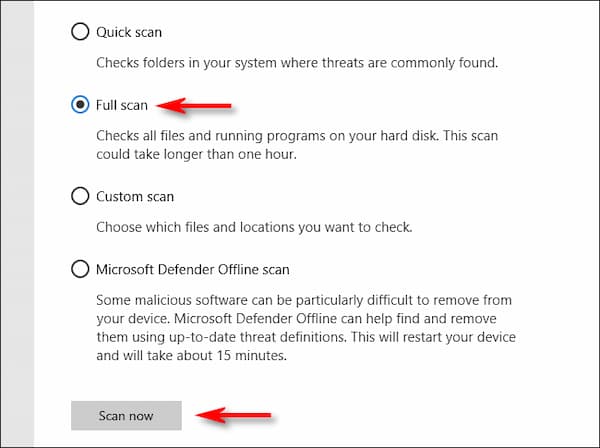
- Vous verrez une série d'alternatives d'analyse, mais pour localiser les menaces telles que le virus Microsoft, nous vous recommandons de choisir l'option Analyse complète
- Cliquez sur le bouton "Scannez maintenant." Cela lancera une analyse à l’échelle du système et la sécurité Windows affichera une barre d’indicateur de progression.
- Si l'analyse détecte des menaces, vous verrez un message indiquant «Menaces rencontrées» et une liste des fichiers infectés juste en dessous.
- Pour supprimer ces menaces, vous devez cliquer sur le bouton « Démarrer les actions ».
Installez un antimalware et lancez une analyse
Si vous n’avez pas réussi à supprimer le virus Microsoft de votre navigateur en utilisant les étapes ci-dessus ou à l’aide de l’antivirus Windows, nous vous recommandons d’installer un programme antivirus ou antimalware tiers.
Ce que vous devez faire est de télécharger le logiciel et de l'installer. Ensuite, il vous suffit de lancer l'analyse du système comme indiqué dans le programme sélectionné.
Utilisez un nettoyant
Une autre solution efficace pour supprimer le virus Microsoft consiste à télécharger et installer une application de nettoyage de navigateur. CCleaner et IObit Malware Fighter sont des options intéressantes . Ces deux logiciels sont gratuits et très performants pour nettoyer votre PC et vos navigateurs.
Mots finaux
Le virus Microsoft peut être très gênant car il affiche une fausse notification que certains cybercriminels utilisent pour tenter de voler nos données. Heureusement, grâce au guide que nous vous proposons, vous pouvez vous débarrasser efficacement de ce faux virus.

Je m'appelle Javier Chirinos et je suis passionné par la technologie. D’aussi loin que je me souvienne, j’adorais les ordinateurs et les jeux vidéo et ce passe-temps s’est transformé en travail.
Je publie sur Internet depuis plus de 15 ans sur la technologie et les gadgets, notamment dans mundobytes.com
Je suis également expert en communication et marketing en ligne et j'ai des connaissances en développement WordPress.