- Surveillez votre réseau avec un graphique clair et des répartitions par applications, hôtes, types et pays.
- Contrôlez le pare-feu par application avec les modes Autoriser/Bloquer, Demander et Profil.
- Recevez des alertes de sécurité avancées (DNS, ARP, RDP, Evil Twin, hôtes suspects) et utilisez VirusTotal.
- Gérez votre environnement avec l'analyse des appareils, l'accès à distance et la sauvegarde/le transfert de bases de données.
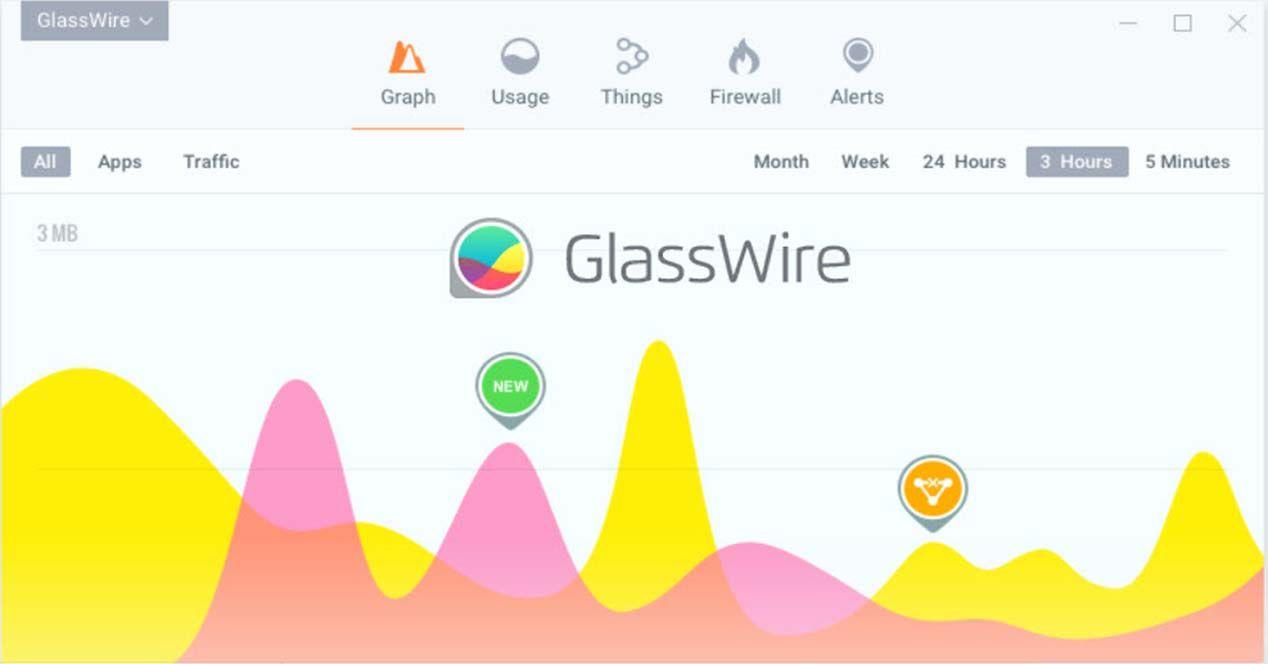
GlassWire est un outil de surveillance et de sécurité réseau qui vous montre en temps réel et de manière très visuelle ce que fait votre PC sur Internet.Dans ce guide pratique, vous apprendrez à installer, configurer et profiter de ses fonctionnalités clés : surveillance du trafic, pare-feu, alertes de sécurité, scanner de périphériques, contrôle de la bande passante et options avancées telles que l'utilisation de VirusTotal ou la surveillance à distance.
Si vous êtes préoccupé par la confidentialité, l'utilisation des données ou si vous souhaitez simplement savoir quelles applications se connectent et oùCe didacticiel GlassWire vous guide à travers chaque étape, en expliquant chaque onglet et paramètre important, y compris des recommandations pour différents scénarios (connexions professionnelles, domestiques ou mesurées) et des fonctionnalités supplémentaires qui vous feront gagner du temps.
Qu'est-ce que GlassWire et à quoi sert-il ?
GlassWire est un moniteur de sécurité réseau qui trace votre activité passée et présente dans un graphique facile à comprendre.En plus de visualiser le trafic, il alerte sur les comportements suspects et gère un pare-feu basé sur le pare-feu lui-même. Windows, analyse le réseau local pour répertorier les appareils et aide tout utilisateur à comprendre son activité Internet.
Parmi ses fonctionnalités les plus remarquables figurent la détection des logiciels espions, malware, applications avec un comportement anormal et gourmandes en bande passante, avec la possibilité de bloquer les connexions. Il avertit également des modifications de configuration réseau pouvant indiquer la présence de logiciels malveillants.
Le pare-feu personnel intégré vous permet d'autoriser ou de refuser les connexions provenant de nouvelles applications., voyez à quelles adresses IP et à quels pays les programmes se connectent et créez plusieurs profils de pare-feu personnalisés pour différents environnements tels que la maison ou le travail.
Dans les versions précédentes, une nouvelle fonctionnalité pertinente a été introduite : l'envoi automatique de nouveaux processus à VirusTotal pour vérifier votre fiabilité. Dans les versions actuelles, cette intégration est gérée via les paramètres de VirusTotal et, pour des raisons de sécurité, elle est généralement désactivée par défaut jusqu'à ce que vous l'activiez et/ou fournissiez votre clé API personnelle.
Il existe des éditions payantes avec des fonctionnalités étendues.Historiquement, les niveaux Basic, Pro et Elite étaient proposés, variant selon le nombre de PC, l'extension de l'historique et les connexions à distance autorisées. L'offre moderne inclut des forfaits premium pour les terminaux. Parmi les fonctionnalités avancées, on trouve le mode Demander à se connecter, le blocage total, les profils, la mini-visionneuse, des options d'analyse étendues et même des contrôles de confidentialité comme la surveillance du microphone et de la webcam.
Avantages et cas d'utilisation
- Protection contre les intrusionsGardez à distance les accès non autorisés et les menaces Internet courantes grâce à des alertes et à un pare-feu qui vous avertissent des activités malveillantes ou des modifications suspectes.
- Contrôle de l'utilisation des donnéesSurveillez en temps réel les applications qui consomment le plus de données, optimisez les flux de travail et évitez les dépassements grâce à des alertes lorsque vous atteignez les limites de votre forfait de données.
- Suivi et performanceAnalysez les pics, les goulots d'étranglement et les comportements anormaux pour améliorer la productivité, identifier les problèmes en quelques minutes et prendre des décisions éclairées.
- Gestion des candidaturesIdentifie les applications non sécurisées ou inutiles et bloque leurs connexions entrantes et sortantes de manière complète ou granulaire si nécessaire.
- Notifications utiles. Configurez des alertes pour les nouvelles activités réseau, les utilisations élevées, les modifications DNS, la détection d'usurpation d'identité ARP, les potentiels Wi-Fi Evil Twins, les connexions RDP, les résultats VirusTotal, etc.
Prise en main et visite de l'interface
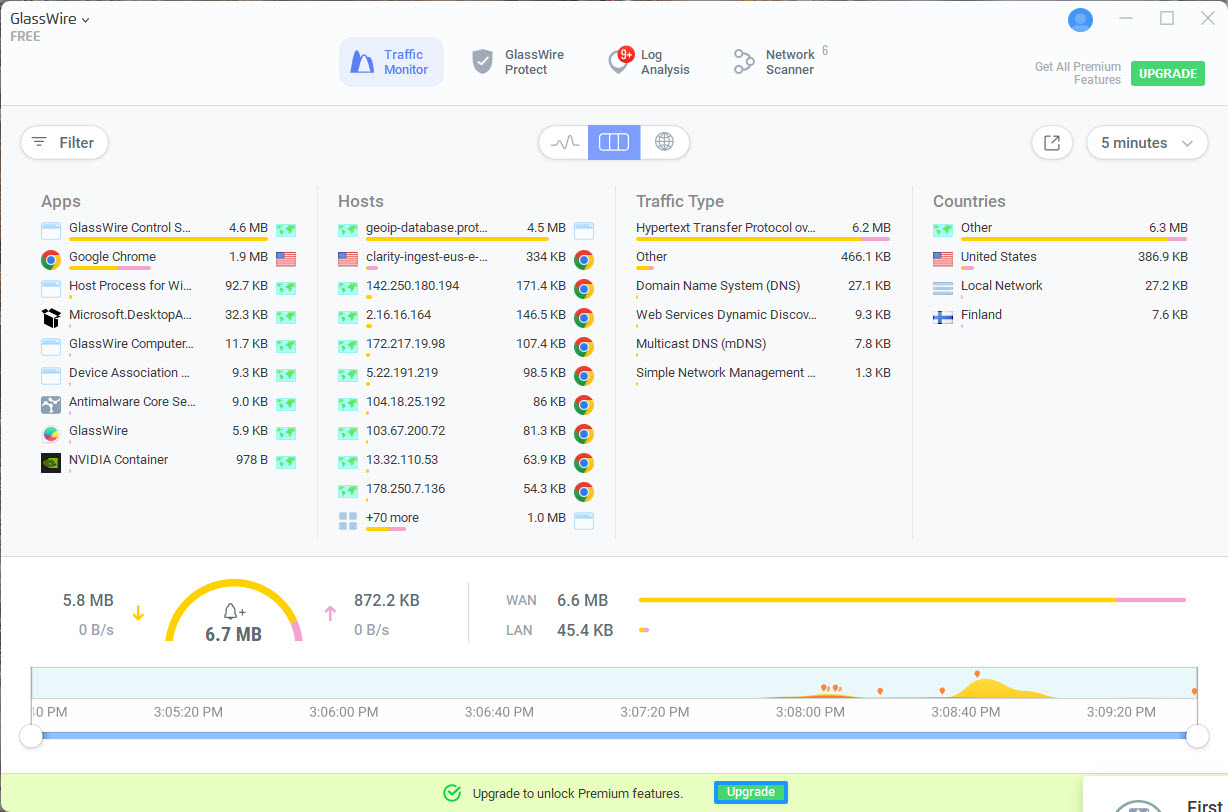
Le panneau principal propose une navigation par onglets pour accéder à presque toutVous verrez Traffic Monitor, GlassWire Protect (pare-feu), Log Analysis (alertes) et Network Scanner.
Accès direct aux fonctions clés: Graphique pour afficher l'activité par heure (de 5 minutes à un mois), Utilisation pour décomposer par applications, hôtes, types de trafic ou pays, Objets (appareils sur le réseau), Pare-feu pour bloquer/autoriser et Alertes pour examiner les événements importants.
Détail par applications et destinationsDans Utilisation, vous pouvez vérifier à quels pays vos applications se connectent ; les icônes de drapeau sous le graphique vous aident à identifier rapidement l'origine de l'hôte.
Découverte sur le réseau localDans Things, appuyez sur Numériser pour répertorier les appareils connectés ; vous trouverez généralement votre PC, vos prises intelligentes, vos prises de courant, vos téléphones portables et autres équipements ménagers.
Menu GlassWire : options utiles
Menu en haut à gaucheÀ partir de là, vous pouvez masquer l'application, afficher le Mini Viewer (un mini-graphique flottant), passer à Premium, ouvrir la console d'achat, changer la langue, choisir les thèmes de couleur, accéder aux paramètres, activer les alertes Snooze, utiliser le mode navigation privée, accéder à l'application mobile, visiter le forum, l'aide, afficher À propos et se déconnecter.
Pause des alertes et mode navigation privée. La mise en veille des alertes met les notifications en sourdine pendant 24 heures ; la navigation privée empêche l'enregistrement de votre historique dans le graphique, que ce soit globalement ou pour des applications spécifiques.
Pare-feu : modes et profils
GlassWire Firewall s'appuie sur le pare-feu Windows pour fournir un contrôle granulaire sans installation conducteurs, ce qui améliore la stabilité et réduit les conflits.
États et modesAssurez-vous que le pare-feu est activé. Vous pouvez choisir entre « Push to Block » (autoriser tout sauf ce que vous bloquez manuellement), « Demander pour se connecter » (demande d'autorisation lorsqu'une nouvelle connexion est détectée) et « Bloquer tout » (bloquer complètement l'accès au réseau). Configurer correctement le pare-feu Windows pour éviter les conflits.
Blocs par directionDans GlassWire Protect, vous pouvez gérer les connexions entrantes et sortantes séparément pour chaque application, en bloquant uniquement ce qui est nécessaire. Si l'onglet « Protégé » ne fonctionne pas, vérifiez que le Pare-feu Windows est activé au niveau du système.
Profils de pare-feuCréez des profils pour différents contextes ; par exemple, un profil pour la connexion mesurée qui active « Demander à se connecter » et autorise uniquement votre navigateur, empêchant ainsi les autres navigateurs d'utiliser les données.
Notes pratiquesLes composants GlassWire sont activés par défaut pour garantir leur bon fonctionnement. Pour tout débloquer d'un coup, vous pouvez désactiver temporairement le pare-feu depuis le haut de Protect.
Moniteur de trafic : graphique, utilisation et carte
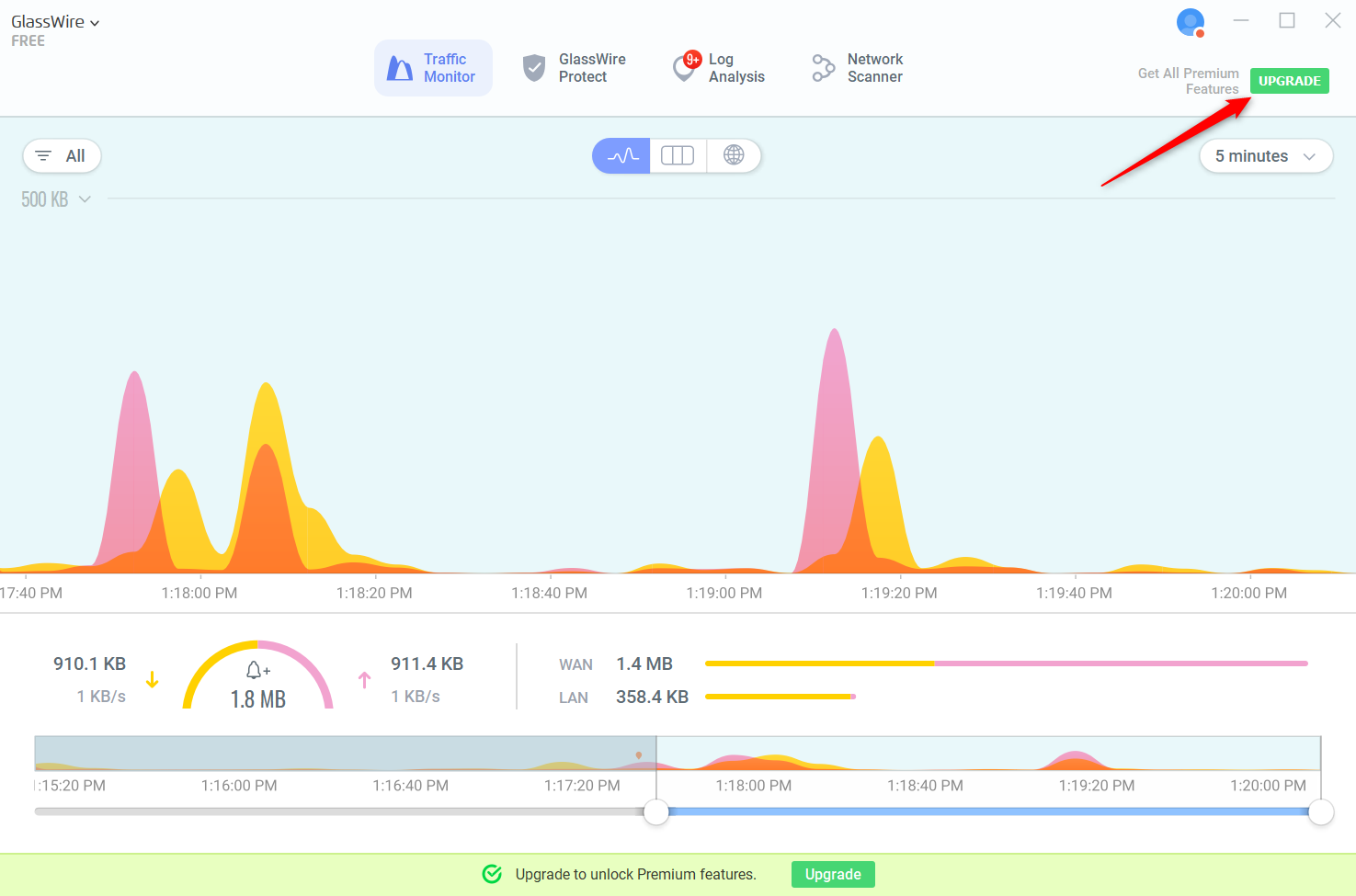
Graphique en direct et historiqueDans le Moniteur de trafic, sélectionnez « Tout », « Applications », « Trafic » ou « Éditeurs » pour séparer l'activité par application, type (par exemple, FTP) ou éditeur. Cliquer sur un pic met le graphique en pause et affiche les applications et les hôtes impliqués.
Couleurs et échelleLes flèches haut et bas indiquent les couleurs de la bande passante entrante et sortante. Le graphique s'adapte automatiquement au débit (par exemple, de 6 Kbit/s à plusieurs Mbit/s) et vous pouvez personnaliser les couleurs dans les thèmes.
Chronologie et zoomEn haut à droite, choisissez 5 minutes, 3 heures, 24 heures, une semaine ou un mois. Utilisez les curseurs ci-dessous pour affiner les périodes et analyser les alertes ou les pics plus précisément.
Temps d'inactivitéLes zones ombrées avec une icône d'horloge indiquent que l'appareil était inactif au moment de l'activité. Vous pouvez désactiver la détection d'inactivité dans les Paramètres, même si cela permet de distinguer l'activité automatique de l'activité automatique.
Utilisation et géolocalisationLe tableau d'utilisation résume qui consomme le plus de bande passante par application, hôte, type de trafic et pays ; la carte géographique affiche les connexions actives et historiques par pays.
Scanner de réseau et de périphériques
Inventaire de votre réseau localNetwork Scanner répertorie les appareils connectés à votre réseau ou à votre Wi-Fi, y compris le fabricant, l'adresse IP et MAC. Activez-le depuis Paramètres > Sécurité pour recevoir des notifications lorsqu'un nouvel appareil inconnu apparaît.
Cas d'utilisationUtile pour détecter les voisins utilisant votre Wi-Fi, les nouveaux appareils connectés ou les modifications inhabituelles de votre réseau local. Dans les versions avancées, GlassWire peut également surveiller l'utilisation du microphone et de la webcam pour empêcher toute activation non autorisée.
Alertes et sécurité
Panneau d'analyse des journauxTriez les alertes par date, application ou type ; le compteur rouge vous indique combien sont non lues. Vous pouvez toutes les marquer comme lues une fois que vous avez terminé de les consulter.
Types d'alertes. Vous disposez d'alertes pour le premier accès au réseau, le moniteur de fichiers système, la modification de la liste des appareils, les modifications des informations sur les applications, pendant votre absence, l'usurpation d'identité ARP, la moyenne de bande passante, le moniteur de proxy, les modifications DNS, les modifications d'accès Internet, les connexions à distance GlassWire, les hôtes suspects, le scanner réseau (nouvel appareil ou statut), l'alerte Wi-Fi Evil Twin, la détection de connexion RDP, les résultats de VirusTotal et les modifications des paramètres de sécurité.
Réglage finDans Paramètres > Sécurité, vous pouvez activer ou désactiver les catégories d'alertes. Pour un silence temporaire, utilisez la fonction Répéter les alertes ; si vous désactivez une catégorie dans Sécurité, vous ne recevrez plus d'alertes.
Mini Viewer, captures et contrôle du temps
Mini visionneuseLes utilisateurs Premium peuvent épingler un graphique sparkline sur leur bureau pour suivre l'activité sans ouvrir l'application. Ajustez la transparence, la position et la taille depuis l'icône de filtre et en faisant glisser les coins.
Pause et instantanésEn survolant le graphique avec la souris, un bouton pause et une icône de capture apparaissent. La pause fige la vue pour l'analyse ; la capture permet d'enregistrer une image ou de la partager sur les réseaux sociaux.
Conseils de visionnageSi vous préférez un flux plus lent, sélectionnez 3 heures et déplacez les curseurs vers la droite ; pour une vue quasi statique, utilisez 24 heures. Jouez avec les plages pour détecter des pics ou des comportements inhabituels.
VirusTotal Protection : intégration étape par étape
Qu'est-ce que c'est et comment ça marcheVirusTotal analyse les fichiers suspects avec plusieurs moteurs antivirus. Il ne remplace pas un logiciel antivirus, mais constitue un allié idéal pour vérifier les fichiers associés aux applications et au trafic réseau.
ActivationDans Paramètres > VirusTotal, activez l'intégration. Pour des raisons de confidentialité, l'API est généralement désactivée par défaut et nécessite des privilèges d'administrateur sous Windows.
Obtenez votre clé API personnelleCréez un compte gratuit sur le portail VirusTotal, connectez-vous et copiez votre clé depuis la section « Clé API ». Ensuite, dans GlassWire, accédez à Paramètres > VirusTotal et collez la clé dans « Ajouter une clé API VirusTotal ».
Voir le tutoriel complet de GlassWire Pour profiter pleinement de toutes ses fonctionnalités et apprendre à l'intégrer à d'autres outils, ce tutoriel GlassWire vous guidera à chaque étape afin que vous puissiez en tirer le meilleur parti.
Accès à distance et surveillance du serveur
Contrôler d'autres PC ou serveurs avec GlassWire installéVous devez exécuter GlassWire sur votre ordinateur local et sur chaque ordinateur distant que vous souhaitez surveiller. L'accès à distance est désactivé par défaut et nécessite un mot de passe administrateur.
Autoriser l'accès à distance (PC distant)Dans Paramètres > Accès à distance, déverrouillez avec votre mot de passe d'administrateur système, cochez la case Autoriser l'accès à distance avec mot de passe et définissez un mot de passe fort. Pour plus de sécurité, limitez l'accès à votre adresse IP statique si possible.
Se connecter depuis le PC localDans Paramètres > Liste des serveurs, ajoutez un nouveau serveur avec le nom, l'adresse IP ou l'hôte et le mot de passe configurés. Si le serveur distant utilise le port par défaut 7010, vous n'avez rien à ajouter ; si vous utilisez un port personnalisé, ajoutez :XXXX à la fin de l'adresse IP.
Routeurs et ports. Si le PC distant est derrière un toupieConfigurez la redirection de port vers l'adresse IP de l'appareil à l'aide de GlassWire et autorisez l'accès via le pare-feu du routeur. Vous pouvez également utiliser des services de tunneling tels que Ngrok ou Hamachi, en évaluant toujours les risques en entreprise.
Tableau d'utilisation : mesures et limites
Répartition par applications, hôtes, types et paysLe graphique d'utilisation révèle qui consomme votre bande passante. Il est idéal pour calculer votre consommation mensuelle réelle par appareil (hors consoles et autres appareils sans GlassWire).
Filtres et datesBasculez entre le trafic externe/local ou les deux, choisissez le jour, la semaine ou le mois, et utilisez le curseur ci-dessous pour affiner les périodes. Activez les alertes de forfait de données avec l'icône en forme de cloche pour éviter les dépenses excessives.
Trouver des détails et contextualiser les pics
Enquêtez sur n'importe quel pic en un clicLorsque vous appuyez sur un événement, vous verrez les icônes d'application et les indicateurs d'hôte triés par utilisation. Pour chaque application, vous pouvez consulter son emplacement et sa version ; pour chaque hôte, utilisez la fonction Rechercher en ligne pour plus d'informations.
Versions et licences
Éditions gratuites et payantesLa version gratuite inclut la surveillance, la création de graphiques et le contrôle de base du pare-feu. Les formules payantes incluent Demander à se connecter, Bloquer tout, les profils, la mini-visionneuse, l'historique étendu, davantage de connexions à distance et des fonctionnalités de sécurité et de confidentialité supplémentaires.
Achat et activationDepuis le menu de l'application, connectez-vous à la console pour acheter un forfait avec le nombre de terminaux Premium souhaité. Si vous effectuez une mise à niveau depuis une ancienne licence, vous pouvez l'activer avec un code hérité.
Paramètres généraux
Préférences clés. Sous Paramètres > Général, vous trouverez : Démarrer en mode veille, Exécuter au démarrage, Activer les notifications de la barre d'état système, Envoyer des alertes au journal des événements Windows, Exiger un mot de passe administrateur pour les modifications, Utiliser le format d'heure système, Résoudre le DNS pour les hôtes (nslookup), Unités de vitesse (octets ou bits) et Effacer l'historique du graphique (si nécessaire).
Déplacer et sauvegarder la base de données
Localiser la base de données sur un autre disque. Créez ou modifiez le fichier de configuration dans C:\ProgramData\GlassWire\service\glasswire.conf avec une ligne comme : DbStorageDirectory = D:\GlassWire\glasswire.db. Copiez le fichier dans C:\ProgramData\GlassWire\service et redémarrez le service GlassWire.
Backup sans perdre les paramètres ou les graphiquesPour une installation propre sans perte de données, désinstallez GlassWire et renommez les dossiers C:\ProgramData\GlassWire a C:\ProgramData\GlassWire.bak y %USERPROFILE%\AppData\Local\GlassWire a %USERPROFILE%\AppData\Local\GlassWire.bak. Installez avec l'option d'installation propre activée et, pour restaurer, inversez les renommages et réinstallez sans installation propre.
Si vous avez déplacé la base de données. En plus des chemins ci-dessus, renommez également le nouveau dossier de destination (par exemple, D:\GlassWire a D:\GlassWire\bak) pour la sauvegarde et vice versa pour la restauration, en respectant ce qui est indiqué dans glasswire.conf avec la valeur de Répertoire DbStorage.
Désinstaller
Supprimer GlassWire est aussi simple que d'utiliser Ajouter ou supprimer des programmes Dans le Panneau de configuration de Windows, sélectionnez Désinstaller un programme. Si vous envisagez de réinstaller, pensez à sauvegarder vos dossiers de données au préalable, comme expliqué ci-dessus.
Avec tout ce qui précède, vous disposez d'un guide complet pour surveiller votre réseau, contrôler les applications qui se connectent et renforcer la sécurité de votre PC.GlassWire combine une visualisation claire, des alertes utiles et un pare-feu robuste qui exploite le moteur Windows, ajoutant des extras tels que des profils, une analyse du réseau local, l'intégration de VirusTotal et l'accès à distance, ce qui en fait un allié puissant pour les utilisateurs domestiques et professionnels.


Écrivain passionné par le monde des octets et de la technologie en général. J'aime partager mes connaissances à travers l'écriture, et c'est ce que je vais faire dans ce blog, vous montrer toutes les choses les plus intéressantes sur les gadgets, les logiciels, le matériel, les tendances technologiques et plus encore. Mon objectif est de vous aider à naviguer dans le monde numérique de manière simple et divertissante.