- Parted gère les partitions et les tables (MBR/GPT) avec une précision sectorielle et un mode interactif ou non interactif, idéal pour l'automatisation.
- Combine les outils natifs de chaque système de fichiers (mkfs, fsck, resize2fs, xfs_growfs) pour des opérations sûres et prises en charge.
- Bonnes pratiques : sauvegardes, vérification avec lsblk/dmesg, utilisation des UUID dans fstab et vérification avec df -TH et mount.
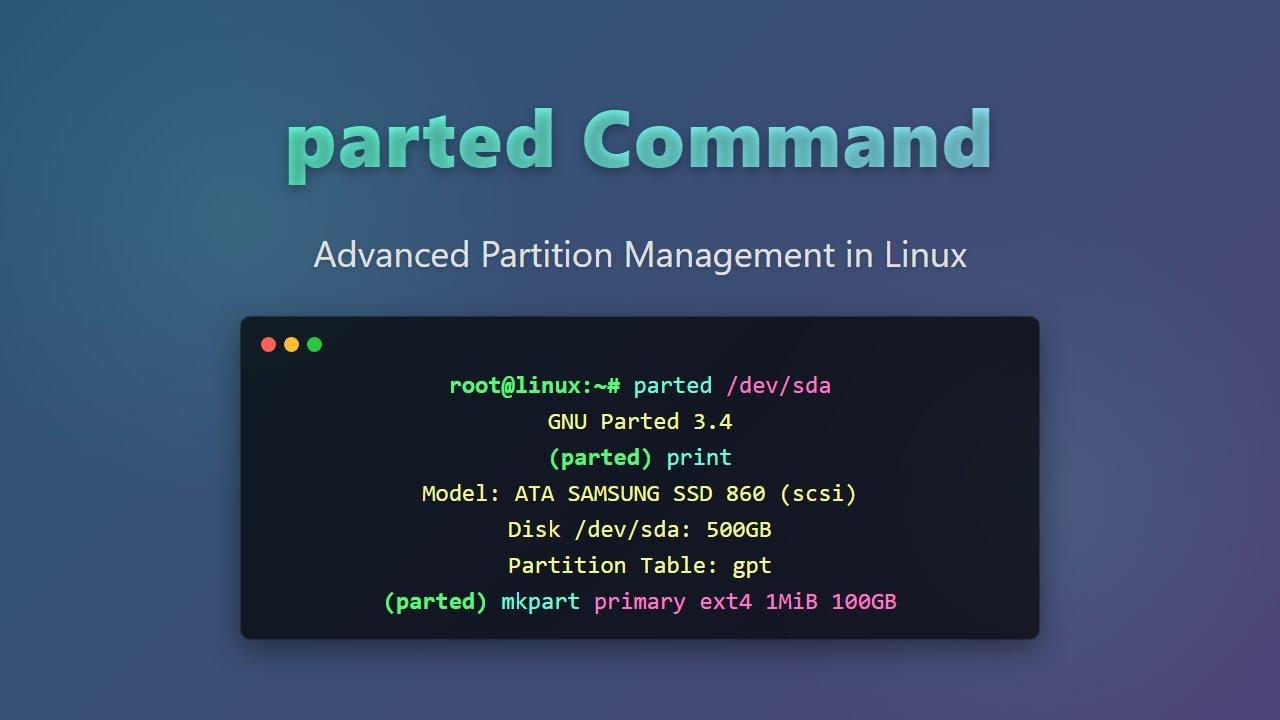
Si vous travaillez avec des disques sous GNU/Linux, tôt ou tard vous en aurez besoin d'un. Outil fiable pour diviser, développer ou inspecter des partitionsDans ce scénario, GNU s'est séparé Il devient incontournable : il est rapide, puissant et accepte aussi bien une utilisation interactive qu'en ligne. commandes non interactif.
Dans cet article, vous trouverez un guide pratique et détaillé pour maîtriser Parted, avec des commandes concrètes, des exemples de résultats et des scénarios d'administration typiques. Vous découvrirez également comment l'associer à des utilitaires tels que lsblk, mkfs, e2fsck, resize2fs o xfs_growfs, et comment laisser l'assemblage automatique prêt dans /etc/fstab.
Qu'est-ce que GNU parted et à quoi sert-il ?
GNU parted est un utilitaire conçu pour gérer les partitions et les tables de partitions sur les disques et autres périphériques de stockage en mode bloc. Il prend en charge des schémas tels que MBR/MS-DOS et GPT, ainsi que des opérations telles que la création, le redimensionnement, le déplacement, le listage et la suppression de partitions. Il permet également de modifier l'étiquette du disque avec étiquette mk et travailler avec un alignement sectoriel optimal pour maximiser les performances.

Parted s'utilise de manière interactive (en rejoignant une session de programme) ou en exécutant des commandes d'une seule ligne depuis le shell. Dans les deux cas, il est important de garder à l'esprit que le partitionnement peut affecter vos données : effectuez des sauvegardes et vérifiez toujours que vous utilisez le système. appareil correct.
Modes d'utilisation : interactif et non interactif
En mode interactif, vous ouvrez une session sur un appareil : parted /dev/sdX. Puis, à l'invite (parted), vous écrivez des commandes comme help, print, mkpart, resizepart, rm, unit s o quitEn mode non interactif, vous pouvez enchaîner des opérations et automatiser des tâches avec des scripts, par exemple : parted -s /dev/sdb mklabel gpt mkpart primary ext4 1GB 10GB.
Syntaxe générale et commandes de base
La forme générique est : parted . Dondé C'est quelque chose comme /dev/sda, L' définit l'action (par exemple mklabel, mkpart, print), et les Ils ajustent le comportement. Parmi les plus couramment utilisés, on trouve : étiquette mk pour créer la table de partition, mkpart pour créer des partitions, impression lister, redimensionner la partie agrandir ou rétrécir et rm Effacer.
- Créer une table de partition :
mklabel gptomklabel msdosselon que vous ayez besoin de GPT ou MBR. GPT permet beaucoup plus de partitions primaires. - Créer une partition :
mkpartavec des tailles comme1GB,10GBou secteurs si actifsunit s. Il est utilisé pour définir les limites de l'espace que le système de fichiers occupera. - Lister les partitions :
printet des variantes telles queprint devicesoprint freepour voir les appareils et les emplacements libres. - Redimensionner :
resizepart N FINajuste la limite finale de la partition numéro N. Attention à le faire en cohérence avec le système de fichiers.. - Retirer:
rm Nsupprime la partition N de la table (ne supprime pas les données elles-mêmes, mais les déréférence).
MBR vs GPT : limites et avantages
Avec MBR (MSDOS), vous êtes limité à quatre partitions principales, mais vous pouvez utiliser une partition étendue pour ajouter des partitions logiques (on parle souvent de 23 partitions logiques dans les exemples classiques). Avec GPT, la norme EFI/UEFI moderne, vous pouvez atteindre jusqu'à des dizaines de partitions primaires (généralement 128) sans la complexité des versions étendues ; si vous devez migrer, voyez comment convertir le disque de MBR en GPT sans perdre de données.
Un exemple courant en MBR consiste à créer une partition principale allant de 1 024 Mio à 2 048 Mio. Dans Parted, dès que vous accédez au périphérique, vous invoquez simplement mkpart indiquant ces limites, et c'est tout : vous créez un petite partition primaire dans une plage spécifique sans dépendre des tailles de Go arrondies.
Vérifiez le style de partition et travaillez par secteurs
Vous pouvez inspecter un disque comme ceci : parted /dev/xvdb, et à l'intérieur écrire p pour voir le style de partition. Dans la sortie, le champ Table de partition Saisissez « msdos » pour MBR ou « gpt » pour GPT. Pour quitter, tapez q. Si vous souhaitez une précision millimétrique, utilisez unit s de mesurer par secteurs et d'éviter tout doute sur les points de départ et d'arrivée. Cela aide recréer des partitions respectant des frontières exactes.
Exemples pratiques : de zéro à productif
Commençons par un scénario classique : créer un GPT sur un nouveau disque et créer la première partition. En mode non interactif, vous pourriez exécuter : # parted /dev/sdb mklabel gpt et continuer avec # parted /dev/sdb mkpart primary ext4 1GB 10GB. Ensuite, vous formatez et montez. C'est un flux rapide et reproductible.
Session interactive typique
Intervenir auprès des personnes séparées de manière guidée est très pratique. Par exemple : # parted /dev/sdb, vous verrez quelque chose comme « GNU Parted XY Using /dev/sdb ». Ensuite : (parted) mklabel gpt, (parted) mkpart primary ext4 1GB 20GB, (parted) print y (parted) quitEn quelques secondes, vous avez votre premier Table GPT et la partition créée.
Répertorier les périphériques, les partitions et les emplacements
En interactif, print devices Il vous montre les disques détectés, par exemple : /dev/sdb (268MB), /dev/sda (12,7GB). avec print free Vous obtenez une carte par disque avec l'espace libre entre les partitions, idéale pour décider où créer la suivante. partition contiguë.
Travailler par secteurs et vérifier les résultats
Dans de nombreuses procédures, l’unité est modifiée avec unit s et est utilisé p pour voir les chiffres exacts. Un cas d'école sur un disque système /dev/xvda pourrait afficher quelque chose comme ceci : taille totale 167772160s, secteur logique/physique 512B/512B, table msdos et une partition 1 de 2048s jusqu'à 83886079sAvec cela, nous localisons le prochain secteur libre à créer /dev/xvda2.
Créer une nouvelle partition par secteurs
Intérieur séparé : mkpart, vous indiquez le type primaire, système de fichiers « ext4 » à titre d'information, démarrer 83886080 et fin 167772159. Après confirmation, vous revenez à p Pour vérifier que la nouvelle entrée a bien été ajoutée. L'étape suivante concerne le système de fichiers : mkfs -t ext4 /dev/xvda2.
Format et montage
Le formatage Ext4 affiche généralement des informations sur les inodes, les groupes et les copies de superblocs. Une fois le processus terminé, vous pouvez monter : mount /dev/xvda2 /opt et vérifiez avec df -TH que quelque chose comme ça apparaisse /dev/xvda2 ext4 43G 51M 40G 1% /optC'est aussi simple que cela de mettre le nouveau en production. espace alloué.
Inspecter avec lsblk et démonter
lsblk Il offre une arborescence claire des périphériques, des fonctionnalités et des points de montage. C'est la façon la plus visuelle de confirmer /dev/xvdc (par exemple) a 60 Go, ce qui /dev/xvdc1 Il occupe 10 Go et est monté sur /mnt/sdc. Si vous devez l'utiliser, veuillez d'abord le démonter avec umount /mnt/sdc et listez à nouveau.
Redimensionner une partition et son système de fichiers
Il existe deux approches courantes. La première consiste à étendre une partition existante avec resizepart; une autre solution consiste à recréer la partition en respectant le secteur de début et en définissant un secteur de fin plus grand. Dans les deux cas, n'oubliez pas que le système de fichiers doit prendre en charge l'extension. Pour ext3/ext4, la méthode standard consiste à exécuter e2fsck -f et alors resize2fs.
Recette par secteurs sur un disque de données
Dans un exemple classique de /dev/xvdc 60 Go, démonter, entrer séparé avec parted /dev/xvdc, vous sélectionnez unit s, vous vérifiez avec p, vous supprimez la partition 1 avec rm 1 et le recréer avec les limites appropriées : mkpart opt 2048s 125829119. Vous confirmez avec p Quoi /dev/xvdc1 existe à nouveau avec la nouvelle fin.
Pour ext3/ext4, ajustez le FS : e2fsck -f /dev/xvdc1 suivi de resize2fs /dev/xvdc1, revoir avec lsblk la nouvelle capacité et le nouveau support : mount /dev/xvdc1 /mnt/sdc.
Dans XFS, la croissance du système de fichiers s'effectue en ligne : vous montez d'abord, puis vous exécutez xfs_growfs /dev/xvdc1. Ensuite, vous vérifiez avec lsblk o df -TH que l'augmentation s'est matérialisée dans la partition et le point de montage. C'est une opération très directe.
Créer un GPT et une partition sur un nouveau disque
Sur les serveurs cloud, il est courant de recevoir un disque vide, par exemple /dev/vdb. Découvrez-le avec lsblk et entre séparé : parted /dev/vdb. Un p renvoie « Table de partition : inconnu », crée GPT avec mklabel gpt, changez pour unit s et créer la partition : mkpart test 2048s 100%.
Sortez de la séparation avec q, confirmer avec lsblk qui existe /dev/vdb1, format avec mkfs -t ext4 /dev/vdb1, créez un point de montage avec mkdir /mnt/sdc et supports : mount /dev/vdb1 /mnt/sdc. Une requête df -TH devrait montrer quelque chose comme /dev/vdb1 ext4 106G 63M 101G 1% /mnt/sdc. Opération terminée.
Montage automatique avec fstab
Obtenez l'UUID avec blkid /dev/vdb1, vous verrez une sortie du style /dev/vdb1: UUID=0b3040e2-1367-4abb-841d-ddb0b92693df TYPE="ext4". Ouvre vi /etc/fstab, entre en édition avec i et ajoutez une ligne comme : UUID=0b3040e2-1367-4abb-841d-ddb0b92693df /mnt/sdc ext4 defaults 0 2. Économisez avec :wq. Démonter avec umount /dev/vdb1 et tester mount -a. Un mount | grep /mnt/sdc renvoie la ligne avec type ext4 et les options, vous avez terminé.
Scénarios complets avec plusieurs partitions
Supposons que vous souhaitiez un disque dur externe de 160 Go diviser en cinq parties: FAT32, EXT4, NTFS, swap et XFS pour /home. Localisez d'abord l'appareil avec dmesg | tail y fdisk -l o parted -l, où vous verrez quelque chose comme Disk /dev/sdb: 160GB. Entre en parted /dev/sdb, supprimer les anciennes partitions avec rm N, créer GPT avec mklabel gpt et commencez à créer :
- Partition 1 : 20 Go pour FAT32, par exemple avec
mkpart Windowsfat fat32 1 20000. Parfait pour l'échange. - Partition 2 : 50 Go pour EXT4, par exemple
mkpart LinuxExt ext4 20000 70000. - Partition 3 : 50 Go pour NTFS, avec
mkpart WindowsNTFS ntfs 70001 120000. - Partition 4 : 4 Go pour le swap,
mkpart Swap linux-swap 120001 124000. - Partition 5 : le reste pour XFS (HOME), avec
mkpart HOME xfs 124001 160000. De cette façon, vous pouvez profiter de tout l'espace.
Vérifiez le résultat avec print pour voir les tailles, les noms et les drapeaux. Lorsque vous repartez avec quit, il suffira d'appliquer le formats correspondants avec mkfs.vfat, mkfs.ext4, mkfs.ntfs, mkswap y mkfs.xfs comme tu l'as décidé.
Utilisation des commandes d'impression, d'aide et auxiliaires
Si vous avez besoin d'aide contextuelle, à l'invite de commande, exécutez ? o help pour voir des options comme align-check (vérifier l'alignement), rescue (essayer de récupérer une partition perdue indiquant le début/la fin) ou check (Remarque : orienté vers les anciens systèmes de fichiers et avec un support limité). Avec print et ses variantes vous obtenez la photo actuelle de l'appareil.
Avertissements concernant mkpartfs et check
Parted inclut des commandes historiques telles que mkpartfs o check pour manipuler les systèmes de fichiers, mais ce n'est pas son point fort. D'ailleurs, le programme lui-même prévient : « Il n'est pas aussi robuste que des outils spécifiques comme e2fsprogs et sa prise en charge sera interrompue. » La recommandation actuelle est d'utiliser séparé pour les partitions et des utilitaires FS natifs pour créer ou vérifier.
AVIS: La manipulation FS avec parted (mkpartfs, check) est considérée comme non robuste et la prise en charge de nombreux types est obsolète.
mkfs,fsck, e2fsprogs, etc., qui sont les outils appropriés pour chaque système de fichiers.
Diagnostics rapides : lsblk et dmesg
lsblk Répertorie les périphériques de bloc et leurs partitions avec leurs tailles, types et points de montage. C'est essentiel pour les identifier. /dev/sda, /dev/sdb, /dev/sdc et les suffixes numériques de leurs partitions, tels que sda1, sdb2, etc. De cette façon, vous évitez de travailler sur le mauvais disque.
dmesg affiche les derniers messages du noyau. Utile lorsque vous connectez un USB et vous voulez confirmer s'il est entré comme /dev/sdb o /dev/sdc. avec dmesg | tail Vous détectez immédiatement l'événement de connexion ou de retrait de l'appareil, ce qui est indispensable avant de lancer commandes destructrices.
Formatage des partitions : mkfs et options
Après avoir créé une partition, elle doit être formatée avec le système de fichiers souhaité. Pour assurer la compatibilité entre les systèmes (Windows, macOS et Linux), exFAT est un choix courant. Les distributions dérivées de Debian prennent en charge sudo apt install exfat-utils et ensuite exécuter sudo mkfs.exfat -n MiUnidadExFat /dev/sdbX nommer et formater.
Pour une utilisation native sur GNU/Linux, EXT4 est fiable et flexible : sudo mkfs.ext4 -L MiUnidadExt4 /dev/sdx1. Après cela, vous pouvez vous déconnecter et vous reconnecter pour que l'environnement graphique le monte automatiquement ou effectuer le processus manuel avec mount et votre point de montage.
Effacement sécurisé : dd avec des zéros ou aléatoire
Format Supprimer la table de partitions ne supprime pas les données. Si vous souhaitez préparer un disque pour le recyclage ou l'échange, vous pouvez l'écraser avec des zéros : sudo dd if=/dev/zero of=/dev/sdx. Cette méthode remplit tous les secteurs avec 0x00 et rend difficile recherche d'informations.
Pour plus de confidentialité, veuillez saisir des données aléatoires : sudo dd if=/dev/urandom of=/dev/sdxCertaines personnes répètent cette opération plusieurs fois en « mode paranoïa » ; c'est plus lent, mais la probabilité de récupérer quelque chose est proche de zéro. N'oubliez pas de remplacer le x par le bon appareil et non par un partition spécifique si vous souhaitez effacer l'intégralité du disque.
Conseils de sécurité avant de toucher les cloisons
Faites toujours des sauvegardes et suivez les bonnes pratiques maintenance du disque dur sous Linux, valider le périphérique et la partition avec lsblk Vérifiez les numéros de secteur si vous recréez des partitions tout en préservant le démarrage. Évitez de travailler avec des systèmes montés lors de la suppression, du déplacement ou du redimensionnement. En cas de doute, utilisez un environnement graphique comme GParted pour une visualisation plus claire. séparé C'est parfait lorsque vous recherchez de la vitesse sur une console.
Symptômes, cause et résolution
Symptômes: disques qui ne se montent pas, partitions qui n’apparaissent pas, espace non alloué qui n’est pas utilisé ou messages « étiquette de disque non reconnue ». Les causes: table manquante, partitions mal définies, système de fichiers ne s'étendant pas après redimensionnement ou erreurs précédentes. résolution: créer ou corriger un tableau avec mklabel, définir des partitions avec mkpart, vérifier par secteurs avec unit s, ajustez le FS avec les outils système et fixez le support avec fstab.
Cas d'utilisation et conseils supplémentaires
Pour lister tous les disques détectés en un coup d’œil : (parted) print devices. Pour voir les espaces libres : (parted) print free. Si vous devez vérifier l'alignement : (parted) align-check min 1 o opt. Et si vous avez manqué une entrée de partition mais que vous connaissez sa plage approximative, (parted) rescue INICIO FIN peut vous aider à le récupérer.
Si vous voulez connaître le style de partition et sortir rapidement : parted /dev/xvdb, taper p et vérifiez si Partition Table dit « msdos » ou « gpt » ; tapez q pour quitter. Cette vérification, bien que simple, est la base pour décider si vous allez migrer vers GPT avec mklabel gpt.
Redimensionner sans interruption de service (XFS) ou avec vérification (EXT)
Pour XFS, n'oubliez pas : montez d'abord la partition à son point puis exécutez xfs_growfsPour EXT3/EXT4, passez d'abord par e2fsck -fpuis resize2fs et enfin monter ou remonter. Vérifiez le résultat avec lsblk y df -TH.
Lors du redimensionnement par secteurs, il respecte le secteur de démarrage lors de la recréation de la partition afin de ne pas casser le contenu. parted vous permet de travailler avec précision si vous utilisez unit s et tu t'appuies dessus print précédent
S'ils vous fournissent, par exemple, les secteurs 2048s como Botte y 125829119 comme fin, assurez-vous que la nouvelle fin est égale ou supérieure à et confirmez avec Yes Lorsqu'il est séparé, il suggère d'ajuster les limites. Ensuite, redimensionnez le FS avec son outil spécifique afin que le système voie le espace élargi.
Contrôles après assemblage
Utiliser df -TH pour visualiser l'utilisation par point de montage avec des tailles « humaines » et des unités claires. Complété par mount pour inspecter les options actives, et avec blkid si vous avez besoin de l'UUID pour /etc/fstab. Garder ces vérifications à portée de main évite toute confusion et garantit que vos scripts de démarrage se montent les disques où il joue.
Si ce type de contenu vous simplifie la vie au quotidien, soutenez-le. De nombreux guides vous invitent à visiter une section dédiée aux dons ; votre soutien nous permet de continuer à créer des tutoriels techniques actualisés sur L'administration du système.
Maîtriser Parted vous permettra de créer et de gérer facilement des partitions, de migrer de MBR vers GPT si nécessaire, de redimensionner sans crainte et d'automatiser le démarrage. Grâce aux exemples présentés (création de tables, utilisation de unit s, recréation de secteur, croissance EXT et XFS, montage et fstab) vous avez maintenant un itinéraire complet de travail réel avec disques sous Linux.


Écrivain passionné par le monde des octets et de la technologie en général. J'aime partager mes connaissances à travers l'écriture, et c'est ce que je vais faire dans ce blog, vous montrer toutes les choses les plus intéressantes sur les gadgets, les logiciels, le matériel, les tendances technologiques et plus encore. Mon objectif est de vous aider à naviguer dans le monde numérique de manière simple et divertissante.