- TreeSize Free analyse graphiquement et en détail l'utilisation de l'espace disque, en affichant la taille des dossiers et des fichiers dans une arborescence intuitive.
- Il permet de travailler avec des disques locaux, des partages réseau, des périphériques MTP et un stockage accessible via WebDAV pour un contrôle global de l'espace.
- Il inclut la prise en charge de la compression NTFS, des filtres avancés avec des modèles et des expressions régulières, ainsi que l'intégration avec le menu contextuel Windows.
- Son installation est simple, il consomme peu de ressources et peut être exécuté depuis une clé USB, ce qui en fait un outil pratique pour la maintenance périodique.
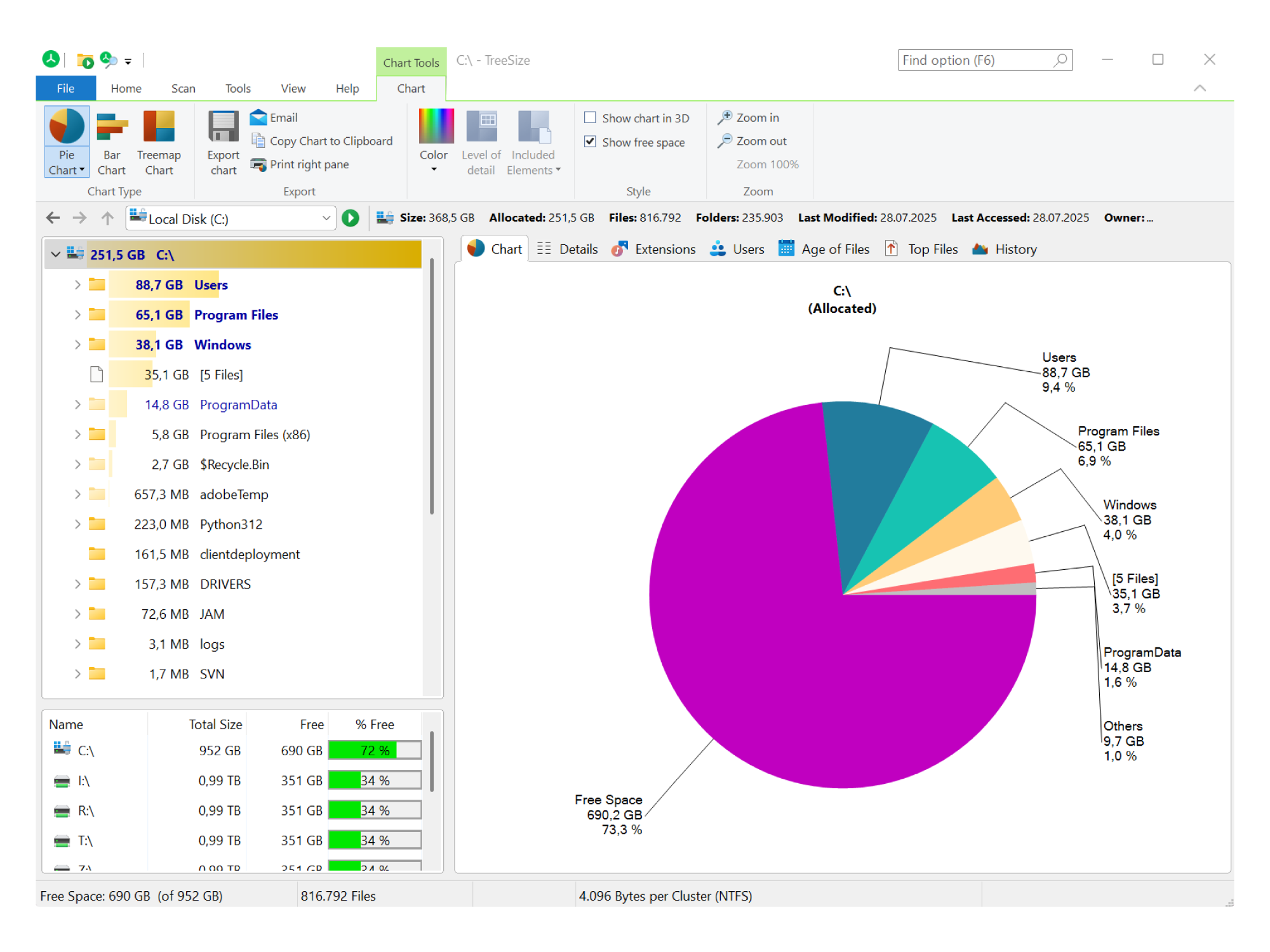
La gestion de l'espace disque sous Windows peut devenir un véritable casse-tête lorsque le système commence à ralentir ou à afficher des avertissements de faible espace disque. TreeSize Free possède un analyseur de disque très visuel. ce qui vous permet de voir instantanément quels dossiers et fichiers occupent le plus d'espace, sans avoir à naviguer frénétiquement dossier par dossier.
Ce programme fonctionne comme un explorateur de fichiers avancé, affichant l'utilisation du disque sous forme d'arborescence avec des graphiques. Grâce à cela, Vous pouvez rapidement localiser les dossiers volumineux, nettoyer les fichiers inutiles et mieux gérer votre disque dur ou SSD. et éviter ainsi de manquer d'espace au pire moment. Ce tutoriel vous expliquera précisément à quoi il sert, comment le télécharger et l'installer sous Windows, et comment tirer le meilleur parti de ses principales fonctionnalités.
Qu'est-ce que TreeSize Free et à quoi sert-il ?
TreeSize Free est un explorateur de fichiers spécialisé dans l'analyse de l'espace disque.Son objectif est de montrer clairement ce qui occupe chaque recoin de vos disques : la taille des dossiers, des sous-dossiers et des fichiers individuels, le tout organisé dans une arborescence très similaire à celle de l’Explorateur Windows, mais avec des informations beaucoup plus utiles.
Contrairement à la vérification manuelle de la taille dossier par dossier, TreeSize Free analyse l'intégralité du disque que vous sélectionnez, en mesurant l'espace occupé par chaque répertoire. Il vous les présente par ordre décroissant de taille. Ainsi, en quelques secondes, vous pouvez identifier les fichiers volumineux qui consomment beaucoup d'espace disque et décider de les conserver, de les déplacer ou de les supprimer.
En plus de la vue arborescente, L'outil comprend des graphiques qui représentent visuellement l'utilisation du disque.Cela permet de voir d'un coup d'œil quelles zones du système de fichiers occupent le plus d'espace. Si vous avez tendance à accumuler des téléchargements, d'anciennes sauvegardes ou des projets volumineux, TreeSize Free devient un allié idéal.
Un autre point clé est que Vous pouvez exécuter TreeSize Free normalement ou avec des privilèges d'administrateur.Si vous l'ouvrez en tant qu'administrateur, vous aurez accès à de nombreux dossiers système protégés supplémentaires, ce qui est indispensable pour une analyse approfondie. Dans le cas contraire, le programme vous empêchera d'afficher le contenu des répertoires système les plus sensibles afin d'éviter toute modification accidentelle.
La version de Windows analysée dans ce tutoriel est la 4.7.3.550.Une version aboutie et stable qui inclut toutes les fonctions essentielles pour gérer votre espace disque sans complications.
Principales caractéristiques de TreeSize Free
TreeSize Free ne se contente pas d'afficher la taille des dossiers, il va bien plus loin. Sa force réside dans la combinaison d'une arborescence très claire avec différents types de graphismes. qui permettent de mieux comprendre ce qui se passe avec votre espace de stockage.
La première, Il propose un graphique de type « treemap » ou carte arborescente Il représente visuellement les répertoires et les fichiers sous forme de blocs de tailles variables. Plus un bloc est grand, plus il occupe d'espace disque. C'est un moyen très intuitif de repérer les « blocs volumineux » qui peuvent être des dossiers de jeux, des machines virtuelles, de grandes bibliothèques multimédias, etc.
Il intègre également une représentation graphique de l'arborescence du répertoireLes dossiers y sont affichés de manière hiérarchique, avec des barres colorées en arrière-plan indiquant leur espace disque respectif. Ces barres facilitent grandement la navigation parmi des centaines de dossiers, car le regard est immédiatement attiré par les plus volumineux.
Une autre caractéristique notable est la possibilité de Générer des rapports du répertoire analyséVous pouvez enregistrer les résultats de l'analyse pour les consulter ultérieurement, les comparer avec d'autres dates ou les partager avec un autre administrateur système. Ceci est particulièrement utile dans les environnements de travail ou sur les serveurs, où il est important de documenter l'évolution de l'utilisation du disque.
Par défaut, La répartition de l'espace est représentée graphiquement et sous forme d'arborescence similaire à celle de l'Explorateur Windows.Ainsi, tout utilisateur familier avec l'environnement Windows s'y retrouvera rapidement. Nul besoin d'être un expert en informatique pour comprendre quel dossier occupe le plus d'espace et ce que l'on peut supprimer ou déplacer sans risque.
Analyse détaillée de l'utilisation du disque
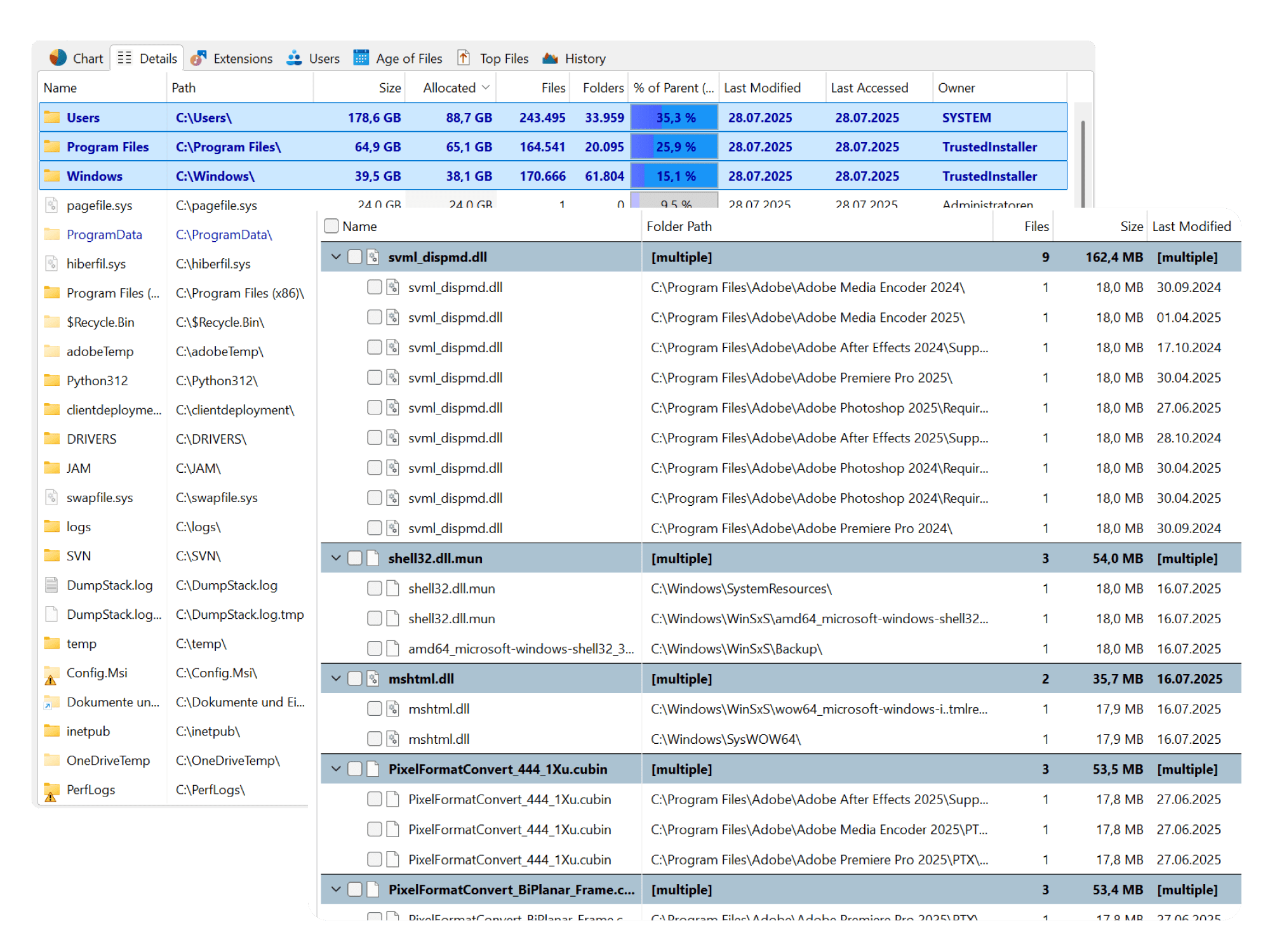
L'un des grands avantages de TreeSize Free est que Il vous permet d'analyser l'espace jusqu'au niveau de chaque fichier.Il n'affiche pas seulement la taille des dossiers principaux : vous pouvez accéder à chaque sous-dossier et voir en détail quels fichiers spécifiques occupent autant de gigaoctets.
L'interface présente une Vue arborescente listant tous les dossiers et sous-dossiers triés par tailleCela signifie que les dossiers les plus volumineux apparaissent en haut, et qu'en descendant, vous voyez les répertoires plus petits. C'est un moyen très pratique de repérer les fichiers responsables d'une consommation excessive d'espace.
De plus, TreeSize Free intègre un Graphique en arbre montrant l'utilisation de l'espace proportionnellementCe graphique est idéal pour ceux qui préfèrent une approche plus visuelle : au lieu de lire des chiffres et des pourcentages, vous voyez des blocs de tailles variables représentant vos dossiers et fichiers. Si vous repérez un bloc anormalement grand, cela signifie qu'il contient un élément à vérifier.
La demande a également Visualisez la taille des dossiers à l'aide de barres colorées en arrière-plan. Ces barres servent de repère rapide : plus elles sont longues et visibles, plus le dossier occupe d'espace par rapport aux autres. Cela accélère considérablement le nettoyage de votre disque dur lorsque vous devez agir vite.
aussi Vous pouvez modifier le lecteur ou le dossier racine pour lancer une nouvelle analyse à tout moment.Vous n'êtes pas limité à votre disque système ; vous pouvez analyser des disques externes, d'autres partitions, des lecteurs réseau, etc. Il vous suffit de sélectionner la source à analyser, et TreeSize Free répétera le processus en affichant à nouveau l'arborescence complète.
Compatibilité avec les disques locaux, le réseau et le cloud
TreeSize Free ne se contente pas de rester sur vos disques durs internes. Le programme est capable d'examiner les disques locaux, les partages réseau et même certaines solutions de stockage cloud.à condition qu'ils soient montés comme des lecteurs accessibles depuis l'Explorateur Windows.
Par exemple, si votre entreprise possède un serveur de fichiers ou un dossier partagé sur un réseau local, Vous pouvez indiquer à TreeSize Free ce chemin réseau. Et en quelques minutes seulement, vous saurez quels utilisateurs ou projets consomment le plus d'espace. C'est crucial lorsque les lecteurs partagés commencent à se remplir sans que personne ne sache vraiment pourquoi.
Le programme permet également analyser les disques montés à l'aide de WebDAVIl s'agit d'un protocole utilisé par de nombreuses solutions de stockage en ligne pour afficher les dossiers comme s'il s'agissait de disques locaux. Si vous avez configuré un service cloud pour qu'il apparaisse comme un lecteur supplémentaire dans « Ce PC », TreeSize Free le reconnaîtra et pourra y accéder.
Ne pas oublier que Il fonctionne également avec les disques durs externes et les clés USB.Si vous connectez un disque dur portable ou une clé USB pleine de données anciennes, TreeSize Free vous aidera à localiser ces dossiers oubliés qui occupent des gigaoctets inutilement, afin que vous puissiez nettoyer ou copier uniquement ce qui est vraiment nécessaire.
En résumé, sa capacité à fonctionner avec les disques locaux, les ressources réseau et certains services de stockage cloud Cela en fait un outil assez flexible pour la gestion de l'espace, aussi bien dans un cadre domestique que professionnel.
Prise en charge des appareils mobiles et du protocole MTP
Outre les disques durs classiques, TreeSize Free peut analyser les périphériques connectés via le protocole MTP (Media Transfer Protocol).Cela inclut un grand nombre de téléphones et tablettes mobiles Android, d'appareils photo numériques et autres périphériques qui se connectent au PC via USB.
Lorsque vous connectez un téléphone Android à votre ordinateur et que vous le mettez en mode de transfert de fichiers, Windows affiche généralement le contenu via MTP plutôt que comme un disque dur traditionnel.TreeSize Free est conçu pour fonctionner avec ce type de connexion, ce qui vous permet d'explorer la mémoire interne de l'appareil ou la carte SD et de voir quels dossiers sont pleins.
Ce comportement est très utile lorsque votre téléphone vous indique que Il n'y a plus d'espace pour de nouvelles photos, vidéos ou applications. Et vous ne savez pas ce qui consomme votre mémoire. Avec TreeSize Free, vous pouvez détecter, par exemple, les applications qui stockent beaucoup de données en cache, les dossiers de messagerie contenant des milliers de fichiers multimédias ou les sauvegardes en double.
En collaboration avec MTP, La prise en charge de WebDAV permet également de traiter certains services cloud comme s'il s'agissait de périphériques dédiés. qui peut être analysé. Si votre solution de stockage distant expose des données via WebDAV, TreeSize Free peut vous aider à surveiller l'espace que vous y utilisez.
Finalement, Cela ne se limite pas au lecteur C: classique :Il peut également servir d'allié pour libérer de l'espace sur les smartphones, les appareils photo et autres périphériques connectés à l'ordinateur, à condition que ceux-ci soient accessibles depuis Windows via les protocoles mentionnés.
Fichiers compressés NTFS et optimisés
Une autre fonctionnalité avancée de TreeSize Free est sa capacité à afficher des informations sur la compression NTFS dans vos fichiers et dossiersWindows permet la compression des données au niveau du système de fichiers à l'aide de divers algorithmes, et TreeSize Free est capable de la détecter et de l'afficher.
Plus précisément, le programme Identifie les fichiers et dossiers compressés avec LZX et XPressIl s'agit de deux algorithmes de compression utilisés par Windows dans le système de fichiers NTFS. C'est intéressant car cela permet de savoir quels éléments bénéficient de la compression pour gagner de l'espace, et dans quelle mesure.
En outre, Vous pouvez vérifier le niveau de compression de certains répertoires. Voyez où vous pourriez activer ou désactiver cette fonctionnalité pour libérer de l'espace sans impacter significativement les performances. Dans de nombreux cas, la compression de gros volumes de données que vous utilisez rarement (comme les fichiers d'archive ou les anciennes sauvegardes) peut vous aider à réduire considérablement l'espace occupé.
Garde en tête que, NTFS permet de compresser des branches de dossiers entièresCela signifie que tout le contenu d'un dossier et de ses sous-dossiers peut être compressé de manière transparente. TreeSize Free affiche cette information, vous permettant ainsi de vérifier que votre stratégie de compression fonctionne comme prévu.
Grâce à ces informations, Vous pouvez ainsi mieux choisir les dossiers à compresser. et lesquels il vaut mieux laisser non compressés pour des raisons de performance, notamment sur les ordinateurs dotés d'un matériel plus modeste ou sur des disques très actifs.
Filtres, modèles et expressions régulières
Lorsque vous travaillez avec de très grands volumes de données, il est essentiel de pouvoir vous concentrer uniquement sur ce qui compte pour vous. TreeSize Free inclut un système de filtrage assez puissant pour affiner les résultats de l'analyse et se concentrer sur des types de fichiers ou de chemins spécifiques.
Possible Appliquez des filtres basés sur différents critères, tels que les noms, les types de fichiers ou des modèles personnalisés.Si, par exemple, vous souhaitez uniquement trouver des fichiers vidéo, vous pouvez filtrer par extensions courantes telles que .mp4, .mkv, etc. Si vous êtes intéressé par des images ou des documents bureautiques, vous pouvez procéder de la même manière avec leurs extensions.
En outre, TreeSize Free prend en charge l'utilisation de caractères génériques et d'expressions régulières. pour définir des modèles beaucoup plus complexes. C'est un atout majeur pour les utilisateurs avancés ou les administrateurs système qui ont besoin de recherches très précises, comme la localisation de tous les fichiers temporaires d'un programme donné, ou des fichiers dont le nom comporte des préfixes ou des suffixes spécifiques.
Les filtres peuvent être combinés avec la vue arborescente, de sorte que L'interface ne doit afficher que les résultats qui répondent aux critères établis.Cela réduit le bruit visuel et facilite grandement la concentration sur les éléments que vous souhaitez réellement examiner ou supprimer.
Enfin, Ces filtres sont également utiles lors de la préparation de rapports ou de l'exportation de résultats.Vous pouvez faire en sorte que, par exemple, seuls les dossiers d'une certaine taille minimale, ou les fichiers d'un type spécifique que vous souhaitez documenter, soient inclus dans le rapport.
Intégration avec l'Explorateur Windows
L'un des aspects qui rend TreeSize Free si pratique au quotidien est son intégration avec le menu contextuel WindowsAu lieu d'ouvrir d'abord TreeSize puis de rechercher le lecteur que vous souhaitez analyser, vous pouvez le faire directement depuis l'Explorateur.
Lors de l'installation du programme, Une option a été ajoutée au menu contextuel des lecteurs et des dossiers.Cela signifie qu'en cliquant avec le bouton droit sur un disque, une partition ou un dossier spécifique, vous aurez la possibilité de lancer TreeSize Free et d'analyser cet élément particulier.
Grâce à cette intégration, Vous pouvez utiliser le gestionnaire d'espace à tout moment en quelques clics.Par exemple, si vous remarquez que votre dossier Téléchargements est plein et que vous voulez voir quel fichier est le plus volumineux, il vous suffit de faire un clic droit dessus et d'exécuter TreeSize Free directement à partir de là.
Cette méthode de travail réduit considérablement les étapes nécessaires et Cela transforme l'outil en quelque chose que vous pouvez utiliser en permanence, et non plus seulement lorsque votre disque est déjà saturé.L'avoir toujours à portée de main améliore vos habitudes d'entretien et de nettoyage, évitant ainsi l'accumulation de déchets pendant des années.
En outre, L'interface de TreeSize Free conserve une esthétique similaire à celle de l'Explorateur Windows.Cela rend la transition entre les deux plus naturelle. Vous n'avez pas à apprendre un environnement totalement nouveau ; vous obtenez simplement des informations supplémentaires sur l'espace occupé par vos unités.
Portabilité et consommation de ressources
En termes de performances, TreeSize Free est conçu pour être une application légère. Le programme consomme très peu d'espace disque et de ressources système.Il est donc parfaitement adapté même aux équipements plus anciens ou aux spécifications modestes.
Un autre avantage intéressant est que TreeSize Free peut être exécuté sans problème depuis une clé USB. ou d'autres appareils portables. Cela vous permet d'emporter l'outil avec vous et de l'utiliser sur différents ordinateurs sans avoir à l'installer de façon permanente sur chacun d'eux.
Dans de nombreux cas, les administrateurs système ou les utilisateurs avancés effectuent une petite collection d'utilitaires sur une clé USB Pour le diagnostic et la maintenance des équipements, TreeSize Free s'intègre parfaitement à ce type de kit : son installation et sa mise en service sont rapides et il n'encombre pas le système.
En même temps, L'analyse des disques est très efficace et n'interfère généralement pas avec l'utilisation normale du PC.Sauf dans le cas de disques très volumineux ou pleins, où des millions de fichiers doivent être analysés. Même dans ce cas, l'impact est généralement raisonnable et vous pouvez continuer à travailler pendant l'analyse.
Finalement, la combinaison d'une faible consommation d'énergie, de la portabilité et d'une analyse rapide Cela fait de TreeSize Free un outil très pratique à inclure dans votre panoplie habituelle d'utilitaires de maintenance.
Installation de TreeSize Free sur Windows étape par étape
Passons maintenant en revue le processus d'installation sous Windows, qui est très simple. Dans cette section, vous verrez comment télécharger le programme d'installation officiel et effectuer la configuration de base. pour obtenir TreeSize Free prêt à l'emploi.
La première étape consiste à accéder au site web officiel du programme. Vous devez ouvrir votre navigateur et vous rendre sur le site web gratuit de TreeSize.Vous y trouverez la section des téléchargements. L'URL principale pour obtenir la version gratuite est la suivante :
https://www.jam-software.com/treesize_free
Une fois sur le site web du développeur, Trouvez le lien de téléchargement de l'édition gratuite.Vous constaterez que plusieurs versions de TreeSize sont proposées (y compris des versions payantes offrant davantage de fonctionnalités), mais pour ce tutoriel, nous nous concentrerons sur la version gratuite. Cliquez sur le bouton de téléchargement pour obtenir le fichier d'installation au format .exe.
Lorsque le téléchargement est terminé, Localisez le fichier installer.exe dans votre dossier téléchargementsPour garantir que l'installation dispose de toutes les autorisations nécessaires, il est recommandé de cliquer avec le bouton droit sur le fichier et de sélectionner « Exécuter en tant qu'administrateur ». Cela évitera les problèmes d'autorisation lors de l'enregistrement des composants ou de l'intégration du programme au menu contextuel.
Configuration de l'assistant d'installation
Au démarrage du programme d'installation, La première étape consiste généralement à sélectionner la langue d'installationL'assistant vous affichera la liste des langues disponibles pour l'interface d'installation (et souvent pour l'application elle-même). Choisissez la langue de votre choix et confirmez pour continuer.
Puis Le contrat de licence du logiciel apparaîtraIl est important de lire ce document, ou au moins d'en parcourir rapidement les points essentiels, afin de comprendre les conditions d'utilisation de TreeSize Free. Une fois que vous les avez comprises, cochez la case pour accepter le contrat de licence et cliquez sur le bouton « Suivant » pour poursuivre.
La prochaine étape de l'assistant sera de Choisissez le dossier de destination où vous souhaitez installer TreeSize FreePar défaut, un répertoire dans Program Files vous sera proposé, ce qui convient généralement à la plupart des utilisateurs. Si vous le souhaitez, vous pouvez modifier ce chemin pour installer le programme sur une autre partition ou dans un dossier spécifique. Une fois l'emplacement sélectionné, cliquez sur « Suivant ».
Après avoir défini le chemin d'installation, l'assistant vous permettra de marquer quelques tâches supplémentairesCela inclut des options telles que la création de raccourcis sur le bureau, l'ajout du programme au menu contextuel de l'Explorateur ou l'association d'extensions spécifiques. Sélectionnez les options qui vous intéressent en fonction de votre façon préférée d'utiliser l'outil, puis cliquez à nouveau sur « Suivant ».
À ce stade, L'installateur dispose déjà de toutes les informations nécessairesLe programme commencera alors à copier les fichiers et à se configurer sur votre système. Une barre de progression s'affichera pendant l'installation des composants. Patientez une ou deux minutes, selon la vitesse de votre ordinateur, jusqu'à ce que l'assistant vous indique que le processus est terminé.
Installation complète et premier démarrage
Une fois que l'assistant a terminé, Un écran final vous confirmera que TreeSize Free a été correctement installé.Dans cette dernière étape, il vous est généralement proposé de démarrer le programme immédiatement et, parfois, de choisir des extensions ou des intégrations supplémentaires.
Si vous le souhaitez, cochez la case pour Lancez TreeSize Free immédiatement après avoir fermé l'assistant. Cochez ensuite la case si vous souhaitez conserver l'intégration au menu contextuel. Une fois que tout vous convient, cliquez sur le bouton « Terminer » pour fermer le programme d'installation.
À partir de maintenant, TreeSize Free sera disponible dans le menu Démarrer de Windows ou sous forme de raccourci sur le bureau.Selon les options que vous avez sélectionnées, vous devriez également voir l'option correspondante lorsque vous cliquez avec le bouton droit sur les lecteurs et les dossiers, ce qui vous permettra de lancer des analyses directement depuis l'Explorateur.
Pour en tirer le meilleur parti dès la première utilisation, il est recommandé Exécutez TreeSize Free avec les privilèges d'administrateur au premier démarrage.Cela vous permet d'analyser des zones du système qui pourraient autrement être cachées ou inaccessibles, comme certains dossiers Windows et ProgramData.
Une fois ouvert, Vous verrez l'interface principale avec l'option permettant de sélectionner le lecteur ou le dossier que vous souhaitez analyser.Choisissez le disque ou le répertoire souhaité et laissez le programme analyser son contenu. Vous obtiendrez rapidement un aperçu complet de l'espace utilisé et pourrez décider des éléments à nettoyer ou à réorganiser.
Avec tout ce que nous avons vu, TreeSize Free se présente comme une solution très complète et légère pour contrôler l'espace sur vos disques, dossiers partagés et appareils connectés.Grâce à ses vues arborescentes et graphiques, sa prise en charge des protocoles MTP et WebDAV, son intégration au menu contextuel, ses filtres avancés et sa compatibilité avec la compression NTFS, c'est un outil idéal aussi bien pour les particuliers qui souhaitent libérer quelques gigaoctets que pour les professionnels qui ont besoin d'organiser des systèmes plus complexes.

Écrivain passionné par le monde des octets et de la technologie en général. J'aime partager mes connaissances à travers l'écriture, et c'est ce que je vais faire dans ce blog, vous montrer toutes les choses les plus intéressantes sur les gadgets, les logiciels, le matériel, les tendances technologiques et plus encore. Mon objectif est de vous aider à naviguer dans le monde numérique de manière simple et divertissante.