- Combinez les méthodes : Wi-Fi (proximité/SMB), Ethernet/USB, cloud, FTP/NAS selon la taille et la sécurité.
- Configurez les autorisations et les chemins : partagez des dossiers, mappez des lecteurs et contrôlez qui lit ou écrit.
- En cas d’échec, vérifiez la détection du réseau, le pare-feu, les adresses IP et les autorisations ; utilisez l’utilitaire de résolution des problèmes. Windows.
Déplacer des données d'un PC à un autre Pas besoin de se prendre la tête : aujourd'hui, nous disposons de méthodes filaires et Wi-Fi, de fonctions spécifiques à chaque système, de serveurs simples et d'outils tiers. Je vous explique ici, étape par étape, comment choisir le chemin d'accès adapté à la taille de vos fichiers, au niveau de sécurité requis et à la sécurité de vos données. le temps que tu as.
En plus du transfert, Je vais te dire quoi faire ensuite Pour protéger vos informations (effacez les données de votre ancien ordinateur et sauvegardez celles du nouveau) et résoudre les problèmes courants : PC non affichés, autorisations bloquant l'accès, chemins de téléchargement inconnus ou pare-feu malveillants. Tout cela en espagnol, depuis l'Espagne, et de manière concise.
Avant de commencer : exigences et scénarios
Pour transférer entre deux ordinateurs, assurez-vous que les deux ont une carte réseau (Ethernet et/ou Wi-Fi). Si vous utilisez un câble, assurez-vous qu'il dispose d'un port RJ-45 ; pour le sans fil, assurez-vous que la carte Wi-Fi fonctionne. Le Bluetooth permet de transférer de petits fichiers, mais c'est plus lent.
Si vous prévoyez de connecter plus de deux machines avec des câbles, un un hub ou un commutateur simplifie la vie et vous permet d'évoluer sans refaire le réseau. Pour une liaison directe entre deux PC via Ethernet, la plupart des cartes actuelles prennent en charge l'auto-MDI/MDIX. Cependant, si votre équipement est plus ancien, une câble croisé cela peut être nécessaire.
Dans les connexions sans fil, il existe deux options : utiliser votre réseau Wi-Fi domestique ou créer un réseau ad hoc entre deux ordinateurs. Pour des tâches spécifiques et des fichiers de petite taille, des services comme WeTransfer/Smash ou même joindre par e-mail (si vous ne dépassez pas votre limite de courrier électronique) peut vous sortir du pétrin.
Tenez compte de la taille des données : pour plusieurs gigaoctets, un disque externe USBUn NAS, un SMB ou un câble direct seront bien plus rapides qu'un téléchargement vers le cloud. Pour certains documents, le cloud ou le partage en réseau proche fera des merveilles.
Transfert Wi-Fi et fonctionnalités Windows intégrées

Windows 10 et 11 proposent plusieurs options de partage sans fil. La plus simple pour beaucoup est : Partage à proximité, qui envoie via Wi-Fi/Bluetooth aux appareils à proximité.
Activez-le comme ceci : ouvrez Démarrer, entrez Paramètres > Système > Expériences partagées et activez le partage à proximité. Dans le menu déroulant, choisissez « Quelqu'un à proximité » pour voir tous les appareils compatibles sur votre réseau.
L'envoi est très simple : dans l'Explorateur, Faites un clic droit sur le fichier > Partageret sélectionnez l'ordinateur qui apparaît dans la fenêtre. Une notification s'affichera sur l'ordinateur destinataire pour l'inviter à accepter ; une fois acceptée, la copie est envoyée. Par défaut, Windows enregistre la copie reçue dans Téléchargements (C:\Users\YourUser\Downloads), bien que vous puissiez modifier ce chemin sur le même écran Expériences partagées.
Si l'autre PC n'apparaît pas, c'est probablement ne pas avoir la fonction activeAccédez à Paramètres > Système > Expériences partagées > Partage à proximité et activez-le. Si le problème persiste, vérifiez le pare-feu et que les deux sont sur le même réseau Wi-Fi.
Copier et coller entre Android et PC avec Mobile Link
Si vous utilisez Mobile Link (Phone Link) avec un Android, tu peux copier sur un appareil et coller sur l'autre; une alternative similaire est Partagez des fichiers entre votre mobile et votre PC avec Nearby ShareSur votre PC, ouvrez Mobile Link et accédez à Paramètres > Copier et coller entre les appareils. Activez l'option « Autoriser cette application à accéder et à transférer le contenu que je copie et colle entre mon téléphone et mon PC. »
Si la copie d'un gros morceau de texte ne fonctionne pas, vous devrez peut-être a dépassé la limite de taille; essayez des blocs plus petits. Si la fonctionnalité est active mais ne fonctionne pas, fermez Mobile Link sur votre PC et Lien vers Windows (l'application préinstallée) sur votre téléphone Android, rouvrez-les et vérifiez que vous voyez les messages, photos et notifications récents. En dernier recours, redémarrer le pc et réessayez.
Dossiers partagés (SMB) et lecteurs réseau
Pour les ordinateurs qui coexistent sur le même réseau, la ressource classique est de partager un dossier en SMB (en savoir plus sur Partager des fichiers et des dossiers sur un réseau local sous Windows 11). C'est très utile dans les bureaux, les écoles et les réseaux domestiques car cela permet à d'autres PC autorisés de déposer et de récupérer des fichiers sans demander la permission à chaque fois.
Partager comme ceci : clic droit sur le dossier > Propriétés > onglet Partage > Partage avancéCochez « Partager ce dossier » et définissez un nom de partage. autorisations, ajoutez des utilisateurs spécifiques ou « Tout le monde » (avec précaution) et décidez si vous souhaitez accorder la lecture et/ou l'écriture.
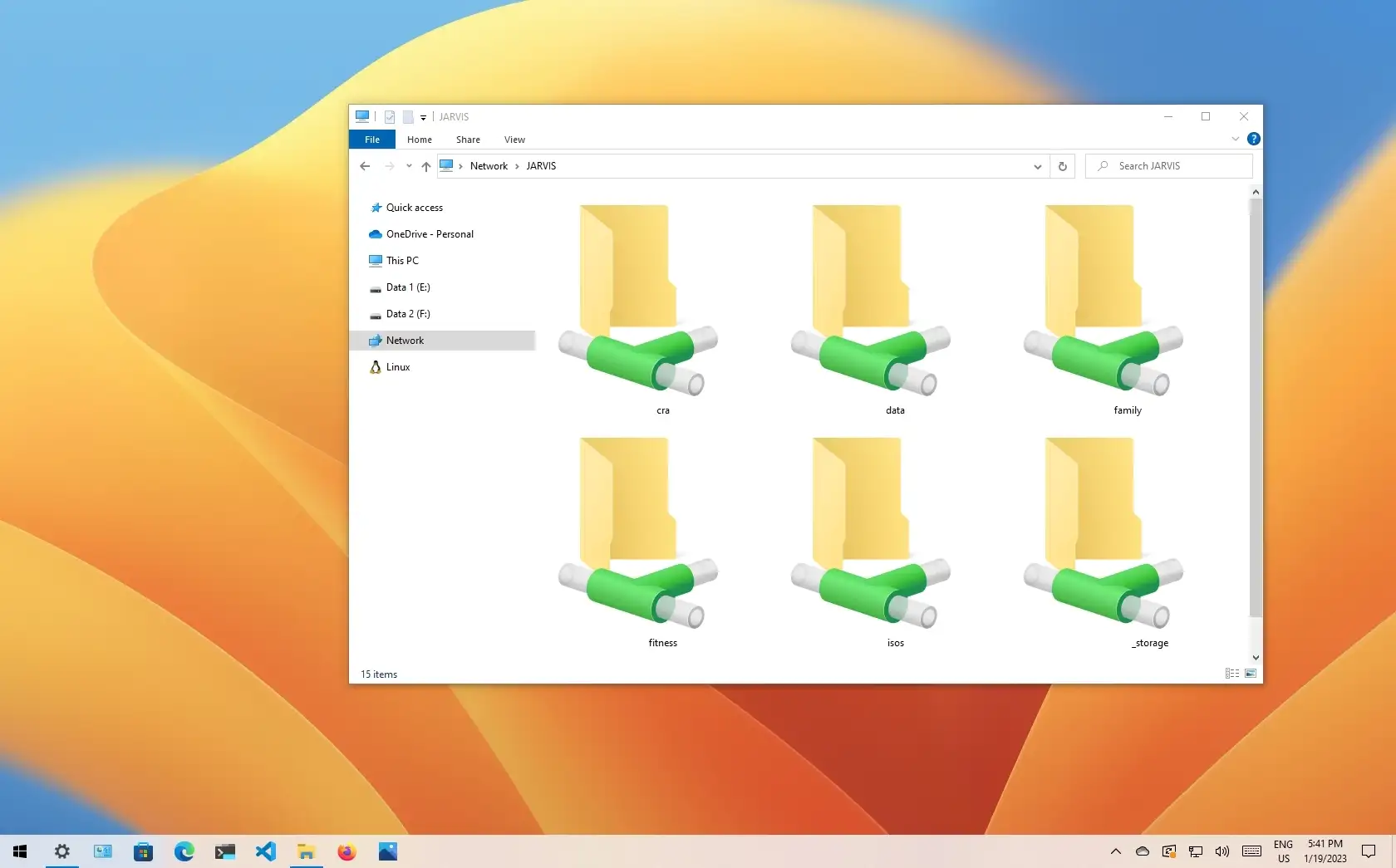
Après avoir accepté, votre dossier sera visible depuis « Réseau » dans l'Explorateur sur d'autres PC ou en tapant le chemin \\PCName\ResourceName dans la barre d'adresse. Si vous donnez l'autorisation à « Tout le monde », tout ordinateur connecté à votre réseau pourra y accéder. évaluer le risque Si vous recevez souvent des invités, consultez la section « Pour plus d'informations ». Partager des fichiers entre des appareils sur un réseau local sous Windows 11.
Si vous préférez monter le dossier comme lecteur réseau Pour l'afficher comme un simple lecteur, faites un clic droit sur « Ce PC » dans l'Explorateur et choisissez « Se connecter à un lecteur réseau ». L'assistant vous demandera une lettre et le chemin d'accès \\IP\Dossier ou \\PCName\Dossier. Sélectionnez « Se reconnecter à l'ouverture de session » si vous souhaitez que le lecteur reste actif.
SMB, FTP et création d'un lecteur/emplacement réseau
Depuis Windows, vous pouvez également ajouter un Site FTP comme emplacement réseau. Dans la case « Mapper un lecteur réseau », cliquez sur le bouton « Connectez-vous à un site Web pour l'utiliser comme référentiel de documents et d'images» et renseignez l'adresse de type « ftp://serveur » et les informations d'identification. Ceci est utile pour travailler avec des serveurs mixtes Windows/Linux.
Pour un SMB sur un réseau local, \\Server_IP\Resource suffit. Si un nom d'utilisateur et un mot de passe sont requis, utilisez un compte serveur ou un utilisateur invité que le serveur autorise. Pour un fonctionnement optimal, assurez-vous que la découverte réseau et le partage de fichiers sont activés.
Partage de cloud : options et recommandations
Le cloud est très pratique lorsque vous n'êtes pas pressé ou que la connexion est bonne. Vous pouvez créer un dossier partagé Permet à plusieurs utilisateurs d'ajouter et de consulter des documents avec notifications de modification. Les services les plus courants sont :
Google Drive (intégré à Gmail), Microsoft onedrive (très bien intégré à Windows), Dropbox (réputé pour son fiabilité et une application de bureau soignée, bien que ses plans payants soient un peu plus chers), Skybox (simple et puissant), Amazon lecteur (pour les utilisateurs Prime) et iCloud (idéal si l'une des équipes est Mac, avec client officiel pour Windows).
Si vous avez besoin de quelque chose de différent, il y a FileCloud, Tresorit, TeamDrive, OwnCloud ou FilesAnywhereL'inconvénient du cloud survient lorsque vous déplacez des dizaines, voire des centaines de Go : vous aurez probablement besoin d'un forfait payant, et les temps de téléchargement peuvent être considérables. Si vous avez besoin de synchroniser vos services, essayez Transférer des fichiers entre des services de stockage avec Air Explorer.
Configuration d'un serveur HTTP minimal pour le partage
Si vous recherchez quelque chose de très simple et temporaire, Miniweb HTTP Server crée un serveur web local Sans faire de bruit. Téléchargez le fichier ZIP, décompressez-le et ouvrez le dossier : vous verrez l'exécutable et le dossier. htdocs.
renommer le fichier index.html Si vous le souhaitez, copiez tous les fichiers que vous souhaitez partager sur htdocs et lancez-le. miniweb.exe. Une fenêtre de console s'ouvrira affichant l'adresse IP de votre ordinateur et le port 8000Vous pouvez le minimiser et le laisser en arrière-plan.
Depuis un autre appareil sur le même réseau (PC, mobile, tablette), ouvrez le navigateur et accédez à PC_IP:8000Vous pourrez accéder au contenu de vos documents htdocs en téléchargement instantané. Une solution légère lorsque le partage ou le SMB ne sont pas adaptés.
Créer un serveur FTP avec FileZilla
FTP reste un classique pour les réseaux hétérogènes (Windows/Linux/macOS) et le contrôle utilisateur. FileZilla Server Vous configurez le serveur gratuitement, créez des utilisateurs et délimitez des dossiers ; avec Client FileZilla vous y accédez depuis n'importe quel ordinateur.
FTP ressemble à un partage, mais le le grand avantage réside dans la gestion des permis par utilisateur et son interopérabilité entre les systèmes. Téléchargez les deux depuis le site officiel et, en quelques minutes, vous disposerez d'un canal d'échange fiable.
NAS : votre cloud privé à domicile
Un serveur NAS Il s'agit d'un mini-appareil avec des disques qui agit comme un cloud domestique : il enregistre des copies, partage des dossiers et fournit un accès à distance depuis Android, iOS, Linux, macOS, Windows ou même votre Smart TVDes marques comme Synology proposent applications propre plateforme multiplateforme.
Le coût initial peut être plus élevé que celui d'un forfait cloud, mais si vous deviez vous abonner pendant des années, le NAS ça payeUn exemple typique : 3 ans de 100 Go sur Google (1,99 €/mois) c'est 72 €, alors qu'un NAS avec plusieurs To multiplie votre espace et est à vous pour toujours.
Méthodes de réseau : LAN, temporaire et courrier
En plus de SMB/FTP/NAS, un réseau local permet le transfert depuis Ethernet LAN ou Wi-Fi À l'aide des outils système. Sous Windows, partagez le dossier, accédez à « Réseau » dans l'Explorateur de l'autre ordinateur et faites-y glisser le contenu.
Pour les transferts ponctuels, WeTransfer ou Smash Ils permettent de télécharger et de partager temporairement un lien. Le principe est simple : vous vous rendez sur wetransfer.com, vous téléchargez le fichier, vous indiquez l'adresse e-mail du destinataire ou la vôtre, et l'autre ordinateur télécharge le lien. Gardez à l'esprit que limite de taille et expiration.
Une autre sortie express est la ou a nous envoyer un courriel:Si le fichier ne dépasse pas la limite (généralement autour de 10 Mo, varie selon le service), vous vous l'envoyez et l'ouvrez depuis l'autre ordinateur.
Par câble : liaison directe Ethernet et USB
Si vous recherchez vitesse et stabilité, le câble est fait pour vous. Avec l'Ethernet RJ45, connectez vos deux appareils à un interrupteur ou directement entre elles (les cartes modernes se croisent généralement automatiquement). Configurez le réseau, partagez et dépensez des miles.
Il y a aussi des câbles Transfert USB (Pont USB-USB) incluant un logiciel permettant d'afficher deux volets (source/destination) et de les faire glisser. Certains sont prêts à l'emploi et apparaissent comme un lecteur amovible dans l'Explorateur. Informations récemment révisées (mises à jour à la fin de Février 2025); si vous ressentez une lenteur, consultez Transfert USB lent : causes et solutions.
Clés et disques amovibles : simples et efficaces
Une méthode universelle : utiliser un clé USB, SD, disque externe ou SSDConnectez-le au premier PC, copiez-le, éjectez-le en toute sécurité et transférez-le sur le second. Pour les fichiers volumineux, un SSD USB 3.x est une excellente option ; il fonctionne également bien pour les sauvegardes.
Si vous souhaitez réutiliser des disques internes, vous pouvez les connecter via Adaptateur SATA-USB, placez-les dans un boîtier ou utilisez une station d'accueil multi-baies. C'est pratique pour transférer des données et réutiliser d'anciens disques, comme stockage externe.
Bluetooth et infrarouge
Le Bluetooth vous permet de vous sortir des problèmes avec les petits fichiers et les équipements à proximité (certains 10 mètres). Sous Windows : faites un clic droit sur le fichier > Envoyer vers > Périphérique Bluetooth, sélectionnez la destination, confirmez et acceptez sur l'autre ordinateur. C'est pratique, mais lent pour les fichiers volumineuxPour les étapes détaillées, voir Partager des fichiers via Bluetooth dans Windows 11.
Connectivité par infrarouge Il est tombé en désuétude : il nécessite une connexion directe, est lent et très limité. Il n'est utile que sur les appareils plus anciens qui le prennent encore en charge et pour des transferts minimes.
Configuration réseau sous Windows (et une touche de macOS)
Sous Windows, accédez à Panneau de configuration> Réseau et Internet> Centre Réseau et partageAssurez-vous que les deux PC sont sur le même réseau et sous « Modifier les paramètres de partage avancés », activez l'option détection de réseau et l' partage de fichiers et d'imprimantesSi vous faites confiance au réseau, vous pouvez désactiver la protection par mot de passe.
Vérifiez également que les adresses Les adresses IP sont dans la même plage et que le masque de sous-réseau correspond. En cas de panne, vérifiez votre pare-feu : il bloque parfois SMB ou la découverte d'hôte.
Pour partager dans Windows depuis l'Explorateur : faites un clic droit sur un fichier ou un dossier > «Accorder l'accès à > Utilisateurs spécifiquesChoisissez des utilisateurs spécifiques ou « Tout le monde ». Si vous en sélectionnez plusieurs à la fois, le fonctionnement est identique. Si vous partagez un dossier, tout son contenu est accessible selon les autorisations.
Sur macOS, accédez à Préférences Système> Partager, sélectionnez « Partage de fichiers », cliquez sur « + » dans « Dossiers partagés » et ajoutez le dossier. Ajustez ensuite les autorisations sous « Utilisateurs et groupes ». Sur l'autre Mac, ouvrez le Finder > Réseau, saisissez le nom du premier ordinateur et copiez-le. L'interopérabilité avec Windows est possible grâce à Compatible PME sur macOS.

Écrivain passionné par le monde des octets et de la technologie en général. J'aime partager mes connaissances à travers l'écriture, et c'est ce que je vais faire dans ce blog, vous montrer toutes les choses les plus intéressantes sur les gadgets, les logiciels, le matériel, les tendances technologiques et plus encore. Mon objectif est de vous aider à naviguer dans le monde numérique de manière simple et divertissante.