
Vous est-il déjà arrivé, en admirant la beauté du ciel nocturne, de vous interroger sur le nom des étoiles ou des constellations ? Vous serez surpris d’apprendre qu’il existe un logiciel qui peut vous aider à les identifier : Stellarium.
Êtes-vous un grand fan d’observation du ciel nocturne et souhaitez-vous en savoir plus ? Ou êtes-vous un astronome amateur ? Quoi qu’il en soit, ce logiciel de planétarium est vraiment intéressant et sera un excellent choix.
Préparez-vous, car nous vous proposons une analyse complète de ce programme, qui offre une grande variété de fonctionnalités, notamment éducatives. Nous vous invitons à poursuivre votre lecture sur Stellarium.
Qu'est-ce que Stellarium
Stellarium est un logiciel libre doté d'une interface intuitive et conviviale, et d'une multitude de fonctionnalités utiles. Si vous êtes débutant, ne vous laissez pas intimider par le nombre de fonctionnalités : vous n'aurez même pas besoin d'accéder au menu des paramètres pour utiliser ce logiciel.
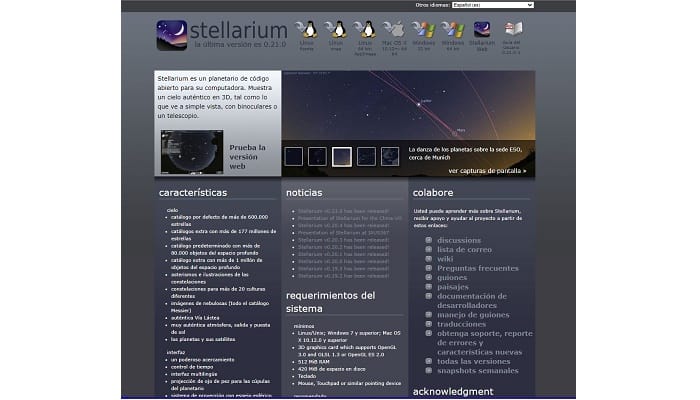
Stellarium est disponible pour Windows , Linux et MacOS, et vous pouvez le trouver sur son site officiel.
Après avoir installé le logiciel, vous devez saisir le lieu et ajuster votre fuseau horaire, si nécessaire. L'application définit l'heure par défaut en fonction de l'heure de votre ordinateur.
En appuyant sur « F6 » ou en sélectionnant une fenêtre de localisation dans le panneau latéral, vous verrez un menu dans lequel vous pourrez saisir votre ville et définir votre localisation en cliquant dessus.
À quoi peut servir Stellarium ?
Lorsque l'application est en cours d'exécution sur votre PC, vous pouvez régler l'heure à partir du panneau inférieur droit et si vous avez installé l'application pendant la journée, il est assez facile d'avancer rapidement du jour au soir et à la nuit.
Depuis le panneau inférieur, vous pouvez également sélectionner les objets à afficher : étoiles, planètes et objets de l'espace lointain (galaxies, nébuleuses, amas d'étoiles) ou tout à la fois.
Vous pouvez également choisir d'afficher les contours des constellations qui peuvent vous aider à identifier les constellations à l'extérieur, le nom des constellations et enfin les images des constellations.
De plus, vous pouvez utiliser l'option de recherche en appuyant sur « F3 » et localiser tout objet qui vous intéresse. En zoomant, vous pouvez voir de plus près la Lune, les planètes, les galaxies, les nébuleuses et les amas d'étoiles, mais à cause de la compression, la qualité des photos n'est pas très bonne.
Pour les plus avancés
Ce sont toutes des fonctionnalités de base utiles pour les débutants, mais si vous êtes un observateur d'étoiles depuis un certain temps, cette application contient des fonctionnalités beaucoup plus utiles que vous pouvez utiliser.
L'application peut naviguer dans votre télescope et lors de l'utilisation de cette fonctionnalité, vous aurez besoin du mode nuit qui n'empêchera pas vos yeux de s'habituer à l'obscurité. De plus, Stellarium vous permet d'ajuster le niveau du flash lumineux.
Si vos observations auront lieu en ville, cette fonction vous sera utile pour les planifier en fonction du niveau de pollution lumineuse de votre point d'observation.
Il existe une autre fonctionnalité utile pour la planification détaillée de votre nuit d'observation des étoiles : la possibilité d'ajouter des fonctionnalités à votre télescope et à vos lentilles. En sélectionnant le mode d'observation du télescope, vous pouvez visualiser avec précision le champ de votre télescope avec l'objectif sélectionné.
Par conséquent, vous serez en mesure de comprendre quels objets rentreront dans le cadre si vous faites de l'astrophotographie. Ou vous pouvez vérifier au préalable la taille d'une planète sur votre objectif avant de l'acheter et décider si vous en avez besoin ou non. Cette fonctionnalité est également compatible avec les jumelles.
Vous pouvez également remplacer l’image d’arrière-plan du paysage Stellarium par la vôtre. Pour cela, vous devez réaliser une image à 360 degrés de votre point d’observation et la télécharger sur le logiciel. Des instructions détaillées sur la façon de procéder sont disponibles sur le site officiel.
Ainsi, si votre site d'observation comporte des arbres, à l'aide de ce logiciel vous pourrez vérifier s'ils peuvent vous empêcher de voir l'objet de votre observation.
Le planétarium peut télécharger sur Internet des catalogues d'étoiles et d'objets du système solaire si vous le souhaitez. Évidemment, ils ne contiennent pas toutes les informations et si les astronomes découvrent une nouvelle comète, Stellarium n’en aura aucune trace.
À cet effet, il existe un plugin spécial préinstallé dans l’application. Avec ce plugin, vous pouvez saisir n'importe quel objet de notre système solaire dans la base de données. Pour ce faire, ouvrez « l'éditeur du système solaire » à partir du plugin, localisez l'objet qui vous intéresse sur Internet ou copiez les données d'un site Web désigné.
Comme vous pouvez en juger par ce qui précède, Stellarium est un planétarium simple mais multifonctionnel. Il serait utile à tous les astronomes amateurs, des débutants aux astronomes amateurs.
Caractéristiques du stellarium
Stellarium est un logiciel de bureau très populaire. Cette application offre d'excellentes fonctionnalités par rapport à d'autres applications similaires. Stellarium est léger et facile à utiliser, simple pour les débutants et puissant pour les professionnels. L'application Stellarium est téléchargeable gratuitement sur son site officiel.
Les principales fonctionnalités de cette application sont complètes et surpassent celles d'autres applications concurrentes. L'écran principal de Stellarium comporte deux barres d'outils principales. La barre inférieure affiche des informations clés telles que la position, le champ de vision et l'heure.
Lorsque vous placez votre curseur sur cette barre, elle s'élèvera pour révéler des boutons permettant de basculer divers paramètres d'affichage, tels que les lignes de constellation et les étiquettes d'étoiles. Cette barre est également l'endroit où certains boutons du plugin apparaîtront. Cachée dans le bord inférieur gauche de l'écran se trouve une autre barre d'outils avec diverses icônes.
Ceux-ci accèdent à d'autres fenêtres de paramètres qui vous permettent de sélectionner l'emplacement à partir duquel vous observez et de définir la date et l'heure, ainsi que divers menus d'affichage et paramètres généraux du programme.
Si le plugin Eyepieces est activé , vous verrez des icônes correspondantes dans le coin supérieur droit de l'écran. Un clic gauche sur un objet céleste sur l'écran principal ajoutera une petite cible rotative autour de celui-ci (pour les étoiles) ou un cadre bleu animé (pour les autres objets).
Vous verrez des informations sur l'objet apparaître en haut de l'écran, y compris son nom et d'autres données astronomiques utiles, telles que sa magnitude et ses numéros de catalogue.
Vous pouvez personnaliser cet écran dans l'onglet « Informations » de la fenêtre Paramètres, accessible en appuyant sur F2.
Vous pourriez également être intéressé par : Les 7 meilleurs logiciels pour créer des jeux
Avantages
- Stellarium est rapide, fiable et robuste.
- Son téléchargement est gratuit et sécurisé.
- Ses créateurs le tiennent à jour.
- Il est disponible pour Windows, Linux et MacOS. Il dispose également d'une version Web que vous pouvez utiliser en ligne.
- Bien qu’il dispose d’un grand nombre de fonctions, son interface est conviviale.
- C'est facile à utiliser.
- Ce logiciel est léger et consomme peu de ressources.
Inconvénients
- L'interface peut être très technique pour beaucoup.
- Si votre ordinateur est lent, le programme se comporte également lentement.
Plans et prix
Stellarium est entièrement gratuit et ne propose aucun achat intégré. Vous pouvez l'installer depuis son site officiel : Stellarium.
Comment et où télécharger Stellarium
Comme nous l'avons déjà mentionné, vous devez le télécharger depuis son site officiel.
- Accédez au site officiel de Stellarium.
- Sélectionnez le bouton de téléchargement Windows (32 bits ou 64 bits) en haut de la page.
- Une petite fenêtre s'ouvrira. Choisissez une langue pour l’installation et cliquez sur «Accepter ».
- L'assistant de configuration apparaîtra. Stellarium. Cliquer sur "Suivant ».
- Lisez le contrat de licence et, si vous acceptez les termes, cliquez sur «J'accepte le contrat». Cliquez ensuite sur «Suivant ».
- Choisissez un dossier pour installer les fichiers Stellarium et cliquez sur «Suivant». Il est généralement ajouté par effet dans Program Files.
- Choisissez un dossier dans lequel les raccourcis du programme seront créés. Cliquez sur «Suivant ».
- Spécifiez les tâches supplémentaires que vous souhaitez effectuer avec l'installation, puis cliquez sur «Suivant ».
- Vérifiez les paramètres d'installation et cliquez sur «installer ».
- Attendez qu'il s'installe et cliquez sur "finaliser ».
Comment configurer Stellarium
Cliquer sur le symbole « œil » dans la barre d'outils inférieure active un mode de vision nocturne qui rend toute la fenêtre de Stellarium rouge, pour aider à préserver son adaptation à l'obscurité si vous utilisez le programme tout en observant.
Lorsque Stellarium s'ouvre pour la première fois, il se synchronise avec la date et l'heure de votre ordinateur. Ainsi, si vous l'ouvrez pendant la journée, il affichera un ciel diurne simulé.
Il vous faudra avancer l'heure pour voir les étoiles se lever. Cependant, le programme dispose d'une fonction pratique « date et heure de début » dans l'onglet « Navigation » de la fenêtre Paramètres, qui vous permet de définir une heure par défaut à laquelle Stellarium s'ouvrira à chaque fois.
En utilisation générale, si vous souhaitez afficher le ciel pour une date et une heure spécifiques, cliquez simplement sur l'icône de l'horloge dans la barre d'outils de gauche et saisissez les valeurs souhaitées.
Sélectionner l'emplacement à partir duquel vous souhaitez voir le ciel dans Stellarium est simple. Le menu est accessible en cliquant sur l'icône de la boussole dans la barre d'outils de gauche ou en appuyant sur F6 pour ouvrir la fenêtre « Localisation ».
Dans cette fenêtre, vous pouvez choisir un emplacement en cliquant sur une carte du monde, puis en sélectionnant parmi une liste de lieux à proximité ; ou en tapant une ville ou une ville dans la barre de recherche.
Vous pouvez même sélectionner un emplacement d'observation extraterrestre si vous souhaitez simuler le ciel d'autres corps du système solaire.
Pour explorer le ciel de Stellarium, vous pouvez le faire glisser avec votre souris ou utiliser les touches fléchées de votre clavier. Pour zoomer et dézoomer, utilisez « Ctrl » plus les flèches haut et bas, ou vous pouvez utiliser la molette de la souris.
Pour zoomer sur une cible spécifique, faites d'abord un clic gauche dessus, puis appuyez sur la barre d'espace pour la centrer avant d'utiliser les touches de zoom. Stellarium vous permet de personnaliser la taille des étoiles les unes par rapport aux autres sur l'écran.
Avis des utilisateurs qui ont utilisé Stellarium
Examinons quelques avis de personnes qui ont déjà téléchargé le logiciel et l'ont essayé.
- gamh86 :
« J'utilise Stellarium depuis des années et c'est vraiment génial pour étudier les étoiles. De plus, si vous avez envie d'observer les étoiles mais que le temps est nuageux dehors, ce n'est pas un mauvais substitut.
- Dihelson :
« La meilleure carte du ciel astronomique jamais créée ! Je possède de nombreux logiciels commerciaux, mais Stellarium en est un, sinon le meilleur. Il y a tellement de choses qu’il est impossible de les énumérer ici. Tu ferais mieux d'essayer, mais je sais que tu l'as déjà fait. Super".
- paulharper51 :
« Il n'y a pas de menu d'aide. Assez inutile pour les débutants. Si vous êtes nouveau en astronomie, comme moi, vous devez chercher quelque chose de plus basique, comme je le ferai maintenant. Pourtant, seulement 2.99 £ gaspillés. "Cela pourrait être pire."
- Jplumerie :
«C'est l'un de mes projets open source préférés. C’est un programme très pédant en termes de mécanique céleste, et il est très beau en termes d’interface graphique.
Alternatives à Stellarium. Les 5 meilleurs de cette année
Examinons quelques programmes similaires à Stellarium que vous pouvez consulter afin de pouvoir comparer.
1. Céleste
Celestia est un simulateur spatial 3D en temps réel qui vous permet de parcourir les galaxies et d'explorer leurs fascinantes richesses, des planètes et étoiles aux astéroïdes et stations spatiales. Bien qu'il ne s'agisse que d'une simulation, son réalisme est saisissant.
Pour un logiciel libre, Celestia est extrêmement complet. Il propose de nombreuses démos, des guides d'utilisation en ligne et hors ligne, un wiki, un forum et même une page Wikipédia.
Cependant, c'est une bonne chose que toute cette aide soit disponible car ce n'est pas un programme particulièrement simple à utiliser. En théorie, vous naviguez dans l'univers à l'aide de la souris ou du clavier. Un clic droit sur un objet (comme une planète) fera apparaître diverses options, tandis que dans la barre d'outils, vous pourrez effectuer des tâches plus complexes.
Les fans d'astronomie et ceux qui s'intéressent de tout cœur à notre galaxie feront sûrement les efforts nécessaires pour tirer le meilleur parti de Celestia.
2. SkyORB
Si l'espace vous intéresse, SkyORB vous plaira sans doute . Il s'agit d'un ensemble d'outils permettant d'explorer l'univers. SkyORB comprend sept outils, dont une carte stellaire 3D, un planétarium 3D, une éphéméride, un moteur de recherche, un outil de prévision météorologique, un cadran solaire, et bien plus encore.
SkyORB amène l'univers entier sur votre écran, vous permettant de rechercher des étoiles, des planètes, des lunes, des comètes et des astéroïdes, qui sont tous régulièrement mis à jour avec les dernières découvertes spatiales.
Choisir un point de vue à partir duquel observer les planètes est l'une des choses les plus intéressantes que vous puissiez faire avec SkyORB. Il est fascinant de voir à quoi ressemble l'Univers vu de Jupiter et de Neptune, par exemple, et surtout de voir comment la Terre rétrécit et ne devient qu'une autre étoile dans le ciel.
Les détails globaux de SkyORB sont particulièrement impressionnants, notamment les modèles météorologiques en temps réel et les mises à jour des différentes planètes. Si vous souhaitez observer de plus près la surface d'une planète, vous pouvez vous y poser même si le niveau de détail est très limité.
Bien qu'il y ait de quoi vous occuper dans la version gratuite de SkyORB, la version Premium offre des fonctionnalités améliorées, notamment la suppression des fenêtres contextuelles de rappel ennuyeuses.
3. Vent mondial de la NASA
La NASA a lancé World Wind six mois avant Google Earth , mais son impact n'a pas été le même. Cependant, tout projet émanant de la prestigieuse agence spatiale américaine mérite assurément un examen plus approfondi. Alors, qu'est-ce qui différencie World Wind de Google Earth ?
Le véritable argument de vente de World Wind réside dans la qualité de ses images satellite. World Wind révèle la Terre sous de nombreuses perspectives différentes grâce à la grande variété de cartes.
Blue Marble expose la Terre dans ses vraies couleurs, Landsat 7 vous donne des images haute résolution et MODIS peut afficher des données météorologiques telles que des tremblements de terre, des incendies ou des inondations.
Naviguez à travers les montagnes et observez les sommets enneigés, les nuages et les différentes couleurs de roches avec une précision incroyable. Cependant, gardez à l’esprit que plus vous descendez, plus les détails apparaîtront et World Wind mettra plus de temps à traiter l’image.
Pour se différencier de Google Earth, World Wind propose un outil original. Profitant de ses explorations lunaires, l'administration aéronautique permet de voir la Lune en extrêmement haute définition.
Concentrez-vous sur ses cratères, ses déserts et ses plaines et recherchez le site d'atterrissage d'Apollo 11.
4. Portée du système solaire
Solar System Scope est un logiciel gratuit et pratique disponible pour Windows, Android et iOS . Il existe également une version en ligne. Utilisez cette application gratuite pour créer des modèles 3D précis du système solaire.
Il montre les planètes et leurs orbites, ainsi que le soleil et la lune. Consultez des informations détaillées sur la composition physique et chimique des planètes, l’énergie du soleil et les détails des éclipses solaires.
Voir toutes les images en couleurs. Modifiez les vues de l'orbite ou inclinez et faites pivoter les orbites vers d'autres angles. Accélère ou ralentit le mouvement du système solaire. Ce n'est pas aussi similaire à Stellarium mais vous pourrez voir de nombreux détails de notre système solaire.
5.Moteur spatial
Si vous êtes du genre à être fasciné par l'exploration et la découverte de chaque nouveau système solaire, SpaceEngine vous offre une version abordable, légère et technologiquement impressionnante de cette expérience. De plus, c'est un excellent outil d'astronomie.
Vous voyez, SpaceEngine n'est pas vraiment un jeu, mais plutôt une simulation d'un modèle 3D à l'échelle individuelle de l'univers entier. SpaceEngine crée des milliards de systèmes et de planètes grâce à la génération procédurale, mais tout ce que vous faites est de les regarder avec une caméra que vous pouvez déplacer à n'importe quelle vitesse en mode "Planétaire".
La principale réussite de SpaceEngine est son niveau de fluidité, sans écrans de chargement ni transitions entre les atmosphères planétaires, les systèmes solaires et les amas de galaxies entiers.
Voler à travers les canyons d'une planète, au-delà de ses lunes, puis à travers l'espace interstellaire alors que de véritables étoiles au loin se brouillent, à la manière de Star Trek, offre une impression d'échelle plus fascinante que probablement n'importe quel autre jeu spatial jusqu'à présent.
Questions fréquentes
Examinons quelques questions fréquemment posées sur ce nouveau logiciel Stellarium.
Quelle est la configuration système requise pour Stellarium ?
Une carte graphique capable de restituer OpenGL 3.1. Stellarium est également très gourmand en processeur, vous obtiendrez donc des fréquences d'images plus élevées avec des processeurs plus rapides.
Tout ordinateur relativement récent devrait pouvoir exécuter Stellarium. De plus, votre ordinateur doit exécuter un système d'exploitation Linux, Windows ou macOS.
Configuration système requise pour la version 0.19.2 :
minimum
- Linux / Unix; Windows 7 et supérieur (toujours sur XP ? Essayez la version « 0.19.0 classic » !); OS X 10.12.0 et versions ultérieures
- Carte graphique 3D compatible avec OpenGL 3.1
- 512 Mo de RAM
- 400 Mio sur disque
- Clavier et souris
- Recommandé
- Linux/Unix ; Windows 7 et supérieur ; OS X 10.12.0 et supérieur
- Carte graphique 3D compatible avec OpenGL 3.3 et supérieur
- 1 Gio de RAM ou plus
- 1,5 Gio sur le disque
- Clavier et souris
Comment mettre à jour correctement Stellarium ?
Le simple fait d'installer une nouvelle version sur une ancienne version peut laisser d'anciens fichiers. Bien que cela soit généralement inoffensif, nous ne recommandons pas cette pratique.
Pour les utilisateurs Windows, désinstallez la version précédente de Stellarium à l'aide de l'applet « Ajout ou suppression de programmes » dans le panneau de configuration Windows ou du lien « Désinstaller » dans le dossier Stellarium de votre menu Démarrer.
Installez ensuite la nouvelle version. Le programme d'installation vous permet de réinitialiser les paramètres et de supprimer les données du plug-in ou les paysages définis par l'utilisateur eux-mêmes. Ne réinitialisez pas vos paramètres et ne supprimez pas les données des plugins ou de vos propres paysages si vous souhaitez utiliser à nouveau les mêmes paramètres.
Pour les utilisateurs Linux, utilisez votre gestionnaire de packages si vous avez installé une version précompilée. Si vous l'avez compilé vous-même, désinstallez comme décrit ci-dessus, puis installez.
Est-il possible d'afficher plus d'étoiles ?
Stellarium utilise le catalogue Hipparcos, qui recense plus de 120 000 étoiles. Il n'est actuellement pas possible d'utiliser d'autres catalogues d'étoiles.
Conclusion
Vous pourriez également être intéressé par les programmes informatiques ou les logiciels : définition, types, signification et applications.
Espérons que cet article vous ait donné un point de départ qui vous permettra de gagner en confiance avec les bases avant de plonger profondément dans Stellarium.
Ce spectacle n’est pas seulement incroyable, il est inspirant. Non seulement il permet d'explorer le ciel nocturne, même s'il pleut dehors ou de trouver un objet, mais aussi de planifier ma visite nocturne et, si je le souhaite, de contrôler mon télescope au passage.
C'est précis et c'est un plaisir à regarder et à utiliser. La partie la plus étonnante est : C'EST GRATUIT. Nous vous recommandons de le télécharger et de prendre votre temps pour parcourir toutes ses fonctions et l'incroyable qualité de ses images.
Sommaire
- 1 Qu'est-ce que Stellarium
- 2 À quoi peut servir Stellarium ?
- 3 Caractéristiques du stellarium
- 4 Avantages
- 5 Inconvénients
- 6 Plans et prix
- 7 Comment et où télécharger Stellarium
- 8 Avis des utilisateurs qui ont utilisé Stellarium
- 9 Alternatives à Stellarium. Les 5 meilleurs de cette année
- 10 Questions fréquentes
- 11 Conclusion

Les commentaires sont fermés.