- Les causes les plus courantes sont des changements de langue involontaires, des problèmes de configuration ou des pannes de clavier physique.
- La combinaison d'ajustements linguistiques rapides, de nettoyage physique et d'outils de diagnostic Fenêtres résout la plupart des cas.
- Si cela persiste, essayez un autre clavier, mettez à jour BIOS et chercher malware aide à éliminer les causes complexes.
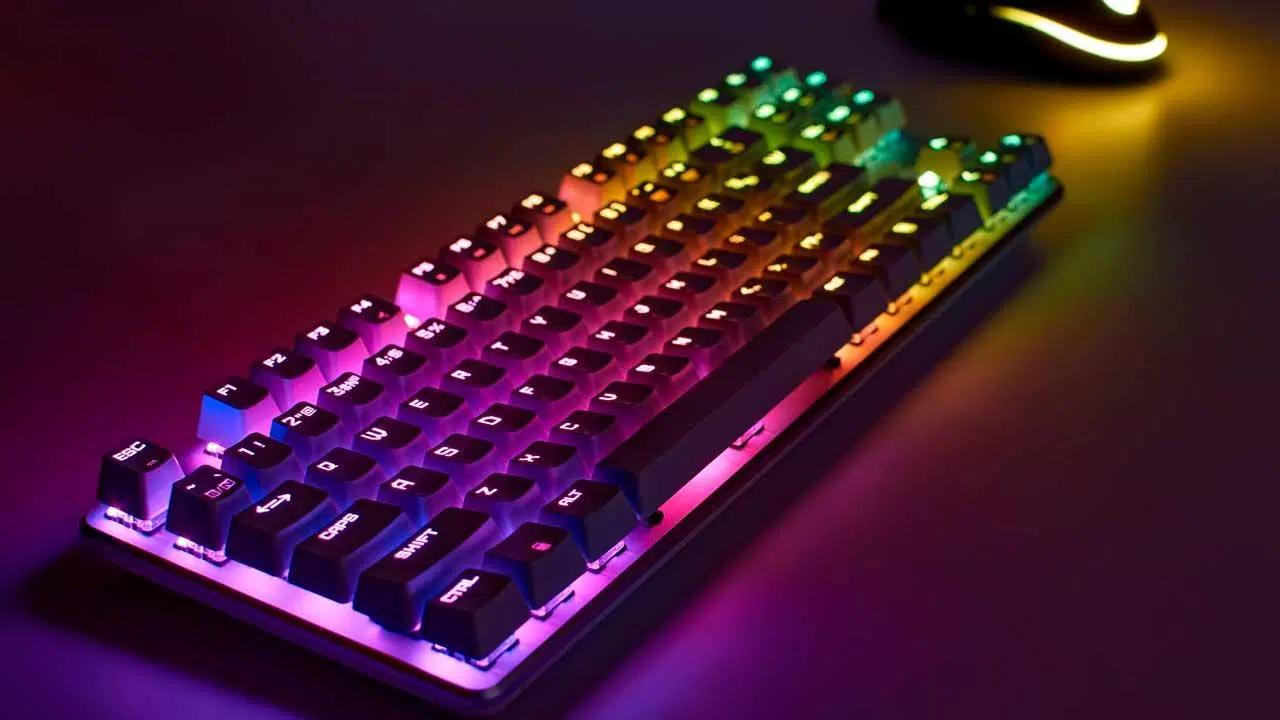
Vous est-il déjà arrivé de taper du texte sur votre ordinateur et de vous apercevoir soudainement que ce qui s'affiche à l'écran ne correspond pas aux touches que vous appuyez ? Ce problème, plus fréquent qu'on ne le pense sous Windows, peut avoir diverses causes : d'une simple modification accidentelle des paramètres à des problèmes matériels ou logiciels. La meilleure façon de résoudre ce problème calmement et étape par étape est de procéder avec méthode pour que votre clavier fonctionne à nouveau correctement.
Vous trouverez ci-dessous un guide complet et pratique contenant toutes les solutions, astuces et conseils pour réparer un clavier qui saisit des caractères incorrects sous Windows. Identifier rapidement la source du problème et le résoudre définitivement vous permettra de taper à nouveau normalement, sans aucune difficulté.
Causes les plus courantes de saisie incorrecte de caractères au clavier sous Windows
Lorsque votre clavier cesse de fonctionner correctement et que vous voyez des symboles ou des lettres incorrects, la cause est généralement l'une des suivantes :
- Changement involontaire de langue ou de disposition du clavier:Parfois, les langues installées (par exemple, de l'espagnol à l'anglais) sont commutées par erreur, ce qui fait que les symboles tels que ñ ou les accents ne fonctionnent pas comme ils le devraient.
- Problèmes de configuration régionale ou d'entrée: Windows peut associer une langue ou une disposition différente à votre clavier physique par défaut, ce qui peut entraîner une confusion.
- Raccourcis clavier accidentel: : Des combinaisons telles que Alt + Maj ou Ctrl + Maj modifient la disposition du clavier ou la langue sans que vous vous en rendiez compte.
- Erreurs matérielles:Si seules certaines touches tombent en panne, cela peut être dû à la saleté, à l'usure, à des connexions desserrées ou même à des dommages causés par un liquide.
- Pilotes obsolètes ou défectueux:Une défaillance du logiciel du clavier ou de son conducteurs peut provoquer ce comportement.
- Malwares et logiciels malveillants:Certains virus peuvent modifier le comportement du clavier, en envoyant des caractères inappropriés.
- Problèmes avec les appareils sans fil:Une mauvaise connexion Bluetooth ou des interférences peuvent entraîner des échecs d'écriture.
Reconnaître la cause exacte est essentiel pour sélectionner la solution la plus efficace.
Solutions de configuration rapides et faciles
Commencez toujours par les méthodes les plus simples et les plus efficaces. De nombreux problèmes de clavier peuvent être résolus en quelques secondes grâce à ces étapes :
- Utilisez les raccourcis clavier pour changer la langue: Presse Alt + Maj pour basculer entre les langues configurées. Si vous en avez plusieurs, maintenez le bouton enfoncé jusqu'à ce que vous reveniez à la saisie de la langue souhaitée.
- Vérifiez la langue dans la barre des tâchesDans le coin inférieur droit, à côté de l'horloge, recherchez l'icône indiquant la langue active (par exemple, ESP ou ANG). Cliquez dessus et sélectionnez la langue souhaitée. Si elle est déjà correcte, essayez de changer de langue, puis de revenir à la langue d'origine. Cette simple réinitialisation peut résoudre les conflits.
- Désactivez les raccourcis s'ils vous dérangent: Si vous changez constamment de langue par inadvertance, accédez à Paramètres > Paramètres avancés du clavier > Raccourcis clavier de la langue de saisie et sélectionnez « Non attribué ».

Ces astuces résolvent généralement la plupart des problèmes liés à des modifications de langue ou de mise en page par inadvertance.
Paramètres avancés : Panneau de configuration, disposition et préférences
Si les raccourcis et l'icône de langue ne résolvent pas le problème, vérifiez soigneusement les paramètres de votre système :
- Paramètres d'heure et de langue d'accès: Depuis le menu Démarrer ou en appuyant sur Win + I.
- Choisir la langue":Dans le menu latéral, vous verrez les langues et les distributions installées.
- Assurez-vous que votre langue préférée est répertoriée en premier.: Vous pouvez modifier la priorité pour qu'elle soit la première et par défaut.
- Vérifiez la disposition de votre clavierDans les options de langue, allez dans « Options » et vérifiez les claviers installés. Pour l'Espagne, il s'agit généralement de « QWERTY espagnol ». S'il n'est pas présent, ajoutez-le et supprimez les autres pour éviter les conflits.
- Supprimer les langues inutiles:S'en tenir uniquement à ceux que vous utilisez régulièrement permet d'éviter les modifications accidentelles.
- Remappez les clés si tout le reste échoue: Des programmes comme PowerToys o Les SharpKeys vous permettent de réaffecter des fonctions, mais uniquement dans des cas spécifiques.
Des paramètres régionaux corrects garantissent que le système et le clavier fonctionnent en harmonie.
Solutions pour les claviers sans fil et les problèmes de connexion
Pour les claviers Bluetooth ou sans fil, essayez ce qui suit :
- Redémarrez le clavier et le PC: Déconnectez et reconnectez le clavier pour rétablir la connexion.
- Réappairer le clavier:Dans Paramètres > Appareils > Bluetooth, sélectionnez le clavier, appuyez sur « Supprimer l’appareil », puis ajoutez-le à nouveau à partir de zéro.
- Changer les piles ou assurez-vous qu'il est correctement chargé.
- Évitez les interférences: Gardez les autres appareils Bluetooth à l'écart ou USB qui peuvent interférer avec le signal.

Une connexion stable est essentielle pour que les claviers sans fil fonctionnent correctement.
Entretien physique : nettoyer et vérifier le clavier
Parfois, les problèmes proviennent du matériel. Si certaines touches ne répondent pas ou si plusieurs touches sont activées simultanément, pensez à :
- Nettoyage en profondeurUtilisez un extracteur de touches pour retirer les touches et nettoyez-les chacune avec un chiffon humide. Aspirez ou soufflez à l'air comprimé dans les interstices et nettoyez avec des cotons-tiges les zones difficiles d'accès.
- Pour portátiles:Soufflez de l'air comprimé dans les interstices et nettoyez avec un chiffon humide sans endommager les composants internes.
- Bien sécher s'il y a eu des liquidesLaissez sécher complètement et testez. Si cela ne fonctionne pas, le circuit interne est peut-être endommagé et une réparation est nécessaire.
- Vérifiez l'emplacement des clés retirées: Assurez-vous qu'ils reviennent à la bonne position, en particulier sur les modèles avec une disposition QWERTY espagnole.
L'entretien physique prévient les pannes et prolonge la durée de vie du clavier.
Outils et solutions logicielles Windows
Si rien ne fonctionne, Windows dispose d’outils intégrés :
- Dépannage du clavierDans Paramètres > Mise à jour et sécurité > Dépannage > Autres outils de dépannage, sélectionnez « Clavier » et exécutez-le. Il détecte et corrige automatiquement les problèmes.
- Vérifiez les touches spéciales et les filtres:Depuis Win + U, dans Accessibilité > Clavier, désactivez les options susceptibles d’affecter les performances.
- Mettre à jour ou réinstaller les pilotes: Depuis Administrateur de l'appareilDans la section Claviers, faites un clic droit et sélectionnez « Mettre à jour le pilote ». Si cela ne fonctionne pas, désinstallez-le et redémarrez-le pour que Windows le réinstalle automatiquement.
- Définir correctement la langue:Dans Paramètres > Heure et langue > Langue du clavier, supprimez les dispositions inutiles et choisissez la valeur par défaut.
- Modifier le délai de répétition des touches: Depuis le Panneau de configuration, ajustez la vitesse pour éviter les doubles clics.

Windows propose plusieurs outils pour gérer et résoudre les problèmes sans programmes externes.
Vérifiez si le problème est matériel ou logiciel
Pour déterminer si le problème vient du clavier ou du système :
- Connecter un autre clavierSi le problème persiste, il est probablement lié aux paramètres ou au système. Si tout fonctionne correctement, l'ancien clavier est défectueux.
- Essayez sur un autre ordinateur:Connectez votre clavier à un autre ordinateur. Si le problème persiste, il est probablement endommagé.
- Vérifiez les ports USB: Modifiez les ports utilisés pour exclure les échecs de connexion physique.
Ces vérifications croisées permettent d’identifier plus facilement la source du problème.
Problèmes avancés : BIOS et logiciels malveillants
Si l'erreur persiste après toutes les solutions, vous pouvez envisager :
- Mettre à jour le BIOS et les pilotesUn BIOS obsolète peut provoquer des erreurs. Consultez le site web du fabricant et suivez ses instructions de mise à jour.
- Rechercher des logiciels malveillantsCertaines infections altèrent le comportement du clavier. Exécutez une analyse approfondie avec votre antivirus et supprimez toutes les menaces.
Ces actions plus avancées aident à résoudre des problèmes persistants ou complexes.

Écrivain passionné par le monde des octets et de la technologie en général. J'aime partager mes connaissances à travers l'écriture, et c'est ce que je vais faire dans ce blog, vous montrer toutes les choses les plus intéressantes sur les gadgets, les logiciels, le matériel, les tendances technologiques et plus encore. Mon objectif est de vous aider à naviguer dans le monde numérique de manière simple et divertissante.
Sommaire
- 1 Causes les plus courantes de saisie incorrecte de caractères au clavier sous Windows
- 2 Solutions de configuration rapides et faciles
- 3 Paramètres avancés : Panneau de configuration, disposition et préférences
- 4 Solutions pour les claviers sans fil et les problèmes de connexion
- 5 Entretien physique : nettoyer et vérifier le clavier
- 6 Outils et solutions logicielles Windows
- 7 Vérifiez si le problème est matériel ou logiciel
- 8 Problèmes avancés : BIOS et logiciels malveillants