- Un PC peut démarrer sans système d'exploitation, mais seulement avec des fonctions de firmware limitées telles que le BIOS ou l'UEFI.
- Il est possible d'exécuter du code directement (chargeurs de démarrage, firmware, clé USB Live) sans système d'exploitation installé, bien que cela ne soit pas pratique pour une utilisation quotidienne.
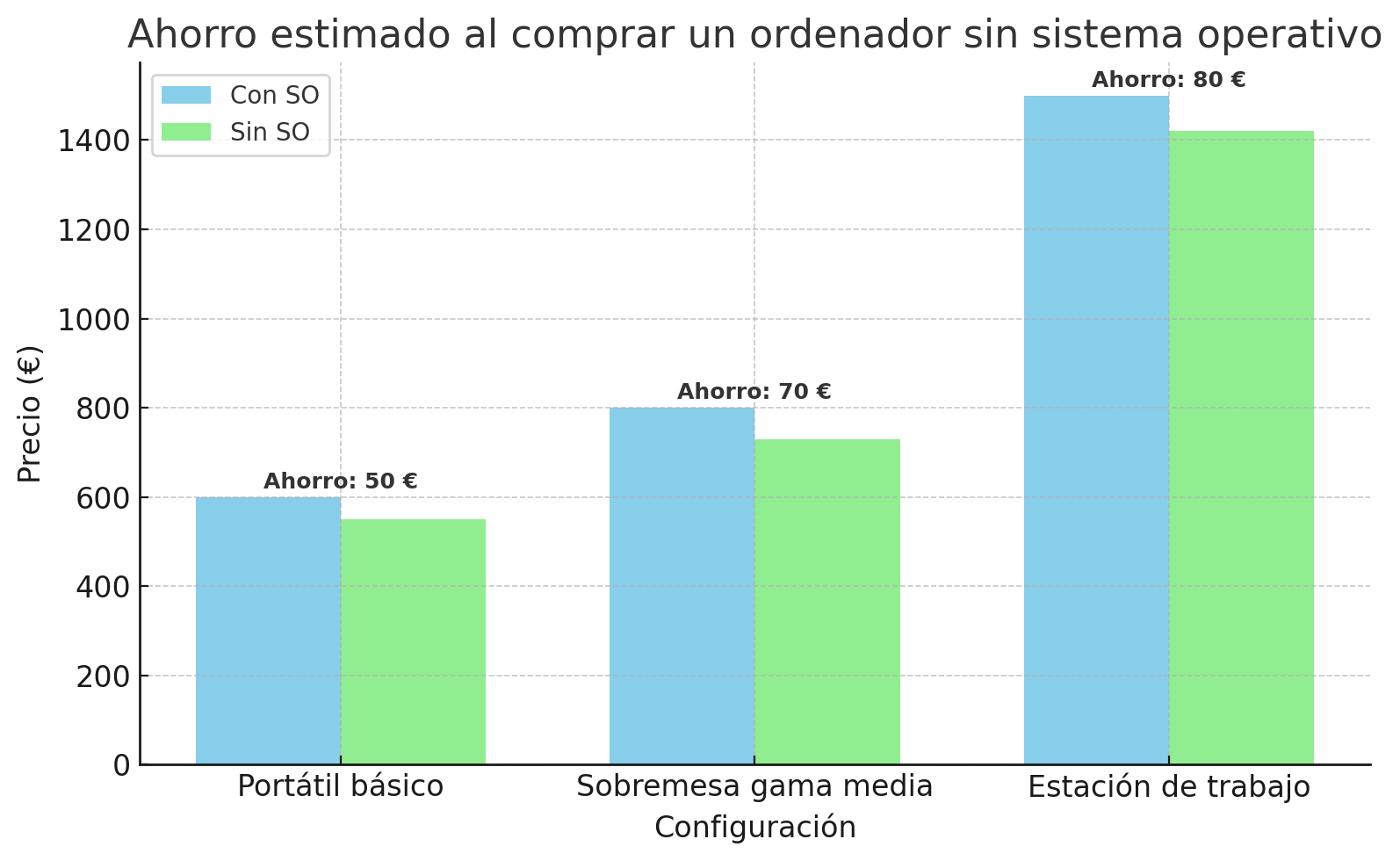
- Acheter un ordinateur sans système d'exploitation permet de réduire le coût du matériel et vous offre la liberté d'installer Windows, Linux ou d'autres systèmes.
- Pour l'utiliser à pleine capacité, il est nécessaire d'installer un système d'exploitation à partir d'une clé USB, d'un réseau ou d'un support externe.
De nombreux utilisateurs se demandent si Vous pouvez exécuter un programme sans avoir de système d'exploitation installé. Sur l'ordinateur. Le doute est légitime : on allume le PC, un message d'erreur apparaît, et la machine semble « morte ». Pourtant, une activité bien plus importante se déroule en coulisses : BIOS, firmware, secteurs de démarrage, et même de petits programmes capables de fonctionner sans Windows, Linux ou tout autre système d'exploitation similaire.
Dans cet article, nous allons examiner calmement Que se passe-t-il réellement lorsqu'un ordinateur n'a pas de système d'exploitation ?Nous verrons quand il est possible d'exécuter du code sans système d'exploitation installé, l'intérêt d'acheter un PC sans système d'exploitation, ses avantages et inconvénients, et comment installer Windows ou Linux pour rendre votre ordinateur opérationnel. Nous examinerons également des exemples plus insolites, comme un petit programme assembleur qui démarre depuis une disquette et affiche un menu avant même le chargement du système d'exploitation.
Qu'est-ce qu'un système d'exploitation et quel rôle joue-t-il dans un PC ?
Avant d'entrer dans le vif du sujet, il est important de comprendre qu'un Le système d'exploitation est le logiciel de base qui coordonne l'ensemble du matériel. Il permet aux applications de fonctionner sans se bloquer mutuellement. Il est responsable de la répartition du processeur, de la mémoire, du disque et des périphériques entre les programmes en cours d'exécution.
Lorsque vous ouvrez un navigateur, un jeu ou un traitement de texte, le système d'exploitation Il réserve la mémoire, contrôle l'accès au disque et gère l'écran, le clavier et la souris.Elle garantit que si une application plante, le reste du système ne sera pas affecté. Cette couche de gestion permet à plusieurs programmes de s'exécuter simultanément sans que vous ayez à vous soucier des détails techniques du matériel.
Exemples de systèmes d'exploitation : Windows, macOS, les différentes distributions Linux ou AndroidIls remplissent tous la même fonction de base : servir d'intermédiaire entre vous et les composants physiques de l'équipement, même si chacun le fait avec sa propre interface, ses propres outils et sa propre philosophie.
Sans ce composant central, l'ordinateur ne saurait pas comment interpréter les commandes de l'utilisateur ou organiser les ressources internesLe matériel, en lui-même, ne comprend que des codes machine très basiques ; un système est nécessaire pour gérer toute la « logistique » afin de rendre son utilisation quotidienne raisonnable.
Un PC peut-il fonctionner sans système d'exploitation installé ?
La réponse est nuancée : un PC peut être allumé sans système d’exploitation, mais Ses fonctionnalités se limitent au micrologiciel de la carte mère.Il s'agit généralement du BIOS ou de l'UEFI. Cette couche de bas niveau gère le démarrage du matériel, effectue une vérification rapide (POST) et recherche un périphérique de démarrage.
Sans système d'exploitation sur le disque ou autre support de démarrage, l'ordinateur L'ordinateur restera soit bloqué sur l'écran BIOS/UEFI, soit affichera un message d'erreur. Vous verrez des messages tels que « Système d'exploitation introuvable » ou « Aucun périphérique de démarrage », indiquant qu'aucun périphérique de démarrage n'a été détecté. Malgré cela, l'ordinateur n'est pas totalement inutilisable : vous pouvez accéder aux paramètres du BIOS, modifier les options, exécuter des diagnostics de base et même, sur les cartes mères modernes, utiliser des utilitaires avancés intégrés au micrologiciel.
Il faut faire la différence entre un ordinateur de bureau ou portable standard et d'autres dispositifs plus simples tels que des routeurs, des équipements industriels ou de petits microcontrôleurs. Dans ces derniers, il n'y a souvent pas de « système d'exploitation » traditionnel, mais plutôt un micrologiciel ou un logiciel embarqué hautement adapté à une tâche spécifique, qui s'exécute directement sur le matériel.
Dans ces programmes, le code est programmé pour faire seulement quelques choses très spécifiques. sans avoir besoin d'un gestionnaire de ressources complexe comme Windows ou LinuxCela permet d'économiser de la mémoire, de réduire la consommation d'énergie et de simplifier la conception, mais au prix d'une perte de flexibilité et de capacités globales.
Sur un PC standard, on utilise généralement un système d'exploitation complet, car Sans cela, vous n'aurez ni bureau, ni applications, ni gestion avancée des fichiers.Et l'ordinateur, pour le dire franchement, ne sert guère qu'à consulter le BIOS.
Que signifie acheter un ordinateur « sans système d'exploitation » ?
Lorsqu'un magasin annonce l'arrivée d'une équipe « sans système d’exploitation »En général, cela signifie qu'il n'est pas livré avec Windows ou tout autre système d'exploitation commercial préinstallé sur le disque dur. Il peut contenir un système très basique comme FreeDOS ou un firmware permettant le démarrage depuis une clé USB, mais guère plus.
En pratique, un tel ordinateur est un boîtier matériel qui attend que vous installiez le logiciel de baseLorsque vous l'allumerez, vous verrez le BIOS ou un environnement minimal ; à partir de là, vous devrez démarrer à partir d'une clé USB ou d'un DVD d'installation et préparer le système d'exploitation de votre choix.
Ce type d'équipement se vend très bien auprès des utilisateurs avancés, des passionnés de Linux et des entreprises qui possèdent images d'entreprise propres ou pour ceux qui souhaitent économiser sur une licence Windows. C'est également courant avec les ordinateurs d'occasion reconditionnés, vendus sans système d'exploitation, laissant ainsi le choix à l'acheteur.
Certains grands fabricants, tels que Dell, HP, Lenovo ou MSIIls proposent des configurations sans Windows précisément pour éliminer le coût de la licence (« taxe Windows ») et permettre au client d'installer son propre système, qu'il s'agisse de Linux, de FreeBSD ou d'une version personnalisée de Windows.
Il est toutefois important de garder à l'esprit qu'un PC sans système d'exploitation Il ne sera pas prêt à l'emploi dès sa sortie de l'emballage.Si vous n'êtes pas sûr des étapes d'installation, ou si vous n'avez jamais créé de clé USB bootable, vous aurez probablement besoin d'une assistance technique ou de consacrer du temps à l'apprentissage du processus.
Avantages et inconvénients d'un PC sans système d'exploitation
L'achat d'un ordinateur sans système d'exploitation préinstallé peut être judicieux selon l'utilisateur. Voyons voir. les principaux avantages et inconvénients Vous pourrez ainsi voir si cela vous convient.
Parmi les avantages, le plus évident est le économies économiquesComme il n'inclut pas de licence Windows (ni d'autres logiciels payants), le prix de base de l'ordinateur est généralement inférieur. Selon le modèle, la réduction peut aller de 50 à 100 euros, voire plus pour les stations de travail ou les ordinateurs haut de gamme.
Un autre avantage important est le liberté de choisir le système d'exploitationVous pouvez installer exactement ce qui vous intéresse : une distribution Linux spécifique, une version spécifique de Windows dont vous possédez déjà la licence, ou même un système d’exploitation alternatif pour le laboratoire ou les tests, sans logiciels superflus du fabricant ni programmes d’essai préinstallés.
C'est également une bonne option si vous le souhaitez Personnalisez au maximum la configuration initiale.Partitionnement personnalisé, chiffrement complet du disque, sélection précise des pilotes et des services, et déploiements automatisés en entreprise. Vous n'êtes pas obligé d'accepter l'image système générique du fabricant.
En revanche, un PC sans système d'exploitation présente plusieurs inconvénients majeurs. Le premier est que… Vous ne pourrez pas l'utiliser immédiatement après l'avoir branché.Vous devez préparer le support d'installation, démarrer l'ordinateur à partir de celui-ci et suivre l'assistant d'installation. Entre l'installation, les mises à jour et les pilotes, cela peut facilement prendre une à deux heures.
De plus, si vous souhaitez utiliser Windows et que vous ne possédez pas déjà de licence valide, Vous devrez en acheter un séparément.Les licences OEM ou commerciales ont un coût qui, selon l'édition, peut absorber une bonne partie des économies initiales, surtout si vous optez pour les versions professionnelles.
Un autre inconvénient est que nécessite un niveau de connaissances minimalSavoir comment accéder au BIOS/UEFI, modifier l'ordre de démarrage, gérer la création de partitions et éviter de supprimer accidentellement des données importantes peut s'avérer complexe si vous n'avez jamais installé de système d'exploitation auparavant.
Enfin, lorsque le fabricant préinstalle le système, il inclut généralement aussi une partition de récupération cachée avec des outils permettant de restaurer l'ordinateur à ses paramètres d'usine en cas de problème. Si vous assemblez vous-même votre système, ce mécanisme de récupération dépendra de la création de vos propres sauvegardes ou images disque.
Que se passe-t-il lorsqu'on allume un ordinateur sans système d'exploitation ?
Lorsque vous appuyez sur le bouton d'alimentation d'un PC, une séquence bien définie se déclenche. Le premier processus qui s'exécute n'est ni Windows ni Linux, mais… le firmware de la carte mère, le BIOS classique ou son successeur UEFI.
Ce firmware effectue un autotest à la mise sous tension (POST), Vérifier la mémoire, le processeur et les périphériques principauxIl initialise les éléments de base et, si tout est en ordre, commence à rechercher un périphérique de démarrage : disque dur, SSD, lecteur optique, USB, réseau, etc., en suivant l’ordre de démarrage configuré.
Dans un scénario normal, le BIOS/UEFI trouve un secteur ou une partition de démarrage valide contenant les fichiers nécessaires sur le disque principal, et à partir de là charge le gestionnaire de démarrage et le système d'exploitation, soit par le biais du MBR classique, soit par des méthodes plus modernes telles que l'UEFI avec partitionnement EFI.
Si le disque ne contient pas de système d'exploitation, si la table de partition est endommagée ou si le secteur de démarrage a été effacé, Le BIOS/UEFI ne trouvera rien de « démarrable ».C’est alors que vous voyez le message habituel « Système d’exploitation introuvable », « Aucun périphérique de démarrage » ou un message similaire. À ce stade, vous devez soit accéder aux paramètres du micrologiciel pour vérifier la situation, soit éteindre votre ordinateur.
Une autre cause fréquente de perte du système d'exploitation d'un ordinateur est… formatage ou modification de partition effectuée avec négligenceL'installation d'un autre système par-dessus, la suppression de la mauvaise partition ou une mauvaise utilisation des outils de partitionnement peuvent priver le disque de la structure nécessaire au démarrage.
Il existe aussi des cas où le système disparaît parce que pannes physiques du disque dur ou du SSDSecteurs défectueux, usure de la mémoire flash, chocs, etc. Dans ces situations, en plus de l'impossibilité de démarrer, la récupération des données peut s'avérer difficile. récupérer des fichiers et vous devez changer le disque pour un neuf.
Exécution de programmes sans système d'exploitation « standard »
Bien que, d'un point de vue pratique, il soit normal d'utiliser systématiquement un système d'exploitation, d'un point de vue technique Oui, il est possible d'exécuter du code sur un PC sans système d'exploitation installé sur le disque.En réalité, chaque ordinateur exécute du code machine dès son démarrage.
Le BIOS ou UEFI n'est rien de plus que un ensemble d'instructions stockées dans une mémoire non volatileAprès le POST, le firmware charge le premier secteur amorçable du périphérique sélectionné en mémoire (par exemple, le secteur amorçable d'une disquette, d'un CD ou d'une clé USB) et saute à l'adresse où il l'a placé, généralement 0000:7C00 dans les architectures PC classiques.
Cette première section contient un petit programme, généralement écrit en langage assembleur, qui s'exécute directement sur le matériel. Interruptions et services du BIOS (Par exemple, 10 h pour afficher du texte à l'écran, 13 h pour lire sur le disque, 16 h pour le clavier ou 1 h pour l'heure et les petits délais) vous pouvez créer des « mini-applications » qui fonctionnent en mode réel sans avoir besoin d'un système d'exploitation complet.
Un exemple classique est la rédaction d'un un gestionnaire de démarrage maison ou un petit menu utilitaire Ce programme est stocké dans le secteur de démarrage d'une disquette. Il peut afficher du texte à l'écran, lire les frappes au clavier, accéder à d'autres secteurs du disque, gérer une pile en mémoire et même contrôler des périphériques aussi simples que les LED du clavier, et ce, avant même l'entrée en jeu de Windows ou de Linux.
Les outils plus anciens comme la commande Débogage MS-DOS ou Windows Ces outils permettaient aux utilisateurs de saisir des instructions assembleur, de les stocker en mémoire, puis de les écrire dans le premier secteur d'une disquette à l'aide de commandes telles que « w 100 0 0 2 ». Des outils de débogage modernes existent également, tels que… GDBqui permettent de comprendre et de déboguer le code de bas niveau.
Cette technique a été utilisée pour créer, par exemple, des démonstrations qui Elles affichent l'heure système et allument et éteignent les LED du clavier, simulant ainsi les lumières de K2000. Ou bien ils proposent des menus simples permettant de choisir l'action suivante (poursuivre le chargement de code depuis d'autres secteurs, rendre le contrôle au disque dur, etc.). Le tout sans système d'exploitation résident, en s'appuyant uniquement sur les services offerts par le BIOS.
Ce type d'exercice permet de constater clairement qu'à un niveau inférieur, Il n'est pas strictement nécessaire de disposer d'un système d'exploitation pour exécuter des programmes.Le problème est que, pour une utilisation quotidienne, la création et la maintenance d'applications directement en langage assembleur sans couche de gestion des ressources sont impraticables et incroyablement complexes.
Appareils fonctionnant sans système d'exploitation traditionnel
Il existe toute une catégorie de machines qui assurent un service quotidien et Ils n'utilisent pas de système d'exploitation à usage général comme ceux que l'on voit habituellement sur les PC. Ce sont des systèmes et des appareils embarqués dotés d'un firmware dédié.
Dans ces logiciels, il est conçu pour toujours faire la même chose très efficacementGérer le trafic réseau sur un routeur, contrôler un moteur dans une machine industrielle, gérer les menus d'un appareil électroménager ou coordonner les capteurs d'un système d'alarme : ces tâches ne nécessitent pas un environnement de bureau complet ni des dizaines de programmes exécutés simultanément.
Sur bon nombre de ces appareils, le code est exécuté directement sur le matériel ou pris en charge par un micro-noyau minimalSans gestion avancée des processus, des utilisateurs ou des systèmes de fichiers complexes, le firmware est écrit dans la mémoire flash et n'est mis à jour que très rarement.
Cela ne signifie pas que les systèmes d'exploitation pour environnements embarqués n'existent pas : il en existe des variantes. Linux embarqué, systèmes d'exploitation temps réel (RTOS) et plateformes hautement spécialisées Ils proposent des services de base pour faciliter le développement. Mais le concept diffère de celui d'un PC de bureau, où tout est axé sur la flexibilité.
À l'autre extrême, sur les ordinateurs personnels, il est possible de travailler sans système d'exploitation installé sur le disque grâce à des solutions telles que USB Live, démarrage réseau (PXE) ou environnements embarqués UEFI réduitsCe sont des options très utiles pour la maintenance, le diagnostic ou une utilisation occasionnelle.
Alternatives pour utiliser un PC sans système installé sur le disque
Si votre ordinateur ne possède pas de système d'exploitation sur son disque dur interne, vous n'êtes pas obligé d'en installer un immédiatement pour pouvoir l'utiliser. Plusieurs technologies vous permettent de… travailler temporairement ou de manière limitée sans toucher au disque dur.
Les plus populaires sont les Systèmes USB en directDes distributions comme Ubuntu ou Fedora, ou des outils comme Hiren's BootCD, peuvent être démarrés directement depuis une clé USB. Le système s'exécute alors en mémoire vive (RAM) depuis la clé USB, ce qui permet de naviguer sur Internet, de récupérer des données, d'analyser des disques ou de tester du matériel sans rien installer.
Une autre option est la Démarrage réseau via PXE L'environnement d'exécution pré-démarrage (Preboot Execution Environment), largement utilisé dans les entreprises et les établissements scolaires, permet au PC de télécharger une image de démarrage depuis un serveur réseau plutôt que de rechercher un disque local. Un système complet ou un programme d'installation est alors chargé, ce qui est idéal pour déployer simultanément plusieurs ordinateurs avec la même configuration.
Certaines cartes mères modernes intègrent de petits environnements avancés dans l'UEFI : Consoles UEFI Shell pour les utilitaires de diagnostic, mises à jour du firmware ou même des mini-systèmes Linux extrêmement compacts. Ils ne remplacent pas un système d'exploitation à proprement parler, mais permettent d'effectuer des opérations de maintenance sans toucher au disque.
Dans le domaine de l'entreprise, il existe également des fonctions de Gestion à distance et diagnostics hors bande, comme Intel vPro AMT ou les fonctionnalités de firmware renforcées des équipements professionnels, qui permettent d'accéder à certaines fonctions de l'ordinateur sans que le système d'exploitation local soit en cours d'exécution.
Dans tous les cas, ces alternatives sont conçues pour utiliser l'ordinateur occasionnellement, pour des tests ou pour réparer un systèmeSi l'objectif est de travailler quotidiennement, la solution la plus judicieuse reste d'installer un système d'exploitation complet sur le disque interne ou sur un SSD.
Comment installer un système d'exploitation sur un ordinateur sans système d'exploitation ?
Si vous avez acheté un PC sans système d'exploitation ou si vous avez accidentellement supprimé celui que vous aviez, la prochaine étape logique est installer un système d'exploitation à partir d'un support externeIl s'agit généralement d'une clé USB ou d'un DVD. Bien que cela puisse paraître complexe au premier abord, le processus est désormais largement automatisé.
La première chose à faire est de préparer le matériel : vous avez besoin une clé USB d'au moins 8 Go, un autre ordinateur avec une connexion Internet pour télécharger l'image ISO du système (Windows, Ubuntu, etc.) et un outil pour graver cette image ISO sur la clé USB, tel que Rufus, Ventoy ou balenaEtcher.
Dans le cas de Windows, vous téléchargez l'ISO officielle depuis le site web de Microsoft, ouvrez Rufus, Vous sélectionnez le fichier ISO et choisissez la clé USB comme destination. Vous lancez ensuite le processus. Celui-ci effacera le contenu de la clé USB et la préparera pour le démarrage. Sous Linux, de nombreuses distributions proposent des outils similaires, voire leurs propres générateurs de clés USB.
Ensuite, vous connectez ce périphérique USB à la ordinateur sans système d'exploitationVous allumez l'appareil et accédez au menu de démarrage ou au BIOS/UEFI (touches telles que F12, Échap, F2, Suppr, selon le fabricant). Vous indiquez ensuite que vous souhaitez démarrer à partir de la clé USB plutôt que du disque dur interne.
Dans le programme d'installation de Windows, une fois que vous avez sélectionné la langue et l'édition, vous choisissez généralement le mode d'installation avancé (personnalisé), puis vous sélectionnez le disque sur lequel vous souhaitez installer le système. Vous pouvez créer ou supprimer des partitions si nécessaire et formater celle que vous avez choisie.L'assistant copiera ensuite les fichiers, redémarrera l'ordinateur et procédera à la phase de configuration initiale (compte, mises à jour, confidentialité, etc.).
Sous Linux, le principe est similaire : vous choisissez « Installer » dans le menu initialVous choisissez votre système et la langue de votre clavier, vous décidez si vous souhaitez effacer l'intégralité du disque ou coexister avec d'autres systèmes, vous créez un compte utilisateur et vous laissez l'installateur faire son travail. De nombreuses distributions détectent le matériel et téléchargent automatiquement les pilotes si une connexion Internet est disponible.
Après l’installation vient la phase dite « post-installation » : Retirez la clé USB lorsque vous y êtes invité, puis installez les mises à jour et les pilotes.Vérifiez les options d'alimentation et de sécurité, puis installez les applications que vous souhaitez utiliser. Votre ordinateur sera alors prêt à fonctionner normalement.
Avant d'entamer ce processus, il est conseillé de satisfaire à une courte liste d'exigences : vérifier que le matériel répond aux exigences minimales du systèmeSi vous utilisez Windows, munissez-vous de votre clé de produit, sauvegardez vos données si le disque contient déjà des informations et assurez-vous que votre ordinateur portable est alimenté par batterie ou branché sur une source d'alimentation afin d'éviter toute interruption pendant l'installation.
Pour ceux qui n'ont jamais fait cela auparavant, il peut être conseillé de commencer par une distribution comme Ubuntu, qui Il propose un programme d'installation assez convivial et ne nécessite pas de licence payante.Si vous préférez une option plus classique, apprenez à installer Slackware étape.
Options du système d'exploitation et utilisations recommandées
Lorsqu'il s'agit de choisir ce qu'il faut installer sur un PC actuellement vierge, le choix se fait généralement entre… Windows, certaines distributions Linux ou, sur les ordinateurs Apple, macOSChacune a ses points forts et ses limites.
Windows 10 ou 11 reste le choix le plus populaire car Il offre la meilleure compatibilité avec les logiciels commerciaux et les jeux vidéo.Il bénéficie également du support officiel de la plupart des fabricants. Idéal pour les bureaux, les jeux et une utilisation générale, il nécessite toutefois une licence payante et consomme davantage de ressources que d'autres systèmes.
Linux, dans des distributions telles qu'Ubuntu, Fedora ou Debian, se distingue par le fait d'être Gratuit, sécurisé et très flexibleIl fonctionne particulièrement bien sur du matériel ancien ou dans des environnements de développement et de serveurs. En revanche, certains logiciels commerciaux ne sont pas disponibles nativement, et la prise en main peut s'avérer plus complexe pour les utilisateurs habitués à Windows.
macOS est conçu pour exclusivement sur les ordinateurs AppleIl s'intègre parfaitement à l'écosystème (iPhone, iPad, etc.) et offre un environnement particulièrement agréable pour les tâches créatives telles que la conception graphique, le montage vidéo ou la production musicale. Son principal inconvénient est qu'il ne s'agit pas d'une solution officielle pour les PC classiques, et le coût du matériel est plus élevé.
Compte tenu de tout cela, il est clair qu'un ordinateur sans système d'exploitation n'est pas un presse-papier, mais bien un ordinateur. une équipe à laquelle il manque encore la pièce maîtresse pour être vraiment utileDe la manipulation de petits programmes de démarrage en assembleur à la configuration d'une clé USB Live pour les urgences ou à l'installation d'un système complet, les possibilités sont vastes et s'adaptent aussi bien à l'utilisateur curieux qu'à celui qui souhaite simplement que son PC soit opérationnel le plus rapidement possible.


Écrivain passionné par le monde des octets et de la technologie en général. J'aime partager mes connaissances à travers l'écriture, et c'est ce que je vais faire dans ce blog, vous montrer toutes les choses les plus intéressantes sur les gadgets, les logiciels, le matériel, les tendances technologiques et plus encore. Mon objectif est de vous aider à naviguer dans le monde numérique de manière simple et divertissante.