- Flux de travail différenciés entre UEFI, Legacy et MyASUS, avec des clés et des confirmations claires.
- Vérification critique après réinitialisation : mode Botte, Démarrage sécurisé et ordre de démarrage.
- Mots de passe du BIOS Ils ne sont pas supprimés lors de la restauration ; ils nécessitent une gestion spécifique.
- Fonctionnalités spécifiques par fabricant (Surface, ASUS, Acer, Dell) et raccourcis courants.
Restaurer les paramètres par défaut du micrologiciel est une solution rapide lorsque votre PC démarre mal, que des erreurs apparaissent après avoir modifié les paramètres ou que des modifications ont été apportées dont vous ne vous souvenez plus. UEFI/BIOS, le système revient à un état d'usine stable sans effacer vos fichiers ou Windows, quelque chose qui contribue une base propre pour éliminer les problèmes de configuration.
Dans ce guide, vous trouverez des instructions étape par étape pour effectuer cette opération en mode UEFI et avec le BIOS Legacy, ainsi que dans l'interface MyASUS et les versions de bureau. Vous y trouverez également les raccourcis clavier courants (tels que F2, Suppr, F9 et F10), les avertissements clés concernant les modes de démarrage, les mots de passe du firmware et les spécificités des marques (Acer, Dell, ASUS, Surface). Tout est expliqué en espagnol et de manière claire, pour une utilisation en toute confiance. sécurité et pas de soucis au démarrage.
Qu'implique la restauration des paramètres par défaut UEFI/BIOS ?
UEFI et BIOS Legacy sont les couches de micrologiciel qui démarrent le matériel Avant le système d'exploitation. Le chargement des paramètres par défaut rétablit les paramètres de base optimisés par le fabricant. Ceci est utile si vous avez modifié les paramètres de démarrage. stockage ou de sécurité, et votre ordinateur ne fonctionne plus comme prévu. Cela n'efface pas votre système ni vos données, mais peut modifier des paramètres critiques affectant le démarrage. Il est donc conseillé de vérifier certains points après la réinitialisation. éviter les écrans noirs ou les boucles de redémarrage, ou des erreurs comme "BOOTMGR est manquant".
Il existe des différences de fonctionnement évidentes : en UEFI, vous pouvez naviguer avec un clavier, un pavé tactile ou une souris ; en Legacy, uniquement avec les touches. De plus, selon le modèle, le fabricant nomme les options différemment (Par défaut, Charger les valeurs par défaut optimisées, Restaurer les valeurs par défaut, etc.). Ne vous inquiétez pas si l'écran n'est pas identique à celui des captures d'écran du manuel : les noms varient, mais le déroulement est généralement très similaire, il est donc normal que des erreurs surviennent. variations d'interface entre les modèles.
Les étapes de ce guide s’appliquent à une grande variété d’équipements : portátiles, ordinateurs de bureau, tout-en-un, mini-PC et même consoles de jeu portables. La combinaison de touches pour accéder au micrologiciel varie (F2, Suppr, Échap, F10, etc.), mais une fois à l'intérieur, les actions de réinitialisation, de confirmation et d'enregistrement (F9/F5/F10 selon le cas) restent pratiquement inchangées. cohérente entre les marques.
Restaurer les paramètres selon le mode du micrologiciel
Vous trouverez ci-dessous comment charger les paramètres par défaut dans différents scénarios. Soyez attentif au mode (UEFI ou Legacy) et à la configuration de votre interface (classique ou personnalisée, par exemple, MyASUS). Ces étapes vous permettront de terminer le processus correctement. une confirmation claire et une sauvegarde correcte.
Mode UEFI (ordinateurs portables, tout-en-un et consoles de jeu)
En UEFI, vous pouvez naviguer à l'aide du clavier, du pavé tactile ou de la souris. L'option de restauration est généralement appelée « Par défaut », « Charger les valeurs par défaut optimisées », ou similaire. Une fois terminé, l'ordinateur redémarre pour appliquer les modifications. propre et efficace.
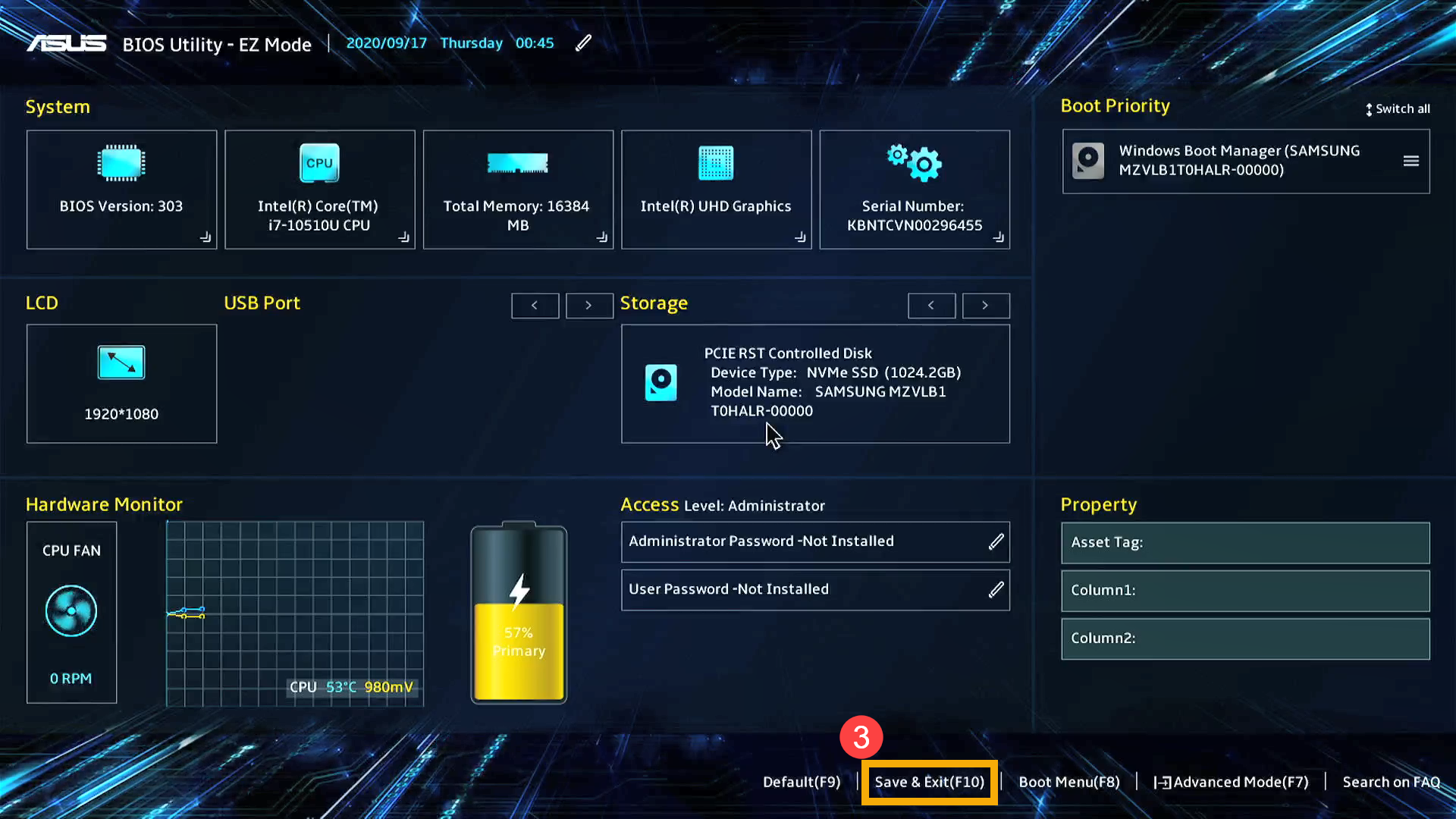
- Appuyez sur la touche F9 ou utilisez le curseur pour sélectionner l’option « Par défaut » si elle apparaît à l’écran.
- Confirmez le chargement des valeurs par défaut en choisissant « Ok » et en appuyant sur Entrée (ou en cliquant sur « Ok »).
- Appuyez sur F10 ou sélectionnez « Enregistrer et quitter » dans le menu correspondant.
- Lorsque vous y êtes invité, sélectionnez « OK » pour enregistrer et quitter. Votre ordinateur redémarrera et reviendra à Windows.
Remarque importante : Selon le modèle, le nom et l’emplacement des options peuvent varier légèrement. Si vous ne voyez pas « Par défaut », recherchez des textes tels que « Charger les valeurs par défaut optimisées » ou « Restaurer les valeurs par défaut ». L’essentiel est de charger le profil de base, de confirmer et enregistrer avant de quitter.
Mode hérité (BIOS classique)
Dans le BIOS Legacy, la navigation se fait exclusivement au clavier. Le processus est similaire : charger les valeurs optimisées, confirmer, enregistrer et quitter. Ce mode est courant sur les ordinateurs plus anciens ou certaines configurations qui n'utilisent pas l'interface UEFI. Restez calme et suivez les touches en bas de l'écran. paroles pour ne pas le manquer.
- Appuyez sur la touche F9 pour charger les valeurs par défaut.
- Confirmez en sélectionnant « Oui » et en appuyant sur Entrée.
- Appuyez sur F10 pour enregistrer les modifications.
- Confirmez à nouveau avec « Oui » et appuyez sur Entrée pour quitter. Le système redémarrera.
Interface MyASUS dans UEFI
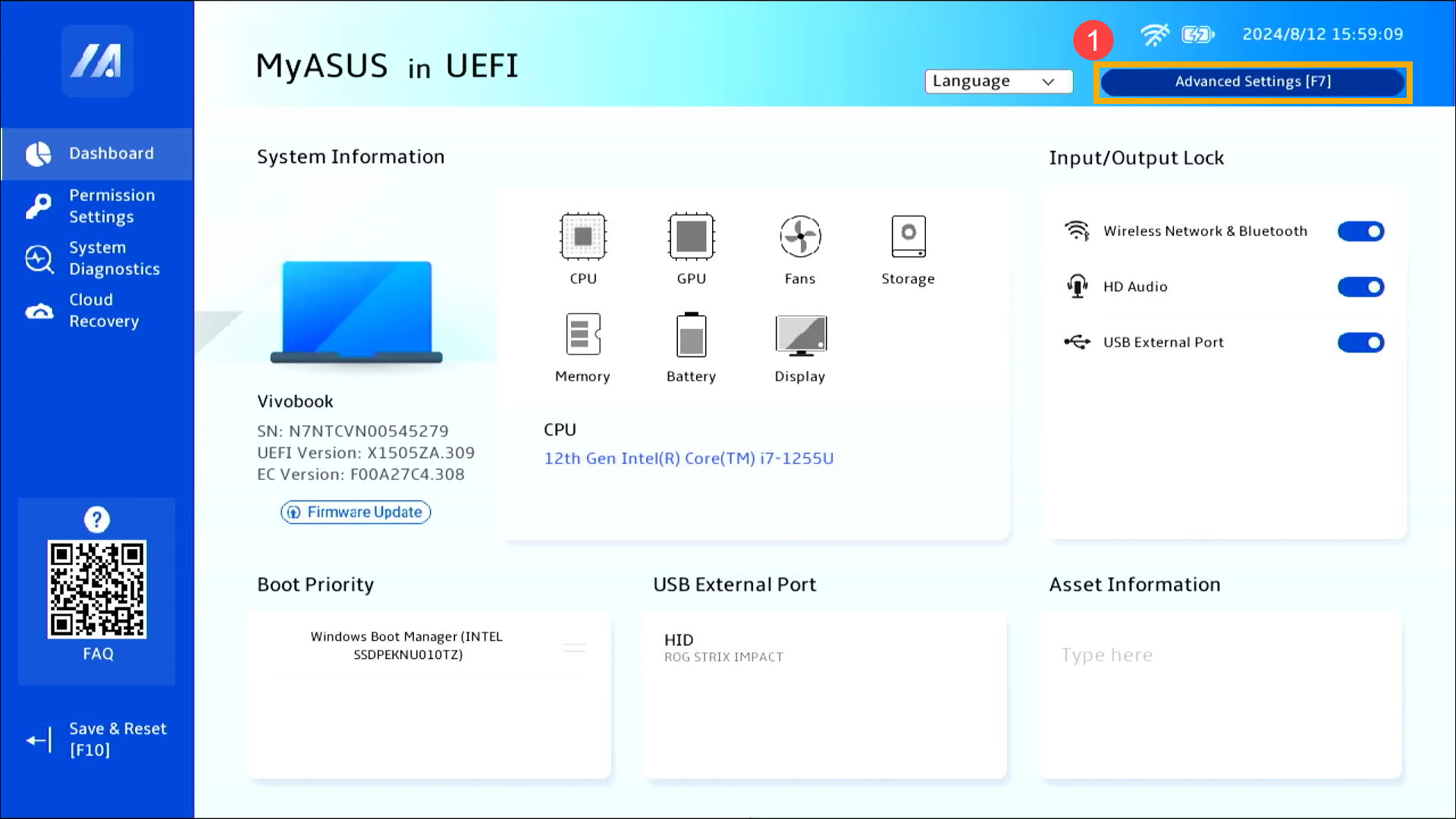
Certains ordinateurs ASUS affichent une interface UEFI personnalisée (MyASUS). Vous pouvez basculer entre les vues basique et avancée. Pour effectuer une réinitialisation d'usine, ouvrez les options avancées et procédez à la réinitialisation. direct et sûr.
- Depuis l’écran de configuration, appuyez sur F7 pour accéder aux « Paramètres avancés » ou cliquez sur « Paramètres avancés ».
- Appuyez sur F9 et confirmez avec « Confirmer ». Vous pouvez également accéder à la page « Enregistrer et quitter » et choisir « Rétablir les paramètres par défaut ».
- Pour enregistrer et quitter, appuyez sur F10 et confirmez avec « Confirmer ». Vous pouvez également choisir « Enregistrer les modifications et quitter » sous « Enregistrer et quitter ».
- L'ordinateur redémarrera automatiquement et reviendra à Windows.
N'oubliez pas que la disposition des menus peut varier selon le modèle. Si vous ne trouvez pas le chemin exact, recherchez des options équivalentes dans l'onglet « Enregistrer et quitter » ou dans les paramètres généraux. L'important est d'activer la réinitialisation, de confirmer et enregistrer les modifications.
Bureau ASUS en UEFI (varie F5/F9)
Sur certaines cartes mères de bureau ASUS, la touche pour charger les paramètres par défaut est F5 au lieu de F9. Le reste du processus est identique : confirmer, enregistrer et quitter. Si votre écran affiche « Par défaut », vous pouvez également cliquer dessus. Assurez-vous de compléter toutes les étapes. confirmations avant de redémarrer.
- Appuyez sur la touche F5 ou sélectionnez l’option « Par défaut » sur l’écran.
- Confirmez le téléchargement avec « Ok » et Entrée (ou cliquez sur « Ok »).
- Appuyez sur F10 ou choisissez « Enregistrer et quitter ».
- Confirmez à nouveau avec « Ok » et Entrée. Le PC redémarrera.
Raccourci générique courant (Acer et autres fabricants)
Si vous avez besoin d'une solution rapide : éteignez complètement l'ordinateur, ouvrez le micrologiciel et chargez les valeurs par défaut. Sur de nombreux ordinateurs portables Acer, appuyez sur F2 pour entrer, et sur les ordinateurs de bureau, c'est généralement Suppr ; puis F9 pour charger et F10 pour enregistrer. C'est un raccourci universel qui fonctionne généralement sur de nombreux modèles, utile pour… réinitialiser dans deux minutes.
- Appuyez sur le bouton d'alimentation et maintenez-le enfoncé pendant environ 10 secondes jusqu'à ce que l'appareil s'éteigne complètement.
- Allumez-le et, dès que vous voyez le logo, appuyez plusieurs fois sur F2 (ordinateurs portables) ou Suppr (ordinateurs de bureau) pour accéder au BIOS/UEFI.
- Appuyez sur F9 puis sur Entrée pour charger les paramètres par défaut.
- Appuyez sur F10 puis sur Entrée pour enregistrer et quitter.
Si les problèmes de démarrage persistent après la restauration, contactez le support officiel de votre marque. Il peut s'agir d'un conflit matériel, d'une mise à jour du firmware en attente ou d'une option de sécurité à reconfigurer. Vous pouvez également démarrer dans le menu des options avancées pour tester des réparations supplémentaires. Pas d'inquiétude : avec une liste de contrôle appropriée, la plupart des problèmes sont résolus rapidement. une question de minutes.
Paramètres critiques à vérifier avant et après la restauration
La restauration de l'UEFI/BIOS n'efface pas Windows, mais peut modifier les paramètres affectant le démarrage. Avant de réinitialiser, prenez des captures d'écran des principaux écrans, puis vérifiez et corrigez les erreurs éventuelles. Cette vérification évitera les mauvaises surprises, comme une absence de disque ou une fonctionnalité de sécurité empêchant le démarrage. Si vous utilisez BitLocker avec TPM, vérifiez vos paramètres après la réinitialisation ; une vérification de 2 à 3 minutes peut vous faire économiser long temps de diagnostic.
- Mode de démarrage (UEFI ou Legacy) : Notez le mode actuel. Un système Windows installé en GPT/UEFI ne démarrera pas si vous passez en Legacy, et inversement.
- Démarrage sécurisé : si vous l'utilisiez, réactivez-le après une restauration. Certains systèmes l'exigent pour démarrer ou pour des raisons de sécurité.
- Priorité de démarrage (ordre de démarrage) : garantit que le disque système est le premier. Si vous avez plusieurs disques ou USB connecté, ajustez l'ordre.
- Mode SATA/Contrôleur (IDE/AHCI/RAID) : Windows moderne utilise généralement AHCI. Une modification de ce mode sans pilote approprié peut entraîner des écrans bleus ou un démarrage impossible.
- Virtualisation (Intel VT-x/AMD-V, VT-d/IOMMU) : Réactiver si vous utilisez Machines virtuelles ou des conteneurs avancés.
- Graphiques : sélection par défaut de la carte graphique (intégrée/dédiée), VRAM partagée et mode PCIe (Gen 3/Gen 4). Important si vous utilisez un GPU externe.
- Date et heure du système : ajustez l’heure si elle est mal configurée ; sinon, vous rencontrerez des avertissements SSL et des problèmes avec les services en ligne.
Après avoir vérifié ces points, enregistrez et redémarrez. Si l'ordinateur ne démarre pas, revenez au micrologiciel et vérifiez le mode de démarrage, l'ordre de démarrage et le démarrage sécurisé. Dans la plupart des cas, avec ces trois paramètres correctement définis, le système redémarrera sans problème. complication.
Particularités des appareils Surface
Sur les ordinateurs Surface, la réinitialisation de l'UEFI n'est pas indépendante : il est impossible de « réinitialiser uniquement l'UEFI » sans réinitialiser complètement l'appareil. Si vous envisagez de résoudre un problème de batterie à partir du firmware, il est préférable de consulter l'assistance officielle avant de prendre des mesures radicales. Une explication détaillée du symptôme vous permettra d'obtenir une recommandation précise et d'éviter les problèmes. perte de données inutile.
Erreurs courantes et comment les résoudre
- Écran noir Après la réinitialisation : restaurez l'UEFI si vous avez installé Windows en GPT, ajustez l'ordre de démarrage et activez le démarrage sécurisé si nécessaire.
- Disques qui « disparaissent » : Vérifiez le mode SATA (changez-le en AHCI si applicable) et, sur les ordinateurs avec RAID, confirmez que le contrôleur et conducteurs correspond à votre installation.
- Virtualisation désactivée : réactivez VT‑x/AMD‑V et VT‑d/IOMMU si vous utilisez des machines virtuelles, WSL2 ou un logiciel qui le nécessite.
- Performances graphiques anormales : sélectionnez le GPU approprié comme principal et le mode PCIe approprié pour votre carte (Gen 3/Gen 4).
Grâce à ces procédures et vérifications, vous maîtriserez la réinitialisation UEFI/BIOS sur la plupart des ordinateurs modernes, ainsi que sur les anciens modèles. En procédant lentement, en confirmant les fenêtres clés et en vérifiant les paramètres de démarrage critiques, vous pourrez facilement restaurer la stabilité de votre système et continuer à l'utiliser. tranquillité d'esprit totale.

Écrivain passionné par le monde des octets et de la technologie en général. J'aime partager mes connaissances à travers l'écriture, et c'est ce que je vais faire dans ce blog, vous montrer toutes les choses les plus intéressantes sur les gadgets, les logiciels, le matériel, les tendances technologiques et plus encore. Mon objectif est de vous aider à naviguer dans le monde numérique de manière simple et divertissante.