Si le clavier externe filaire ou Wi-Fi connecté à votre PC ne fonctionne pas, vous trouverez ci-dessous plusieurs solutions pour résoudre le problème de clavier USB ne fonctionnant pas sous Windows 11/10.
Le clavier USB filaire ou Wi-Fi ne fonctionne pas sous Windows 10/11
Le problème de clavier USB filaire ou sans fil ne fonctionnant pas sur les systèmes informatiques Windows 11/10 peut survenir pour de nombreuses raisons, allant de pilotes USB/clavier obsolètes ou corrompus à d'autres causes.
Avant de passer aux différentes étapes de dépannage, redémarrez simplement le PC et voyez si cela aide à résoudre le problème.
1. Assurez-vous que les ports USB positifs fonctionnent
Généralement, le problème est dû à un port USB spécifique ou à tous les ports USB qui ne fonctionnent pas. Cela peut être simplement confirmé en connectant le clavier à différents ports USB.
Si le ou les ports USB ne fonctionnent pas, vous devez pouvoir résoudre le problème en suivant les étapes de dépannage fournies dans ce guide : Méthodes simples pour réparer les ports USB qui ne fonctionnent pas sous Windows 10.
2. Désactiver les touches de filtre
Les touches de filtre fonctionnent dans Windows 10/11 peuvent être connues pour causer des problèmes avec certains claviers.
Accédez à Paramètres > Options de saisie > choisissez Clavier dans le volet de gauche et désactivez les touches de filtre.
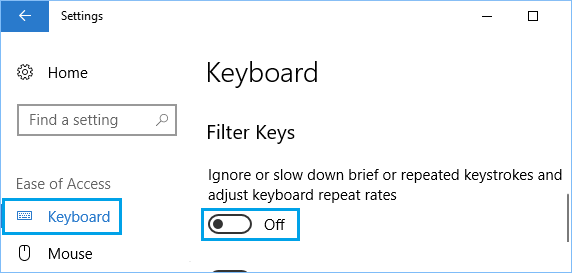
Redémarrez votre PC et voyez si le clavier USB fonctionne maintenant.
3. Testez les mises à jour
Le problème peut être dû au fait qu'une mise à jour Windows en attente est en cours de téléchargement, d'installation ou prête à être installée sur l'ordinateur.
Accédez à Paramètres > Mise à jour et sécurité > sélectionnez Windows Update dans le volet de gauche. Dans le volet de droite, cliquez sur le bouton Rechercher les mises à jour.
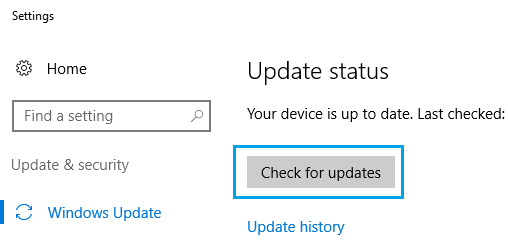
Attendez-vous à Windows pour vérifier les mises à jour disponibles et les installer sur votre ordinateur.
4. Exécutez l'utilitaire de résolution des problèmes de clavier
Accédez à Paramètres > Mises à jour et sécurité > cliquez sur Dépannage dans le volet de gauche. Dans le volet de droite, faites défiler vers le bas et cliquez sur Outils de dépannage supplémentaires.
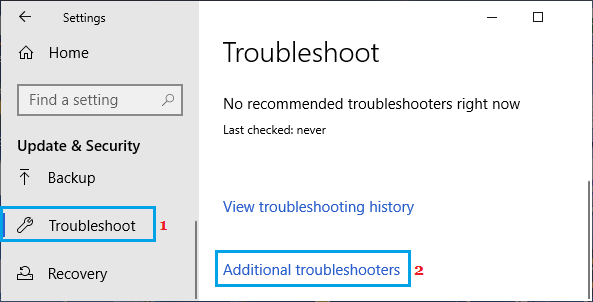
Sur l'écran suivant, cliquez sur Clavier, puis sur Exécuter l'utilitaire de résolution des problèmes.
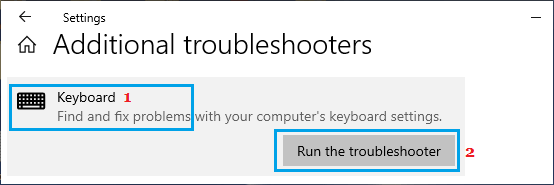
Attendez-vous à l'utilitaire de résolution des problèmes pour rechercher et réparer les problèmes associés au clavier sur votre ordinateur.
5. Remplacer manuellement le pilote du clavier
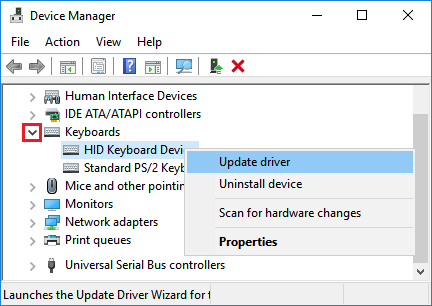
Cliquez avec le bouton droit sur le bouton Démarrer, puis sur Superviseur de machines . Dans la fenêtre Superviseur de machines, cliquez avec le bouton droit sur Clavier et sélectionnez Remplacer le pilote.
6. Désactivez le démarrage rapide
La fonctionnalité de démarrage rapide disponible dans Windows 11/10 est censée causer des problèmes de fonctionnement correct des claviers USB.
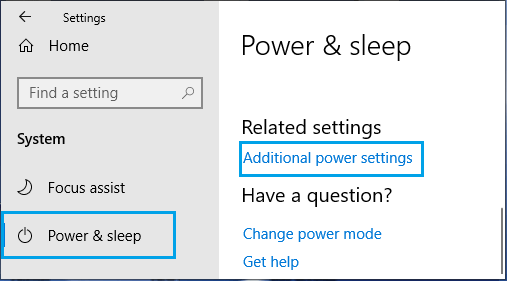
Cliquez avec le bouton droit sur le bouton Démarrer , puis sur Options énergétiques . Dans l'écran suivant, faites défiler vers le bas dans le volet de droite et cliquez sur le lien Paramètres énergétiques supplémentaires.
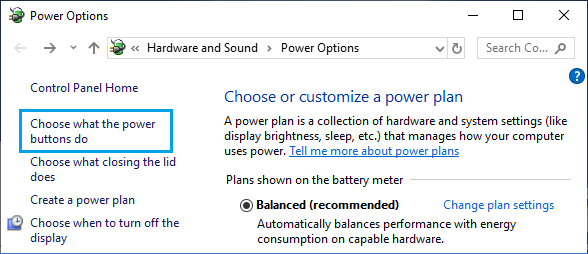
Sur l'écran « Choix énergétiques », cliquez sur le lien « Sélectionnez le rôle des boutons énergétiques ».
Sur l'écran suivant, faites défiler jusqu'à « Paramètres d'arrêt » et décochez l'option « Activer le démarrage rapide ».
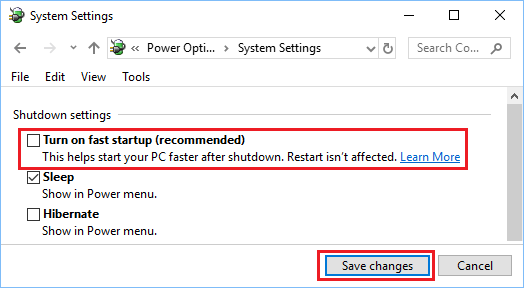
N'oubliez pas de cliquer sur le bouton « Enregistrer les modifications » pour sauvegarder ces paramètres sur votre ordinateur.
7. Désinstallez les unités de clavier inutiles
Le problème du clavier USB qui ne fonctionne pas peut être dû à la présence de plusieurs claviers installés sur l'ordinateur.
Faites un clic droit sur le bouton Démarrer , puis cliquez sur l'option Superviseur de machine . Sur l'écran Superviseur de machine, cliquez sur Afficher et sélectionnez Afficher les unités cachées dans le menu contextuel.
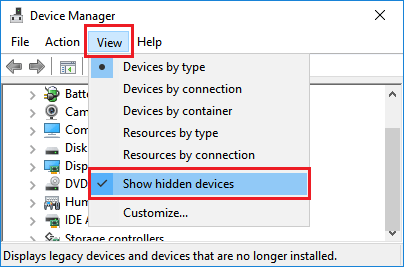
Ensuite, désinstallez tous les périphériques clavier HID de votre PC. Si le clavier intégré de votre ordinateur portable fonctionne, ne désinstallez pas le clavier PS/2 standard.
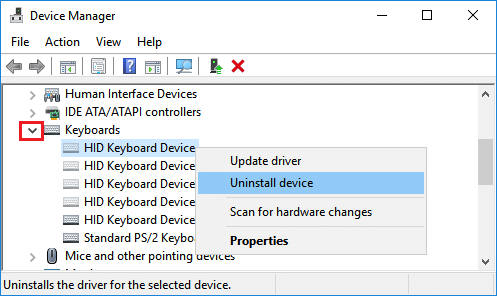
Après avoir supprimé les claviers externes, redémarrez l'ordinateur et Windows configurera automatiquement le clavier approprié sur l'ordinateur.
8. Désinstaller le récepteur du clavier Wi-Fi
Si vous utilisez un clavier extérieur Wi-Fi avec un récepteur ou un dongle USB, vous souhaiterez trouver le récepteur USB sur l'écran du superviseur de la machine et le désinstaller.
Faites un clic droit sur le bouton Démarrer et cliquez sur l'option Superviseur de la machine . Dans l'écran Superviseur de la machine, faites un clic droit sur le récepteur de clavier et cliquez sur Désinstaller.
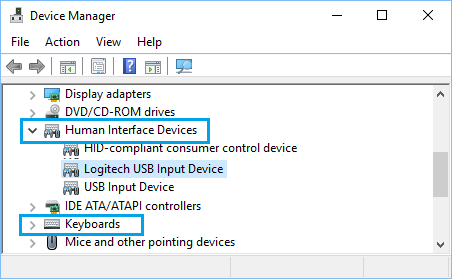
Remarque : Vous devez localiser le récepteur de clavier ou le dispositif de saisie de clavier dans la section « Claviers » ou dans la section « Unités d’interface homme-machine ».
Retirez ensuite le récepteur USB du port USB et redémarrez l'ordinateur. Une fois l'ordinateur redémarré, rebranchez le récepteur USB ; le clavier devrait alors fonctionner.
- Méthodes simples pour réparer le décalage du clavier dans les groupes Microsoft
- Raccourcis clavier pour réparer un PC gelé

Je m'appelle Javier Chirinos et je suis passionné par la technologie. D’aussi loin que je me souvienne, j’adorais les ordinateurs et les jeux vidéo et ce passe-temps s’est transformé en travail.
Je publie sur Internet depuis plus de 15 ans sur la technologie et les gadgets, notamment dans mundobytes.com
Je suis également expert en communication et marketing en ligne et j'ai des connaissances en développement WordPress.