Si la fonction de recherche ne fonctionne pas sur votre ordinateur, vous trouverez dans les stratégies de dépannage des solutions pour résoudre le problème de la recherche Windows qui ne fonctionne pas.

La recherche Windows ne fonctionne pas
Les deux Windows 10 et 11 disposent d'une fonctionnalité de recherche puissante qui vous permet de rechercher des informations et des dossiers instantanément à partir du champ de recherche situé à côté du bouton Démarrer.
Bien que la fonction de recherche Windows fonctionne sans problème dans la plupart des cas, il est souvent constaté qu'elle ralentit et même ne répond plus, en particulier après l'installation d'une mise à jour Windows.
Lorsque la recherche Windows cesse de fonctionner, elle devient complètement insensible et peut même vous empêcher de cliquer ou de taper dans le champ de recherche.
1. Redémarrez l'ordinateur portable
Généralement, le problème est dû à un programme bloqué ou à un processus empêchant la recherche Windows de fonctionner correctement.
Ce problème peut généralement être résolu en éteignant l'ordinateur et en le redémarrant après 60 secondes.
2. Configurer les mises à jour
Une autre raison pour laquelle la recherche Windows ne fonctionne pas est due à une mise à jour prête à être installée sur l'ordinateur.
Accédez à Paramètres > Mise à jour et sécurité > sélectionnez Mise à jour Windows dans le volet de gauche. Dans le volet de droite, vérifiez si une mise à jour est disponible.
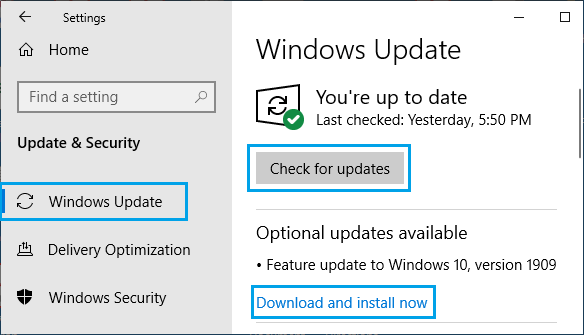
Sinon, cliquez sur le bouton « Rechercher les mises à jour » et autorisez Windows à rechercher et installer les mises à jour disponibles sur votre ordinateur.
3. Utilisez l'utilitaire de résolution des problèmes Windows
Vous pouvez faire confiance à l’utilitaire de résolution des problèmes de recherche et d’indexation Windows intégré à votre ordinateur pour rechercher et résoudre les problèmes de recherche Windows.
Accédez à Paramètres > Remplacement et sécurité > sélectionnez Dépannage dans le volet de gauche. Dans le volet de droite, faites défiler vers le bas et cliquez sur Outils de dépannage supplémentaires.
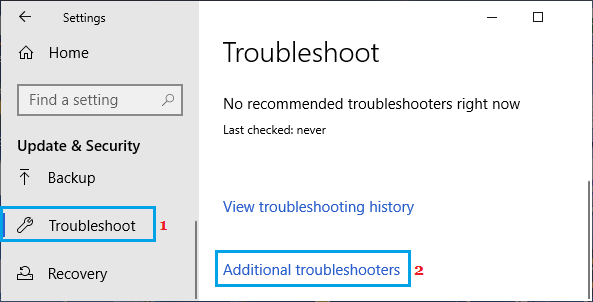
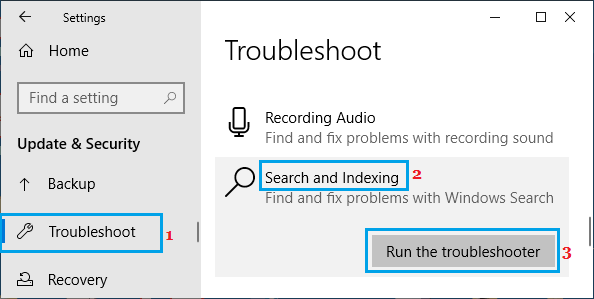
2. Sur l'écran suivant, faites défiler vers le bas et cliquez sur Recherche et indexation, puis sur Exécuter l'utilitaire de résolution des problèmes.
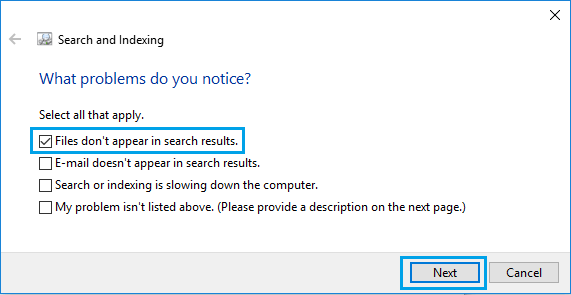
Sur l'écran Recherche et indexation, sélectionnez « Les données d'enregistrement n'apparaissent pas dans les résultats de recherche » et les autres objets concernés, puis cliquez sur le bouton Suivant .
Suivez les instructions à l'écran pendant que Windows tente de résoudre les problèmes liés à la recherche et à l'indexation sur votre ordinateur.
4. Redémarrez l'Explorateur Windows
Cliquez avec le bouton droit sur le bouton Démarrer et sélectionnez Gestionnaire de tâches dans le menu WinX. Dans la fenêtre du Gestionnaire de tâches, cliquez avec le bouton droit sur Explorateur Windows et sélectionnez Redémarrer.
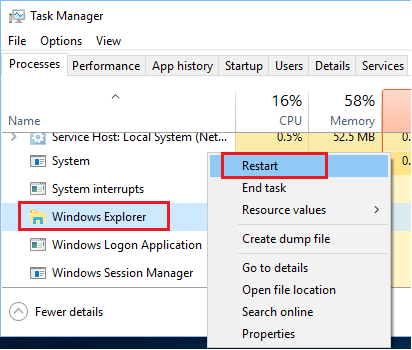
Cela actualisera et redémarrera l'Explorateur Windows sur votre ordinateur. Après cela, essayez d'utiliser la barre de recherche sur votre PC et voyez si elle fonctionne maintenant.
5. Redémarrez le service de recherche Windows
Le problème de la recherche dans la barre des tâches de Windows 10 qui ne fonctionne pas sur votre ordinateur peut être dû au fait que le service de recherche Windows est devenu défectueux ou bloqué.
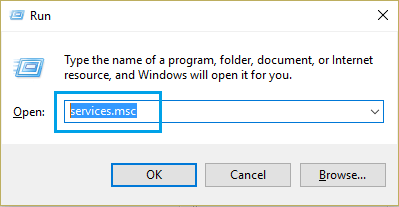
Cliquez avec le bouton droit sur le bouton Démarrer , puis sur Exécuter . Dans la fenêtre Exécuter, saisissez companies.msc et cliquez sur OK.
Sur l'écran d'affichage des entreprises, cliquez avec le bouton droit sur Recherche Windows et cliquez sur Redémarrer.
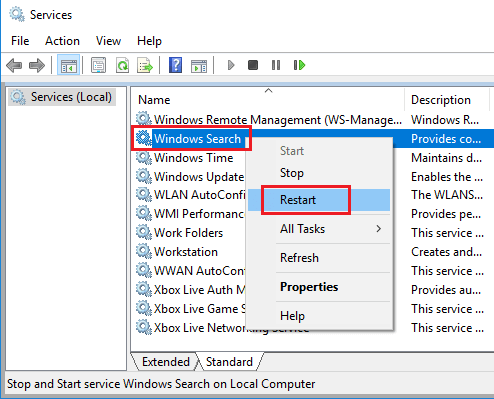
Remarque : Si vous constatez que le service de recherche Windows ne fonctionne pas, cliquez sur l’ option Démarrer .
6. Terminez le processus de recherche Cortana capturé
Le problème de Windows Search qui ne fonctionne pas sur votre ordinateur peut être dû au fait que Cortana est bloqué sur un travail et incapable d'en sortir.
Cliquez avec le bouton droit sur le bouton Démarrer , puis sur Superviseur de tâches . Dans l'écran Superviseur de tâches, accédez à l'onglet Processus , cliquez avec le bouton droit sur Cortana et choisissez Terminer la tâche.
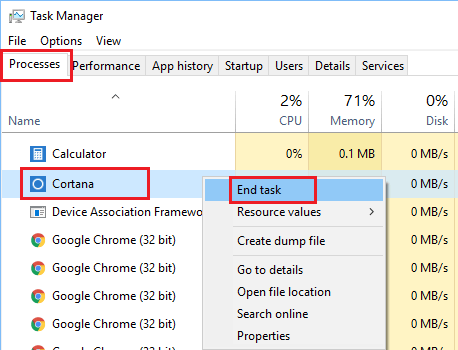
Cela mettra fin à toutes les tâches que Cortana essayait d'accomplir, le rendant prêt et disponible pour la fonction de recherche.
7. Reconstruire l'index de recherche Windows
Dans des circonstances rares, le problème peut être dû à un endommagement ou à une corruption de l'index de recherche. Dans de telles circonstances, vous devez effectuer le travail fastidieux de reconstruction de l’index de recherche.
Attention : la suppression et la reconstruction de l’index de recherche Windows peuvent affecter les performances de recherche de votre ordinateur, jusqu’à ce que l’index de recherche soit pleinement opérationnel.
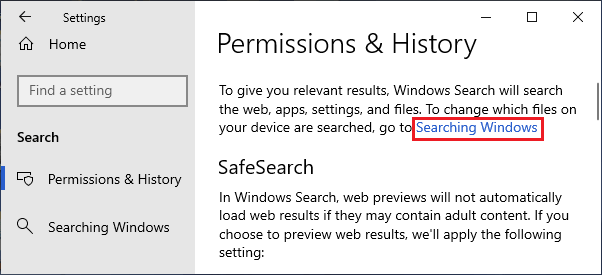
Accédez à Paramètres > Recherche > Autorisations et historique et cliquez sur le lien « Rechercher dans les fenêtres » dans le volet de droite.
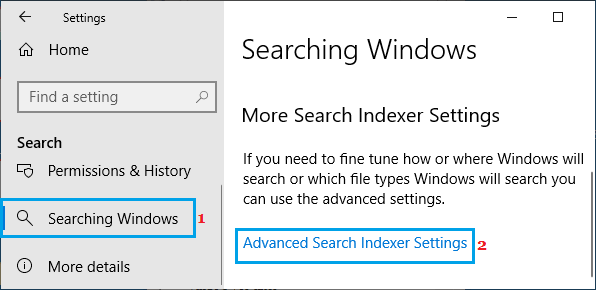
Sur l'écran d'accueil Windows, faites défiler vers le bas et cliquez sur Paramètres avancés de l'indexeur de recherche.
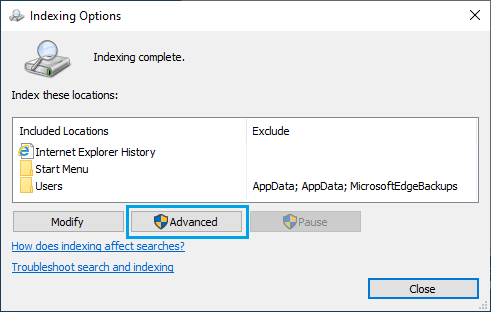
Sur l'écran suivant, cliquez sur le bouton Supérieur.
Sur l'écran Superior Choices, cliquez sur le bouton Reconstruire.
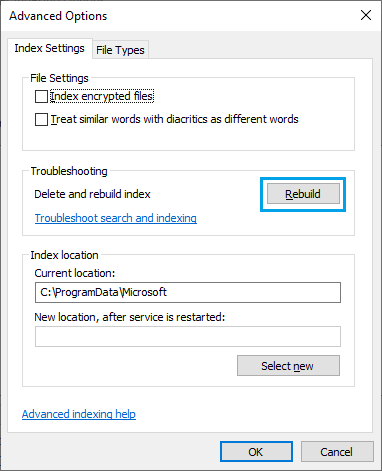
Dans la fenêtre de confirmation qui s'affiche, cliquez sur OK pour vérifier et attendez patiemment que Windows reconstruise l'index de recherche sur votre ordinateur.
8. Désactivez le logiciel antivirus
Si les options ci-dessus ne vous aident pas, le problème peut être dû au logiciel antivirus installé sur votre ordinateur.
Pour vérifier, désactivez le programme antivirus sur votre ordinateur et voyez si cela aide à corriger la recherche dans la barre des tâches Windows.
Si le problème est dû à un logiciel antivirus, n’oubliez pas d’utiliser la version la plus récente du logiciel antivirus sur votre ordinateur.
- Changer le moteur de recherche par défaut dans Windows 10
- Récupérez les fichiers supprimés du PC Windows

Je m'appelle Javier Chirinos et je suis passionné par la technologie. D’aussi loin que je me souvienne, j’adorais les ordinateurs et les jeux vidéo et ce passe-temps s’est transformé en travail.
Je publie sur Internet depuis plus de 15 ans sur la technologie et les gadgets, notamment dans mundobytes.com
Je suis également expert en communication et marketing en ligne et j'ai des connaissances en développement WordPress.