Si vous rencontrez l'erreur « Windows ne peut pas charger le pilote système pour ce { matériel } (Code 38) » sur votre PC, vous devriez pouvoir résoudre ce problème en utilisant les méthodes fournies ci-dessous.
Windows ne peut pas charger le pilote système pour ce matériel
Si vous connectez une imprimante, un appareil photo numérique, une clé USB, un téléphone ou un disque dur externe à votre ordinateur, les pilotes nécessaires au fonctionnement de ces périphériques sont transmis par le port USB et installés automatiquement dans votre ordinateur.
Néanmoins, la version obsolète du programme de pilote reste souvent active dans la mémoire, ce qui entraîne l'erreur « Windows ne peut pas charger le pilote système pour ce matériel » sur l'ordinateur.
Généralement, ce message d'erreur peut également être provoqué par des applications logicielles tierces interférant avec l'installation du logiciel pilote et pour d'autres causes.
1. Redémarrez l'ordinateur portable
Une solution simple pour réparer le code d'erreur 38 dans Windows 10 consiste à arrêter facilement l'ordinateur, à le regarder pendant 60 secondes et à le redémarrer.
Lorsque l'ordinateur s'éteint, votre ordinateur doit automatiquement décharger les pilotes système obsolètes et mettre automatiquement à jour les pilotes système au redémarrage.
Si cela ne résout pas le problème, vous pouvez essayer d'autres méthodes de dépannage décrites ci-dessous.
2. Exécutez l'utilitaire de résolution des problèmes de matériel et d'unités
Windows 10 est livré avec son propre « utilitaire de résolution des problèmes de matériel et de périphériques » intégré qui devrait vous aider à résoudre ce problème.
1. Ouvrez les Paramètres et cliquez sur Mises à jour et sécurité.
2. Sur l'écran suivant, cliquez sur Dépannage dans le volet de gauche. Dans le volet de droite, sélectionnez l'utilitaire de dépannage approprié et cliquez sur Exécuter l'utilitaire de dépannage.
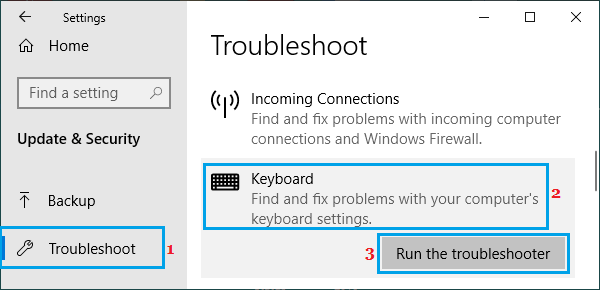
Par exemple, si vous rencontrez des problèmes avec le clavier, choisissez l'utilitaire de résolution des problèmes de clavier. Si le problème concerne une imprimante, choisissez l'utilitaire de résolution des problèmes d'imprimante.
3. Remplacer manuellement le pilote système
Le problème peut très bien être dû au fait que Windows ne parvient pas à mettre à jour automatiquement les pilotes installés sur votre ordinateur.
1. Cliquez correctement sur le bouton Démarrer et cliquez sur Superviseur système.
2. Sur l'écran d'affichage du superviseur système, cliquez avec le bouton droit sur le système problématique (imprimantes dans ce cas) et cliquez sur Remplacer le pilote.
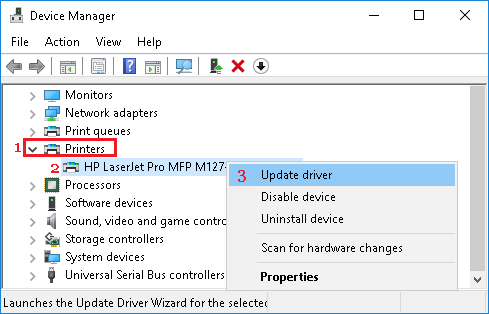
3. Sur l'écran suivant, cliquez sur l' option « Rechercher régulièrement les mises à jour des pilotes ».
4. Autorisez Windows à rechercher le pilote d'imprimante le plus récent et à l'installer sur votre ordinateur.
Attention : si Windows ne parvient pas à trouver le pilote requis, rendez-vous sur le site Web du fabricant et vérifiez si un pilote mis à jour est disponible.
Si un pilote est proposé, téléchargez le logiciel Drive Force sur votre ordinateur et redémarrez l'ordinateur.
4. Désinstaller le système USB
Généralement, le problème est dû au fait que le système USB n'est pas reconnu par l'ordinateur.
1. Cliquez correctement sur le bouton Démarrer et cliquez sur Superviseur système.
2. Sur l'écran du superviseur système, développez l'entrée pour les contrôleurs de bus série communs > cliquez avec le bouton droit sur le système inconnu et cliquez sur l'option Désinstaller le système.
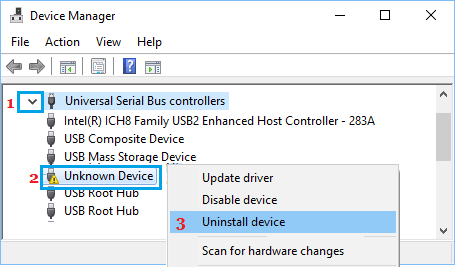
3. Dans la fenêtre contextuelle de confirmation, cliquez sur OK pour vérifier.
4. Répétez les étapes ci-dessus pour les différents périphériques concernés (le cas échéant) et redémarrez votre PC.
Une fois votre ordinateur redémarré, Windows 10 devrait automatiquement charger les pilotes requis.
5. Effacer le démarrage
Comme mentionné ci-dessus, ce problème peut également être dû à des applications logicielles tierces qui interfèrent avec l'installation des pilotes sur votre ordinateur.
Si le problème a commencé après l'installation d'une application ou d'un programme spécifique, vous pouvez éventuellement désinstaller cette application individuelle et voir si le problème disparaît.
Si vous êtes indécis, démarrez votre ordinateur en mode Clear Boot et voyez si le problème disparaît. Si le problème ne se produit pas en mode Clear Boot, cela confirme que le problème est provoqué par une application installée sur votre ordinateur.
L'étape suivante consiste à déterminer le programme ou l'application actuel qui provoque ce problème sur votre ordinateur. Ceci peut être réalisé en activant sélectivement les applications sur votre ordinateur et en vérifiant leur impact sur votre ordinateur.
- Le bon moyen de Réinitialiser PC Windows 10 pour résoudre les problèmes
- La bonne façon de cesser Apps À partir du travail en arrière-plan dans Windows 10

Je m'appelle Javier Chirinos et je suis passionné par la technologie. D’aussi loin que je me souvienne, j’adorais les ordinateurs et les jeux vidéo et ce passe-temps s’est transformé en travail.
Je publie sur Internet depuis plus de 15 ans sur la technologie et les gadgets, notamment dans mundobytes.com
Je suis également expert en communication et marketing en ligne et j'ai des connaissances en développement WordPress.