Cela peut être très irritant si vous oubliez votre code d'accès iPhone et que vous vous retrouvez bloqué sur votre iPhone ou iPad après avoir saisi un mot de passe incorrect à plusieurs reprises.
Que faire si vous négligez le code d'accès de l'iPhone
Si vous oubliez le code d'accès de l'iPhone, vous pouvez tenter jusqu'à cinq fois de deviner votre code d'accès. Si vous entrez un mauvais mot de passe pour la sixième fois, votre iPhone sera désactivé pendant 5 minute.
Si vous décidez de procéder aux septième, huitième et neuvième tentatives, vous courez un risque en désactivant votre iPhone pendant cinq, 15 et 60 minutes.
La dixième tentative est votre dernière et dernière chance de saisir le bon mot de passe. Si vous entrez le code erroné pour la dixième fois, votre iPhone sera complètement désactivé.
Lorsque vous êtes complètement verrouillé hors de votre iPhone, il n'y a absolument aucun moyen d'accéder à votre appareil, sans effacer vos données.
Vous pouvez récupérer vos données si une sauvegarde de votre appareil est disponible sur iCloud, accessible depuis votre Mac ou PC Windows . Sinon, vous devrez configurer votre iPhone comme un nouvel appareil.
Avec cette compréhension, permettez-nous d'aller de l'avant et d'essayer deux stratégies totalement différentes pour débloquer un iPhone désactivé.
1. Utilisez le mode de restauration pour déverrouiller un iPhone désactivé
Assurez-vous simplement d'avoir installé la dernière version d'iTunes sur votre ordinateur (Mac ou PC Windows) et suivez les étapes ci-dessous pour réinitialiser ou supprimer le code d'accès de votre iPhone.
1. Connectez l'iPhone à l'ordinateur à l'aide de son câble de chargement.
2. Ouvrez le Finder sur votre Mac (macOS Catalina ou version ultérieure). Si vous utilisez une version antérieure de macOS ou un PC Windows, ouvrez iTunes (si iTunes est déjà ouvert, fermez-le et rouvrez-le).
3. Ensuite, suivez les étapes ci-dessous pour accéder au mode de restauration correspondant à votre modèle d'iPhone.
iPhone 8 et versions ultérieures : Appuyez sur le bouton Volume + et relâchez-le > Appuyez sur le bouton Volume - et relâchez -le > Ensuite, appuyez sur le bouton latéral (bouton d’alimentation) et maintenez-le enfoncé jusqu’à ce que l’écran du mode de restauration s’affiche.
iPhone 7/7 Plus : Appuyez simultanément sur les boutons Aspect et Volume bas et maintenez-les enfoncés jusqu’à ce que l’écran du mode de restauration s’affiche.
iPhone 6 ou antérieur : Appuyez simultanément sur les boutons Accueil et Côté (Marche/Arrêt) et maintenez-les enfoncés jusqu’à ce que l’écran du mode de récupération s’affiche (logo iTunes et câble).
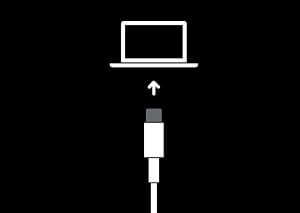
Remarque : N’appuyez pas sur le bouton dès que le logo iPhone commençant par Apple apparaît. Maintenez le bouton enfoncé jusqu’à l’affichage du mode de restauration.
4. Restaurer l'iPhone à l'aide d'iTunes
Dès que votre appareil passe en mode de restauration, une fenêtre contextuelle s'affiche vous permettant de remplacer ou de restaurer votre appareil.
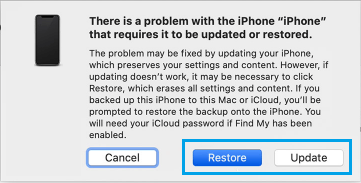
Puisque vous tentez d'effacer le code d'accès, choisissez l' option Restaurer.
Veuillez patienter pendant que votre ordinateur télécharge la dernière version d' iOS sur votre appareil. Si le téléchargement prend plus de quinze minutes et que votre appareil quitte le mode de restauration, laissez le téléchargement se terminer et répétez l'étape 3.
5. Configurer l'iPhone à l'aide d'une sauvegarde ou en tant que nouveau système
Une fois le processus de restauration terminé, vous pouvez trouver l'iPhone commençant par l'écran « Hiya ».
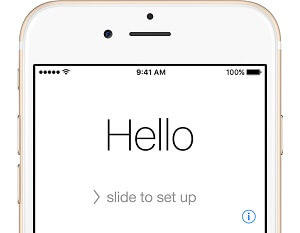
Suivez les instructions à l'écran jusqu'à atteindre l'écran « Apps et informations » et choisissez l'option « Configurer comme nouvel iPhone ».
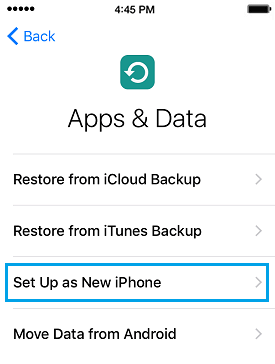
Suivez les instructions restantes à l'écran pour terminer le processus de configuration, rejoignez le réseau WiFi et configurez le nouveau code d'accès à l'écran de verrouillage sur votre appareil.
2. Effacez le mot de passe de l'iPhone et restaurez-le à l'aide de la sauvegarde iCloud
Vous avez probablement activé la fonction Découvrir mon iPhone sur votre iPhone, vous pouvez suivre les étapes ci-dessous pour effacer toutes les données de votre iPhone, y compris son mot de passe d'affichage de verrouillage.
1. Sur votre Mac ou PC, rendez-vous sur icloud.com et connectez-vous à votre compte iCloud à l'aide de votre identifiant Apple et de votre code d'accès.
2. Dès que vous êtes dans iCloud, cliquez sur l' icône Découvrir l'iPhone
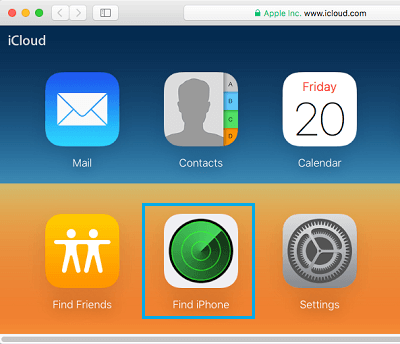
3. Sur l'écran suivant, saisissez votre mot de passe Apple ID pour vous connecter au service Découvrir l'iPhone.
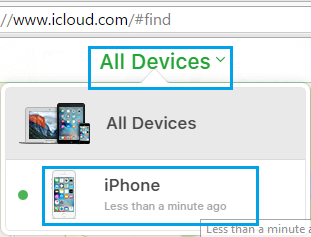
4. Ensuite, cliquez sur l'option Tous les appareils (située au centre de l'écran) et cliquez sur l' iPhone que vous souhaitez effacer (voir image ci-dessous).
5. Sur l'écran suivant, cliquez sur l'option Effacer l'iPhone pour effacer toutes les données de votre iPhone, y compris le code de verrouillage de l'écran qui vous empêche d'y accéder.

6. Il se peut que l'on vous demande de saisir le mot de passe de votre identifiant Apple pour vérifier que vous souhaitez bien effacer toutes les informations de votre iPhone.
7. Dès que les informations de votre iPhone sont effacées, vous pouvez trouver votre iPhone commençant par Hiya Display , vous invitant à faire glisser pour réorganiser l'iPhone.
8. Suivez les instructions à l'écran jusqu'à atteindre l'écran « Apps et informations ». Sélectionnez « Configurer comme nouvel iPhone » pour effacer toutes les données de votre appareil, y compris le code de verrouillage oublié.
Suivez les instructions restantes à l'écran pour terminer le processus de configuration, rejoignez le réseau WiFi et configurez le nouveau code d'accès à l'écran de verrouillage sur votre appareil.
- Comment restaurer les fichiers supprimés Apps sur iPhone et iPad
- Comment vous pouvez récupérer après avoir été supprimé WhatsApp Messages sur iPhone

Je m'appelle Javier Chirinos et je suis passionné par la technologie. D’aussi loin que je me souvienne, j’adorais les ordinateurs et les jeux vidéo et ce passe-temps s’est transformé en travail.
Je publie sur Internet depuis plus de 15 ans sur la technologie et les gadgets, notamment dans mundobytes.com
Je suis également expert en communication et marketing en ligne et j'ai des connaissances en développement WordPress.