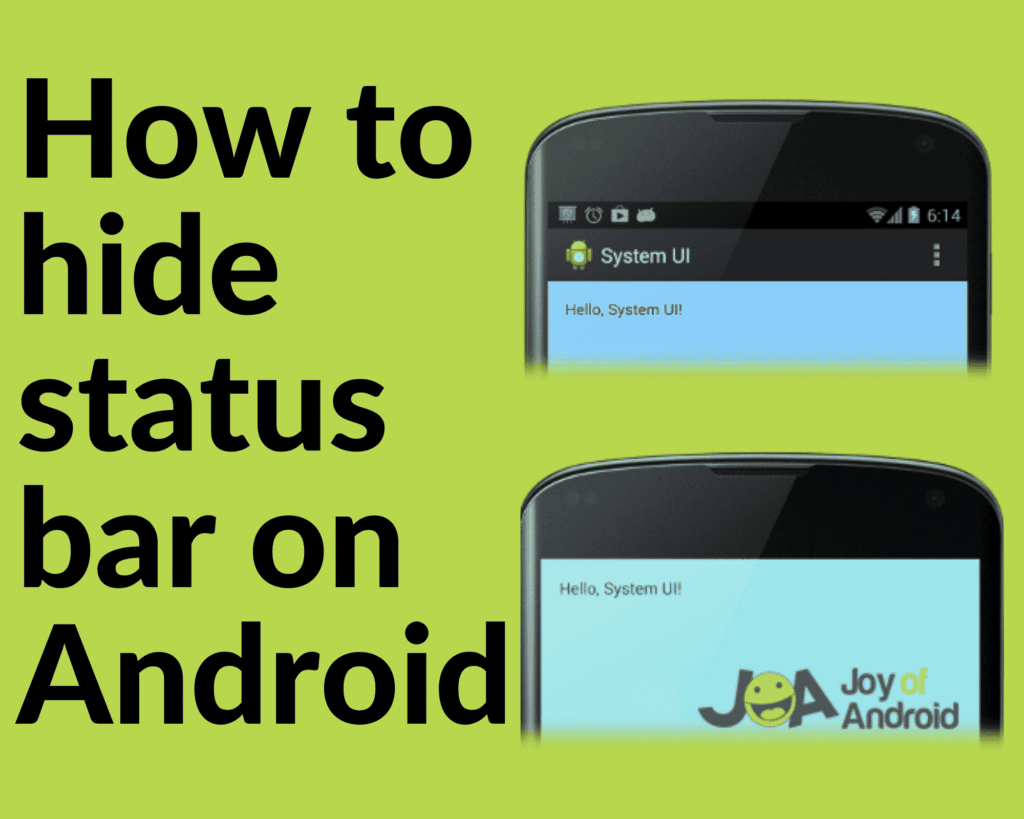
Bien qu'il existe de nombreuses options pour masquer la barre d'état de l'expérience standard, Android, certaines personnes craignent que cela ne soit pas aussi propre que la version Android. Il existe des moyens de masquer la barre d'état, que votre téléphone soit verrouillé ou déverrouillé. Le mode immersif était un moyen de masquer la barre d'état dans le passé. Masquer les icônes du lecteur d’empreintes digitales au-dessus des emplacements des doigts. Il est toujours possible de masquer l’icône du lecteur d’empreintes digitales à l’aide du mode immersif, bien que cela présente certaines limitations.
Vous pouvez masquer la barre d'état d'un smartphone Android permettant la vue plein écran. Vous pouvez afficher du contenu sans avoir à redimensionner la barre d'état. Vous devez noter que vous devrez configurer certains indicateurs système pour que cette fonctionnalité fonctionne et comment elle peut être activée. Vous pouvez activer le mode d'affichage plein écran sur les tablettes en créant un sandbox. Cependant, cela peut nécessiter une certaine personnalisation.
Puis-je masquer la barre d'état sur mon smartphone ?
Vous pouvez masquer la barre d'état Android de deux manières : Premièrement, vous pouvez activer les options de développement dans Android. Pour ouvrir le menu des options du développeur, vous devrez saisir votre mot de passe ou votre geste. Après avoir activé les options de développement, vous recevrez un toast vous indiquant que vous êtes un programmeur. Pour supprimer la barre d'état, poussez l'écran de votre téléphone Android vers le haut. Cela supprimera la barre d'état et les icônes système. L'écran sera alors complètement vide. La plupart des applications disposent d'un indicateur d'état transparent.
Les utilisateurs peuvent également configurer leurs téléphones pour masquer complètement la barre d’état lorsqu’ils les utilisent. Si vous avez beaucoup d'applications, cela peut être très utile. Comme le montre la figure 2, une application qui masque la barre d’état la rend beaucoup plus facile à utiliser. La barre d'état peut être masquée car elle est plus facile à mettre à jour et moins susceptible d'être manquée que si vous épinglez l'indicateur à l'aide de programmation. Cela facilite la transition depuis l'interface utilisateur.
Comment puis-je supprimer la barre de notification de mon téléphone Android ?
Il est possible de désactiver les barres de notifications Android sur votre tablette. Vous vous demandez peut-être comment désactiver la barre de notification Android sur les tablettes. Bien qu’il soit populaire pour les captures d’écran et les notifications, il peut également devenir une source de spam et d’encombrement. Modifiez les paramètres système de l'appareil Android à l'aide de XML et des indicateurs système. Lisez la suite pour savoir comment procéder. Vous serez surpris de voir à quel point il est facile de supprimer la barre de notification de votre tablette après avoir installé ce réglage.
Les notifications individuelles peuvent être masquées. Vous pouvez également désactiver des notifications individuelles en appuyant longuement sur la notification que vous souhaitez supprimer. Pour l’ensemble du panneau de notification, vous pouvez utiliser l’option « Ne pas déranger ». Vous pouvez masquer des notifications spécifiques en ouvrant le panneau de notification et en appuyant sur l'icône correspondante. Une fois l'application fermée, toutes les notifications seront masquées. Vous pouvez également désactiver des notifications spécifiques en appuyant sur l'icône dans le tiroir de notifications.
Barre supérieure Android : comment la masquer ?
Deux étapes simples peuvent être suivies pour masquer l'application de la barre supérieure d'Android. Vous devez d’abord ouvrir le menu Paramètres. Accédez à l'onglet Applications, puis appuyez sur l'icône dans la barre supérieure. Pour changer de vue dans une application, l'icône en haut de votre écran est utile. Il s'adapte à votre écran, vous pouvez donc le visualiser à côté des boutons d'action sur les grands écrans et séparément sur les écrans plus petits. Ces icônes représentent le titre de l'application. La position des barres d'action dépend du niveau d'API de votre appareil.
En appelant la fonction requestWindowFeature, vous pouvez masquer la barre de titre.() L'activité. C'est plus rapide et plus fiable que la programmation d'indicateurs. Il permet également des transitions plus fluides de la barre de titre à la vue principale du contenu. Si la barre de titre a été masquée, l'activité sera affichée en mode plein écran. Vous pouvez utiliser la constante SYSTEM_UI_FLAG_FULLSCREEN pour obtenir le même effet.
Comment puis-je masquer les notifications de la barre d'état ?
Pour masquer les notifications de la barre d'état Android, vous devez comprendre leur signification. Les icônes sont utilisées pour indiquer des informations sur les connexions sans fil, les réseaux mobiles, Wi-Fi domestique et messagerie texte. Les utilisateurs d’Android ont la possibilité de « minimiser » ces notifications. Même si cela ne les désactivera pas complètement, ils seront moins visibles. Cette méthode peut être utilisée en ouvrant les paramètres Android. Lorsque vous arrivez à la section « Notifications », cliquez sur l’option « Notifications silencieuses ».
Statusbar Icon Hider, un module Xposed que vous pouvez également activer. Ce module a été développé par hamzahrmalik, membre de XDA. Ce module vous permet de masquer certaines icônes de la barre d'état. Ce module nécessite le Xposed Framework. Il est disponible sur tous les smartphones Android modernes. Installez le module à l'aide du programme d'installation Xposed. Cliquez sur le module puis sur « Activer » pour activer le masquage des icônes de la barre d'état.
Lorsque vous désactivez les icônes de notification masquées, votre barre d'état n'affichera pas les icônes des applications de notification. Les notifications sont toujours visibles. Vous pouvez accéder au panneau de notification en l'ouvrant ou en faisant glisser la barre d'état vers le bas pour afficher le contenu. Cela vous permettra de voir l’icône de notification directement depuis l’application Android. Android vous permet de masquer certaines icônes de notification, mais pas toutes.
Comment puis-je masquer la barre d’état sur mon téléphone Samsung ?
Il est possible de masquer la barre d'état Samsung. Vous avez plusieurs options. Ceci est basé sur One UI de Samsung. Le mod enryea123 peut être utilisé pour masquer les barres d'état. Le réglage conserve toutes les fonctionnalités et réduit considérablement sa longueur. C'est presque invisible. Vous pouvez même l'obtenir gratuitement. Cela éliminera également le besoin de gérer des panneaux de notification désordonnés.
L'étape suivante consiste à installer une application tierce qui désactive les icônes de la barre d'état. Statusbar Icon Hider est une application créée par hamzahrmalik, membre de XDA. Cette application vous permet de désactiver certaines icônes dans la barre d'état. Une fois l'apk téléchargé, installez le framework Xposed. Installez l'apk téléchargé sur votre smartphone Android. Une fois l'apk installé, activez Statusbar Icon Hider dans la section Modules.
Un programme tiers est requis pour afficher les icônes de la barre d'état dans la zone de notification. L'icône de notification peut être masquée en la faisant simplement glisser vers le haut. L'indicateur de batterie peut être modifié pour le masquer complètement. Vous pouvez le faire en ouvrant le menu de la barre d'état dans le tiroir de l'application et en le sélectionnant dans la liste déroulante. Vous pouvez masquer la barre de notification sans modifier la fonctionnalité d’une autre icône.
Que puis-je faire pour supprimer la barre de notification de mon ordinateur ?
Comment désactiver la notification contextuelle sur un smartphone Android. Cela peut devenir une nuisance et occuper un espace précieux sur l’écran. Il existe plusieurs façons de se débarrasser de cette fonctionnalité ennuyeuse. Vous pouvez commencer par modifier les paramètres de l’interface utilisateur du système. Cela vous demandera d'accorder des autorisations de configuration sécurisée. Vous pouvez utiliser cette méthode dans un Mac ou sur un PC avec Android Debug Bridge.
La barre d'état de votre Android est située en haut de l'écran. Affiche le pourcentage de batterie et les connexions Bluetooth et Wi-Fi. Les icônes affichent également les notifications reçues par les applications. C'est très utile et vous devez le supprimer de votre écran Android si cela entraîne une interruption de votre expérience. Vous pouvez faire de nombreuses choses pour supprimer la barre de notification. Vous pouvez afficher les paramètres et les applications les plus utilisées à l'aide d'un widget.
Que puis-je faire pour personnaliser la barre d’état Android ?
Les utilisateurs d'Android aiment personnaliser de nombreuses fonctionnalités de leurs appareils. Certains utilisateurs vont jusqu'à installer des ROM personnalisées. Beaucoup d’autres modifient simplement les icônes et changent leurs couleurs. Vous devez pouvoir personnaliser votre barre d'état Android. Il existe plusieurs façons de procéder. Ces étapes sont faciles à suivre :
Ensuite, appuyez sur l'icône Applications, puis cliquez sur l'onglet Modifier. Vous verrez une liste de boutons que vous pouvez activer ou désactiver. Vous pouvez appuyer sur l'icône pour afficher son menu d'édition. Cela vous permet de redimensionner ou de masquer les icônes. Vous pouvez placer les icônes dans n'importe quelle position souhaitée une fois que vous les avez modifiées. La barre d'état peut être utilisée pour modifier la couleur d'arrière-plan ou la taille des icônes.
Placez les icônes Android standard dans le répertoire drawable-xhdpi si vous souhaitez les utiliser. Vous pouvez également utiliser une ancienne version de l'icône en utilisant le répertoire drawable-mdpi_v9. Les modèles peuvent être utilisés Adobe Photoshop pour créer des icônes de barre d'état personnalisées. Vous devez également prendre en compte la densité de vos écrans lors de la sélection des icônes. Les icônes peuvent être déformées ou inversées si elles sont trop petites.
Cliquez ici pour en savoir plus
3.) Versions Android
4.) guides Android

Je m'appelle Javier Chirinos et je suis passionné par la technologie. D’aussi loin que je me souvienne, j’adorais les ordinateurs et les jeux vidéo et ce passe-temps s’est transformé en travail.
Je publie sur Internet depuis plus de 15 ans sur la technologie et les gadgets, notamment dans mundobytes.com
Je suis également expert en communication et marketing en ligne et j'ai des connaissances en développement WordPress.