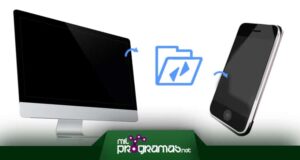
 Les câbles USB Ils ont changé la façon dont nous échangeons nos fichiers entre smartphones et ordinateurs, c’est incontestable. Cependant, nous nous éloignons de plus en plus des solutions filaires et préférons opter pour d'autres alternatives sans fil.
De nombreux développeurs se sont aventurés à concevoir une série d'applications et de programmes permettant de transférer des fichiers d'un PC vers un mobile sans câble , et qui peuvent même fonctionner dans l'autre sens.
Les 7 meilleurs logiciels pour transférer des fichiers sans fil sur votre téléphone mobile
Par exemple, les téléphones portables disposent de la connectivité Bluetooth et, plus récemment, du Wi-Fi pour s'envoyer des fichiers, ce qui peut atteindre des vitesses élevées et élimine toute solution USB traditionnelle.
Si vous souhaitez effectuer la même tâche, mais avec un ordinateur de bureau et votre smartphone , vous aurez besoin de programmes pour transférer des fichiers du PC vers le mobile sans câble USB et qui utiliseront généralement une connexion sans fil, principalement celle de votre domicile.
▷À lire : Les 5 meilleurs programmes pour décrypter des fichiers ▷
1.ApowerManager
ApowerManager est un outil qui doit être utilisé avec son application Android dédiée , car les deux fonctionnent de manière interconnectée. Il offre un assistant puissant permettant d'échanger des millions de fichiers entre les deux appareils.
Il offre également de multiples options de connexion , notamment le câble USB classique, la connexion Bluetooth et même un protocole spécial dissimulé derrière une connexion Wi-Fi.
À partir de là, nous pouvons partager des photos, des vidéos, des fichiers audio, des documents, des applications, des contacts, des SMS et même sauvegarder les données de votre smartphone.
De plus, il est possible de connecter les deux appareils en scannant un code QR ou en activant les fonctions développeur ; il est donc important de suivre les instructions sur leur site web pour apprendre à l’utiliser correctement, même si cela en vaut la peine.
Téléchargez-le sur votre site Web |
2. Transfert PC vers mobile
Il est également conseillé d'utiliser une alternative telle que PC to Mobile Transfer qui, bien qu'un peu plus simple et plus rationalisée que la plateforme précédente, nous offre la possibilité d'échanger des fichiers entre les deux appareils.
Pour ce faire, vous devrez les connecter au même réseau Wi-Fi et installer le programme sur votre ordinateur ainsi que l'application sur votre téléphone Android, compatible avec la plupart des appareils sortis à ce jour, ce qui élargira encore vos possibilités.
Dans ce sens, le transfert PC vers mobile est activé de manière permanente une fois les autorisations accordées, ce qui signifie que vous pourrez accéder aux fichiers stockés sur la mémoire interne de votre mobile ou sur la carte SD, directement depuis votre ordinateur de bureau.
En général, vous n'aurez pas besoin d'autorisation, mais si vous souhaitez empêcher des tiers de consulter votre contenu, vous pouvez définir un mot de passe, ce qui en fait l'une des meilleures applications pour transférer des fichiers entre Android et votre ordinateur.
Téléchargez-le sur votre site Web |
3. AirMore
Avec AirMore, les choses changent un peu, car vous n'avez pas besoin d'installer de logiciel spécialisé sur votre ordinateur, même si vous devrez télécharger l'application sur le smartphone que vous souhaitez connecter.
L'application fonctionne via une plateforme web , accessible directement depuis vos navigateurs préférés comme Opera, Firefox et Chrome, et installable sur Mac , Windows , Linux et autres ordinateurs, ce qui la rend multiplateforme.
Mais le principal avantage d'AirMore est que vous n'avez pas besoin que les appareils soient connectés au même réseau Wi-Fi ; il vous suffit de scanner un code QR avec votre téléphone portable et d'attendre que les options de partage apparaissent.
Cela vous permet d'accéder aux fichiers de la carte SD de votre téléphone, ainsi qu'à ceux de la mémoire interne, pour les copier, les supprimer, les déplacer ou les envoyer. Vous pouvez également supprimer des messages ou l'historique des appels, entre autres fonctions de base.
Téléchargez-le sur votre site Web |
4. AirDroid
AirDroid est sans doute le plus populaire de la liste, et bien qu'il offre la possibilité d'y accéder depuis le navigateur comme AirMore, il inclut également un logiciel installable permettant de débloquer des fonctionnalités exclusives telles que la copie de l'écran de votre mobile sur votre PC.
La première étape consiste à installer l'application sur votre téléphone, puis à vous connecter en scannant le code QR généré par le site web ou le programme. Les deux appareils doivent être connectés au même réseau Wi-Fi ou réseau local.
Par ailleurs, AirDroid, accessible depuis votre navigateur, vous permet de gérer les fichiers stockés sur la mémoire interne et externe, ainsi que de les copier ou de les télécharger. Dans ce cas, le processus sera plus lent, car les copies sur votre ordinateur se font par téléchargement , ce qui peut prendre un certain temps selon la taille du fichier.
C’est dans ce contexte que l’utilisation du programme permettant de copier des données de n’importe quel appareil mobile vers Windows via la plateforme AirDroid, l’une des meilleures du marché, est recommandée.
Téléchargez-le sur votre site Web |
5. MightyText
Mighty Text n'a peut-être pas été développé exclusivement pour le partage de fichiers, mais vous pouvez utiliser cette fonctionnalité grâce aux options de partage intégrées à sa plateforme.
Vous pouvez ensuite transférer des vidéos, des photos, des chansons et des fichiers de votre appareil mobile vers votre PC et inversement, selon l'appareil utilisé en premier. L'application prend également en charge la sauvegarde de vos conversations WhatsApp et des fichiers qu'elles contiennent.
Cependant, MightyText se concentre sur le contrôle de votre téléphone portable depuis votre PC, principalement via diverses applications de messagerie. Vous pouvez ainsi envoyer et recevoir des messages, aussi bien des SMS que des messages provenant d'autres applications Telegram, ce qui en fait une excellente option pour discuter depuis votre ordinateur.
Le principal atout de cette plateforme est sa gratuité et sa taille relativement réduite par rapport aux autres logiciels présentés dans cet article.
Téléchargez-le sur votre site Web |
6. Puce
Notre choix numéro un est Pushbullet , car il ne propose pas d'outils superflus et sa méthode de connexion est très pratique. Ce programme permet de lire les notifications de son téléphone depuis son ordinateur via un réseau Wi-Fi partagé.
Cela vous permettra d'utiliser différents services de messagerie avec un client dédié, afin de pouvoir répondre à vos messages WhatsApp ou copier intégralement l'écran de votre mobile sur votre ordinateur.
Pushbullet propose également une option de partage de fichiers pour les deux appareils connectés, vous permettant d' envoyer rapidement des photos, des vidéos, des documents et des sauvegardes d'applications.
Toutes ces données sont reçues directement sous forme de chronologie, que vous enregistrez ensuite manuellement sur votre appareil. Cependant, ce service n'est pas gratuit et nécessite différents abonnements mensuels, ce qui en fait l'un des meilleurs logiciels pour transférer sans fil des fichiers de votre PC vers votre appareil mobile.
Téléchargez-le sur votre site Web |
7. Applications officielles de chaque fabricant
De nombreux fabricants de smartphones, tels que Samsung, Huawei , LG ou Asus, créent souvent leur propre logiciel officiel de gestion des appareils , qui comprend un certain nombre de fonctionnalités très utiles.
À partir de là, vous pouvez sauvegarder le firmware et les fichiers, vos contacts, photos, vidéos et musiques, et même vous connecter à Internet via les données mobiles grâce à un protocole de partage de connexion assez difficile à ignorer.
Parmi ces fonctionnalités, vous pouvez vous connecter au stockage de votre téléphone via un câble USB , Bluetooth ou Wi-Fi. Chaque application utilisant ses propres protocoles, vous ne pouvez utiliser que celle compatible avec votre modèle de téléphone.
La bonne nouvelle, c'est que, puisqu'il s'agit d'outils officiels, vous garderez le contrôle total et le risque de fuites de données sera moindre. Voici la liste des applications officielles et leurs appareils mobiles compatibles :
- Nous PC Suite | Xiaomi
- SideSync | Samsung
- HiSuite | Huawei
- iTunes | Pomme
- ASUS PC Link | asus
- Compagnon Xperia | Sony Xperia
- LG PC Suite | LG
Conclusions
Partagez photos, vidéos et fichiers audio, sauvegardez vos données, envoyez des messages et consultez vos notifications grâce aux logiciels de transfert de fichiers sans fil pour PC et appareil mobile. Ces outils, extrêmement pratiques au quotidien, vous feront gagner un temps précieux.
En réalité, si les applications utilisent la connexion Wi-Fi pour le partage de fichiers, c'est beaucoup plus efficace et rapide que via USB, ce qui en fait une solution plus utile que prévu.
▷À lire : 8 meilleurs programmes pour supprimer les fichiers récalcitrants ▷
Heureusement, toutes les applications de cette liste ne sont pas identiques, car même si leur objectif est toujours d'échanger des fichiers entre les deux appareils, elles varient selon leurs fonctions et leur méthode de connexion.
Nous proposons uniquement des plateformes dont nous savons qu'elles fonctionnent et qu'elles sont compatibles avec la plupart des téléphones portables et ordinateurs du marché. Nous vous recommandons donc de les télécharger et de les utiliser.
Si vous pensez que nous aurions dû ajouter une autre proposition, nous les lirons dans les commentaires.

Je m'appelle Javier Chirinos et je suis passionné par la technologie. D’aussi loin que je me souvienne, j’adorais les ordinateurs et les jeux vidéo et ce passe-temps s’est transformé en travail.
Je publie sur Internet depuis plus de 15 ans sur la technologie et les gadgets, notamment dans mundobytes.com
Je suis également expert en communication et marketing en ligne et j'ai des connaissances en développement WordPress.