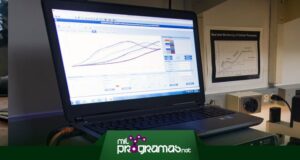
 Les ordinateurs sont développés pour durer une bonne période de service, mais à tout moment leur durée de vie peut prendre fin. Il est donc essentiel que nous apprenions à testez-les périodiquement, tant du point de vue du logiciel que du développement. matériel.
Dans tous les cas, vous aurez besoin de logiciels d'analyse PC , dotés d'un ensemble d'outils qui vous aideront à détecter les éventuels problèmes affectant votre ordinateur.
Les 6 meilleurs logiciels pour analyser un PC
Ces types d'applications peuvent même corriger les erreurs, découvrir quels processus interfèrent avec le bon fonctionnement du logiciel et déterminer si le disque dur, la RAM ou tout autre équipement est sur le point d'être endommagé.
Toutes ces options peuvent être incluses dans le même Programme de test PC ou plutôt ils sont répartis dans plusieurs d'entre eux, donc en mundobytes.com On vous explique ce que chacun nous propose.
▷À lire : Les 7 meilleurs programmes pour réparer votre PC ▷
1DMark
3DMark est un outil d'analyse comparative bien connu et recommandé par les joueurs, car il permet de déterminer les performances actuelles et les performances attendues de votre ordinateur, en effectuant une série de tests exclusifs.
Ce processus évalue la mémoire vive (RAM), le processeur, la carte graphique et les autres composants matériels nécessaires au fonctionnement de votre PC. Un score vous sera attribué en fonction de ces résultats et sera ensuite comparé à ceux des autres utilisateurs afin d'établir un classement.
En d'autres termes, 3DMark peut vous indiquer si votre ordinateur est en bon état et fonctionne correctement. Dans le cas contraire, il mettra en œuvre plusieurs solutions, comme une meilleure allocation de mémoire, l'ajustement de la résolution pour améliorer la fréquence d'images, et d'autres mesures.
En réalité, tout cela peut aussi avoir un impact positif sur votre connexion. Grâce à la libération de nombreuses ressources, votre connexion est mieux utilisée pour vos jeux en ligne.
Téléchargez-le sur votre site Web |
2. Prime95
Bien que Prime95 soit principalement destiné aux utilisateurs avancés, c'est un utilitaire à ne pas négliger. Son interface est certes un peu basique et datée, mais ce sont ses fonctionnalités qui comptent vraiment.
Cette application effectue en permanence des tâches et des processus pour tester le fonctionnement des composants matériels de votre ordinateur, notamment le processeur, la RAM, la vitesse du disque dur et même les cartes graphiques.
Prime95 s'exécute généralement pendant 12 à 24 heures afin de fournir des résultats précis et fiables. Durant cette période, il est déconseillé d'utiliser votre ordinateur pour éviter de fausser les résultats, mais vous ne pouvez pas non plus l'éteindre.
Cependant, une fois le test terminé, vous obtiendrez une liste de scores sur les performances de l'ensemble de l'appareil, ce qui en fait l'un des programmes d'analyse PC les plus recommandés par les experts.
- Nous vous disons que cela ne résout pas les problèmes si vous les détectez et pour cela vous devriez lire notre article sur Programmes pour réparer le PC.
Téléchargez-le sur votre site Web |
3. Réglage HD
Comme expliqué dans les instructions, il est également très important de tester régulièrement votre disque dur , et pour cela, vous pouvez utiliser un logiciel comme HD-Tune. Ce logiciel est compatible avec les SSD et les disques durs, quel que soit leur format.
Il prend même en charge les disques durs de plus de 4 To , ce qui représente une excellente opportunité pour les utilisateurs de ce type d'appareil. De plus, son interface est simple, minimaliste et légère, permettant un accès facile à tous les résultats et conclusions.
Par ailleurs, HD-Tune constitue une alternative idéale car il vérifie non seulement l'état de votre disque dur , mais est également capable de prédire sa durée de vie restante, sa température actuelle et s'il présente des problèmes de vitesse.
Des analyses telles que la transmission et le transfert de données sont effectuées pour évaluer la vitesse, et l'application est également testée à travers différents processus afin d'en vérifier les performances. Elle est disponible en version gratuite et en version payante, chacune présentant ses propres caractéristiques.
Téléchargez-le sur votre site Web |
4. CPU-Z
Vous connaissez peut-être déjà CPU-Z, car ce logiciel, initialement conçu pour tester les smartphones, est désormais disponible en version bureau. Il s'agit d'un programme qui fournit des informations détaillées et précises sur toutes les caractéristiques logicielles et matérielles de votre ordinateur.
Ces éléments comprennent les niveaux de cache, le type et la taille de la mémoire installée, les spécifications SPD ou de module, et la fréquence de mise à jour de la mémoire.
Comme si cela ne suffisait pas, CPU-Z détermine également le chipset et la carte mère de votre PC et exécute des mesures en direct sur la fréquence de tous les cœurs.
D'autres données, comme la vitesse du processeur, le type de RAM, l'espace de stockage du disque dur et la marque de la carte graphique, sont également accessibles via cet outil. Son principal atout réside dans la possibilité de modifier son moteur de détection.
C'est un outil de référence pour évaluer les performances de votre PC, auquel vous ne pouvez pas résister.
Téléchargez-le sur votre site Web |
5. Test mémoire86
Si vous préférez tester la mémoire vive de votre PC, Memtest86 est le logiciel idéal. Il prend en charge les architectures x86 et ARM, ainsi que différents types de RAM comme la DDR2, la DDR3, la DDR4, XMP, DODIMM et ECC.
L'édition gratuite propose des fonctionnalités d'analyse de base, mais il existe également une version Premium et une suite logicielle comprenant un ensemble d'outils tout aussi performants. Elle prend en charge les entrées à la souris grâce à une interface ergonomique.
L'aspect le plus important de Memtest86 est sa fonctionnalité. Il s'utilise via une clé USB bootable , qu'il faut exécuter au démarrage de l'ordinateur pour détecter d'éventuelles erreurs de mémoire vive.
La procédure utilise un catalogue d'algorithmes développés au cours des 20 dernières années et reconnus pour leur grande précision. Elle génère des rapports détaillés et personnalisés, ainsi qu'une liste des problèmes potentiels détectés.
Téléchargez-le sur votre site Web |
6. BurnInTest
BurnInTest offre une suite complète d'outils pour tester les ordinateurs, les ordinateurs portables et les tablettes fonctionnant sous Windows , toutes éditions confondues. Cependant, son utilisation est généralement recommandée pour les ateliers de fabrication et d'assemblage de matériel informatique.
Leur rôle consiste à effectuer des tests et à overclocker l'ordinateur afin d'étudier ses performances et son fonctionnement. Cela permet de prévenir les erreurs futures et de détecter les périphériques défectueux.
De plus, BurnInTest propose une interface bien conçue, répartissant toutes ses fonctions dans des onglets dédiés à chaque périphérique à tester. Cela inclut la RAM, le disque dur, le processeur, les cartes réseau, les ports USB et les graphismes 2D et 3D.
Il peut être installé sur Windows x86 et x64, ainsi que sur diverses distributions Linux , ce qui en fait l'un des rares logiciels de test PC multiplateformes. Il est disponible en espagnol et la qualité de ses analyses est reconnue.
Téléchargez-le sur votre site Web |
7. Test de performances
Combinant les fonctionnalités de toutes les applications précédentes , PerformanceTest ne déçoit pas. Dès l'achat d'une licence, vous pouvez l'installer simultanément sur plusieurs ordinateurs sans avoir à payer d'activations supplémentaires.
Il permet d'effectuer toutes sortes de tests de performance et de fonctionnalité , comme l'analyse des composants graphiques, ce qui détermine si les applications de traitement de texte, les programmes de CAO ou les éditeurs vidéo et audio fonctionnent correctement.
Si cela ne vous suffit pas, les conclusions de PerformanceTest reposent sur plusieurs critères. Notamment, des tests mathématiques sont effectués pour tenter de détecter les problèmes et les erreurs.
Mais elle se compare également à une vaste base de données mondiale, en utilisant les analyses des ordinateurs d'autres utilisateurs, généralement de même marque et avec les mêmes caractéristiques techniques que le vôtre. Elle est disponible en espagnol et permet un accès via clé USB.
Téléchargez-le sur votre site Web |
8.USB3Test
Les ports USB nécessitent une surveillance constante pour garantir leur bon fonctionnement. Dans de nombreux cas, ils cessent de fonctionner correctement, ce qui affecte la vitesse des transferts de données et de fichiers.
Dans tous les cas, vous devrez télécharger un outil comme USB3Test , compatible avec les connecteurs USB 2.0, 3.0 et autres connecteurs de vitesse disponibles sur le marché. Même si vous achetez un connecteur de boucle auprès de son fabricant, PassMark , l'application est gratuite.
Les tests effectués par USB3Test sont variés. Par exemple, il vérifie la vitesse en surveillant les variations de transmission de données et, s'il détecte une vitesse inférieure à celle attendue, il vous en informe.
Ce logiciel de test informatique est également facile à utiliser et son interface est remarquablement intuitive. De plus, il est compatible avec plusieurs versions de Windows et n'occupe que peu d'espace disque.
Téléchargez-le sur votre site Web |
Conclusions
Testez votre ordinateur, découvrez si ses logiciels ou son matériel présentent des dysfonctionnements, apprenez à les corriger et bien plus encore grâce aux logiciels de diagnostic PC. Ces programmes sont souvent téléchargés par les fabricants et les assembleurs, mais ils sont également utiles aux amateurs.
En fait, en suivant quelques tutoriels et avec une compréhension de base des ordinateurs, vous pouvez tirer parti de ces types de solutions pour essayer de déterminer ce qui ne va pas avec votre équipement et comment le réparer.
▷À lire : Les 8 meilleurs programmes pour optimiser Windows 10 ▷
En général, ces applications ne proposent pas de solutions, car leur but est de détecter les erreurs ou les problèmes à court terme. Cependant, une fois le problème identifié, vous pouvez prendre des mesures comme le remplacement de la pièce défectueuse, l'achat d'un nouvel appareil, etc.
De même, certains outils sont gratuits et possèdent des fonctionnalités uniques ; il est donc très important de prendre le temps de les examiner individuellement.

Je m'appelle Javier Chirinos et je suis passionné par la technologie. D’aussi loin que je me souvienne, j’adorais les ordinateurs et les jeux vidéo et ce passe-temps s’est transformé en travail.
Je publie sur Internet depuis plus de 15 ans sur la technologie et les gadgets, notamment dans mundobytes.com
Je suis également expert en communication et marketing en ligne et j'ai des connaissances en développement WordPress.