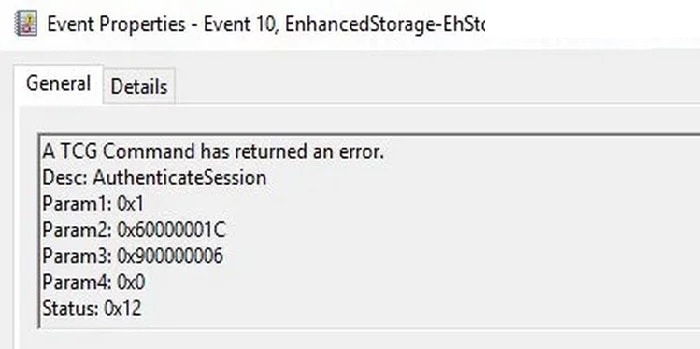
Le problème de commande TCG (Trusted Computing Group) peut survenir si le chiffrement logiciel ou matériel est activé sur le disque. De plus, un micrologiciel SSD obsolète peut également en être la cause. Le problème se manifeste lorsque l'utilisateur constate le message suivant dans l'Observateur d'événements (dans certains cas, l'ordinateur redémarre automatiquement ou un écran bleu de la mort (BSOD ) apparaît) : ID d'événement 10 : Une commande TCG a renvoyé une erreur.
Si vous souhaitez connaître les solutions potentielles au problème de commande TCG, faites attention aux recommandations suivantes que nous décrirons ci-dessous.
Comment résoudre le problème de commande TCG
Avant de procéder aux solutions proposées, il est important de vérifier si le démarrage du système avec des ressources minimales résout le problème. De plus, essayez de voir si l'utilisation du système en mode de performances maximales (déséquilibré) résout le problème de la commande TCG. Enfin, il est crucial d'effectuer les tests mentionnés avec un compte administrateur.
Exécutez Windows Update et les outils de dépannage « Matériel et périphériques »
Le problème de commande TCG peut être dû à une panne matérielle système temporaire ou à un problème de mise à jour Windows (si une mise à jour ne s'installe pas de manière répétée), qui peut être résolu en exécutant les utilitaires de résolution des problèmes matériels et périphériques intégrés à Windows ou de Windows Update.
- Faites un clic droit sur Fenêtres et sélectionnez l'option identifiée comme course.
- Maintenant, vous devez entrer ceci comando Exécuter : msdt.exe -id DeviceDiagnostic
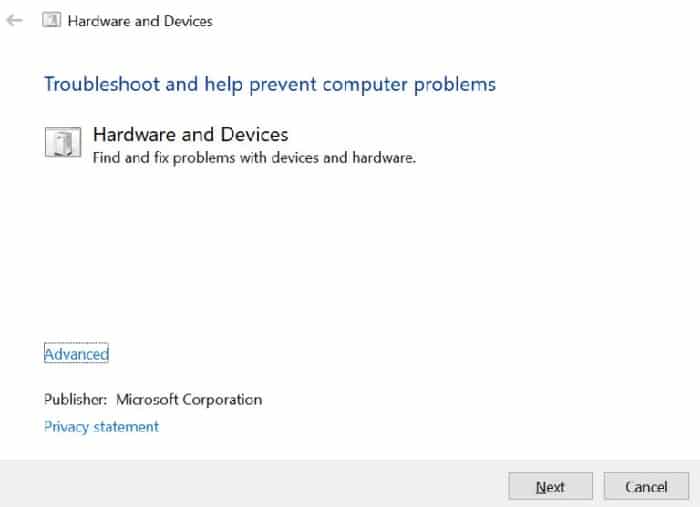
- Ensuite, dans la fenêtre Matériel et périphériques, vous devez cliquer sur Suivant et laissez celui qui résout le problème terminer son cours.
- Maintenant appliquer les suggestions à partir de l'utilitaire de résolution des problèmes (le cas échéant) et vérifiez si le problème TCG est résolu.
- Sinon, faites un clic droit Fenêtres et ouvrir configuration.
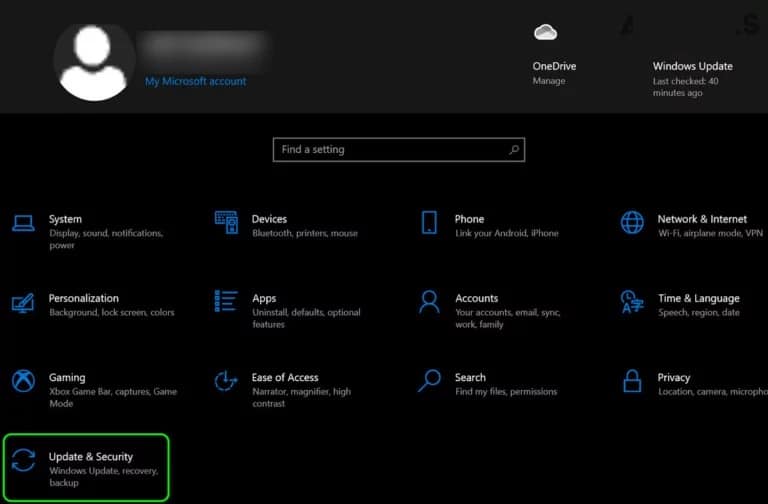
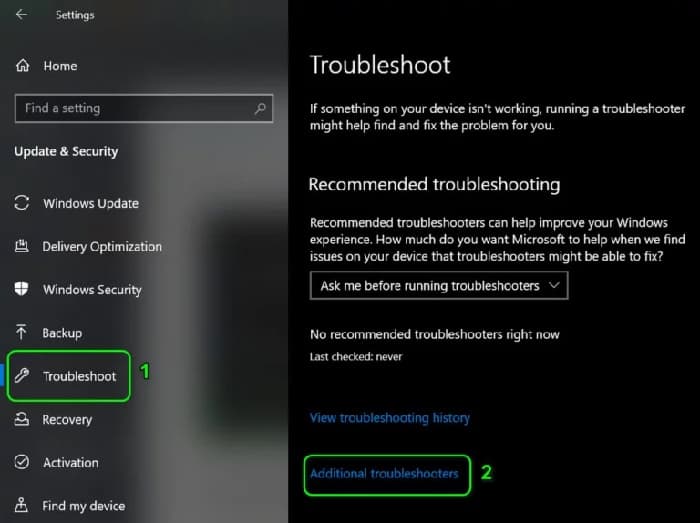
- La prochaine chose à faire est d'ouvrir Mise à jour et sécurité et faites défiler jusqu'à l'onglet Dépannage (dans le panneau de gauche).
- Ensuite il faut cliquer Dépanneurs supplémentaires(dans le panneau de droite) et après cela vous devez cliquer sur Windows Update pour l'étendre.
- Suite à cela, vous devez cliquer sur Exécutez l'utilitaire de résolution des problèmes y suivre instructions pour terminer votre cours.
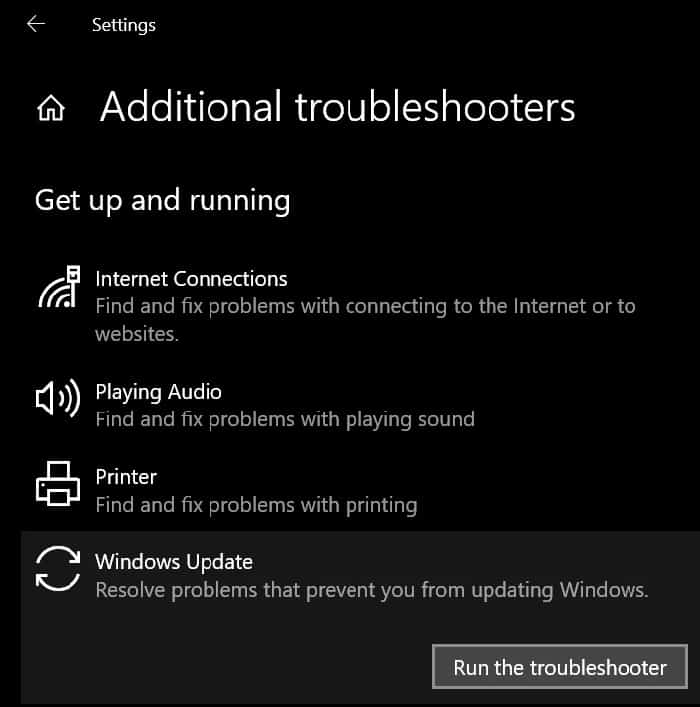
- Ensuite, appliquer les suggestions à partir de l'utilitaire de résolution des problèmes Windows Update et vérifiez si le problème de l'ID d'événement 10 est résolu.
Désactivez BitLocker sur le lecteur de stockage
Le problème TCG peut survenir si BitLocker est activé sur le périphérique de stockage (ce qui empêche l'accès illimité au disque). Dans ce cas, la désactivation du chiffrement du disque peut résoudre le problème.
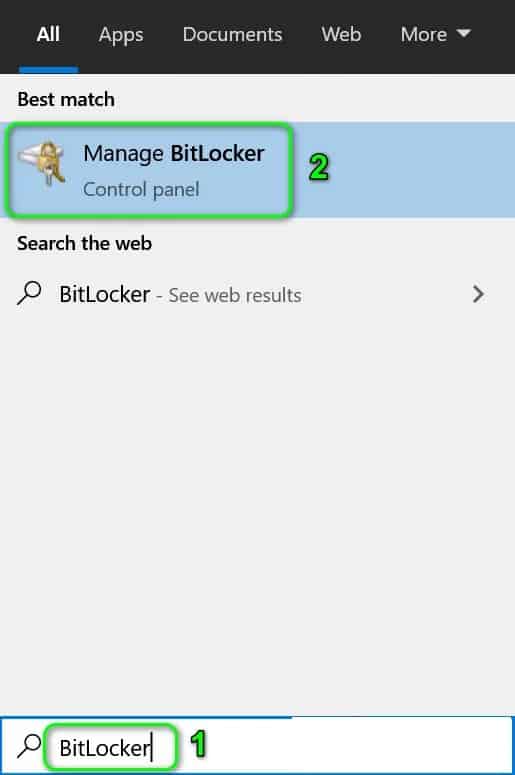
- Haz clic en Fenêtres, écrivez cette commande simple : BitLocker y ouvrez-le.
- Maintenant il faut cliquer Désactiver BitLocker y continue instructions pour désactiver BitLocker.
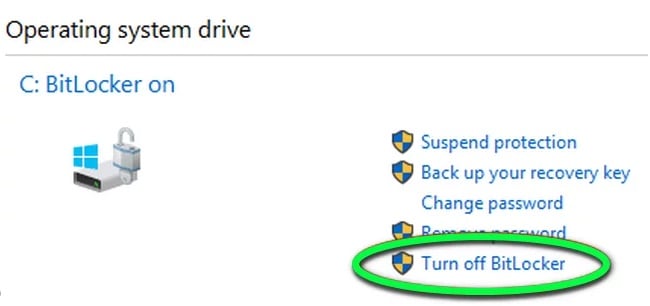
- Une fois désactivé, redémarrer votre PC et vérifiez si le problème TCG est résolu.
Mettre à jour les pilotes système vers la dernière version
L'erreur de commande TCG peut se produire si les pilotes système sont obsolètes (ce qui peut créer une incompatibilité entre le système d'exploitation et les pilotes). Dans ce contexte, la mise à jour des pilotes système vers la dernière version peut résoudre le problème de la commande TCG.
Mettre à jour Windows et les pilotes système
- Mettez à jour le système Windows (car de nombreux OEM préfèrent mettre à jour les pilotes via le canal Windows Update) et vérifiez si le problème Event ID 10 est résolu.
- Sinon, mettez à jour les pilotes de votre système (il sera préférable d'utiliser un utilitaire de mise à jour OEM tel que Dell Support Assistant) et vérifiez si cela résout le problème TCG.
Mettre à jour les pilotes du lecteur de disque
- Si le problème persiste, assurez-vous de faire un clic droit Fenêtres et sélectionnez l'option qui dit Administrateur de l'appareil.
- Maintenant, vous devez étendre le Unités de disquey cliquer avec la Droit dans la unité de stockage système.
- Après cela, dans le menu qui apparaît, vous devez choisir l'option Mettre à jour le pilote et sélectionnez Rechercher des pilotes automatiquement.
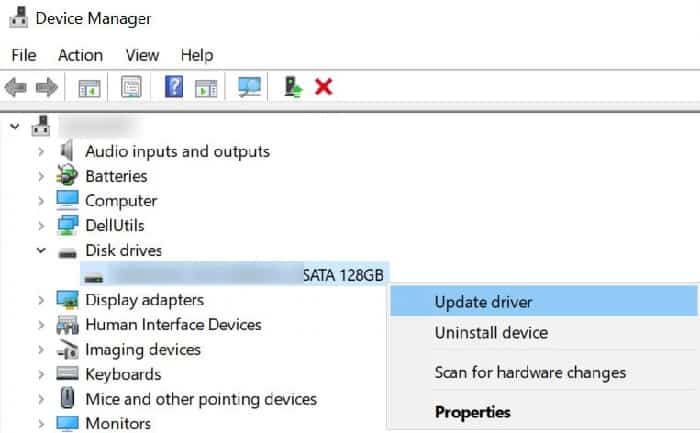
- Une fois le pilote mis à jour, vérifiez si le problème TCG est résolu.
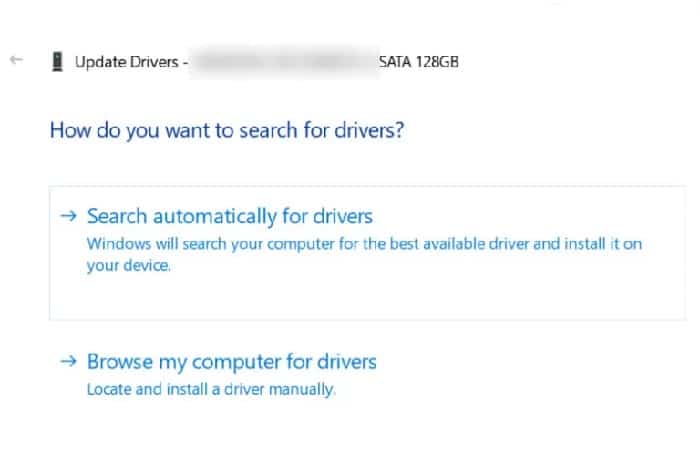
- Si cela ne fonctionne pas, répétez les étapes 3 à 5, mais à l'étape 5, sélectionnez l'option qui dit Rechercher des pilotes sur mon ordinateur.
- Maintenant, vous devez sélectionner l'endroit où il est écrit Laissez-moi choisir à partir d'une liste de pilotes disponibles sur mon ordinateur et, dans la liste des pilotes, sélectionner le pilote qui n'est pas actuellement utilisé (vous pouvez décocher l'option Afficher le matériel compatible).
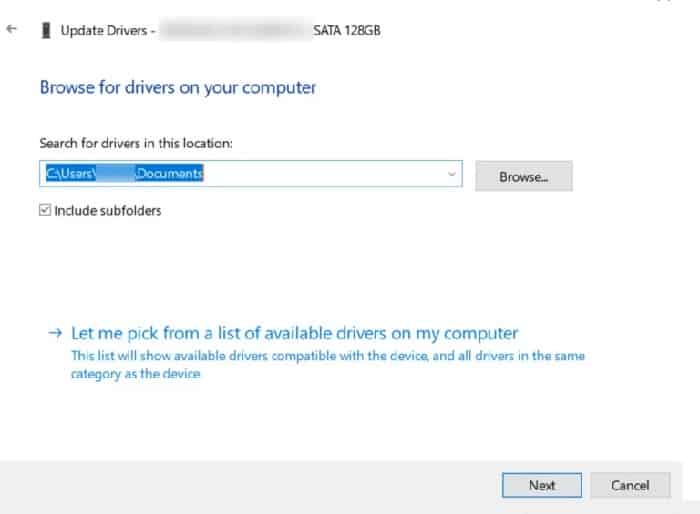
- Ensuite, vous devez cliquer sur le bouton Suivant et une fois le pilote installé, redémarrer votre PC pour vérifier si cela résout le problème de la commande TCG.
- Si le problème persiste, vous pouvez essayer le autres contrôleurs(il sera préférable d'utiliser un pilote Microsoft, le cas échéant) un par un (mentionné à l'étape 8) pour vérifier si l'un des pilotes résout le problème.
- Si cela ne résout pas le problème, vous pouvez installer el Famille de chipsets de contrôleur SATA AHCI Intel (R) Série 9 (ou le pilote du chipset Marvell RAID SATA/ACHI) sur le site Web OEM pour vérifier si cela résout le problème TCG.
Installer une technologie de stockage rapide
- commencer un navigateur et faites défiler jusqu'à Page de téléchargement de la technologie de stockage Intel Rapid (si vous utilisez du matériel Intel).
- Ensuite, vous devez télécharger el Pilote RST pour votre système d'exploitation et d'installation en tant qu'administrateur (Veuillez noter que l'installation de RST peut arrêter les capacités de cryptage matériel de votre PC.)
- La prochaine chose que vous devriez faire est redémarrer votre PC et au redémarrage, vous devez vérifier si le système n'a pas le problème Event ID 10.
Désactivez la carte sans fil dans le Gestionnaire de périphériques
- Ouvrez le Administrateur de l'appareil(comme discuté ci-dessus) et élargir le Adaptateurs réseau.
- Puis, Cliquez sur avec la Droit dans la NIC et sélectionnez l'option qui dit Désactiver l'appareil.
- Maintenant tu dois confirmar pour désactiver la carte réseau sans fil et vérifier si le problème TCG est résolu. Si tel est le cas, vous pouvez mettre à jour (ou réinstaller) le pilote de la carte réseau.
- Si le problème concerne un jeu/une application en particulier, vérifiez si la mise à jour de ce jeu corrige l'erreur TCG.
Mettre à jour le micrologiciel du SSD
Le système peut afficher le message « La commande TCG a renvoyé une erreur » si le firmware du SSD (par exemple Crucial SSD) est obsolète (ce qui peut rendre le SSD incompatible avec Windows et donc provoquer le problème). Dans ce contexte, la mise à jour du firmware de votre disque SSD peut résoudre le problème. À titre d'illustration, nous aborderons le processus pour le SSD Crucial.
- La première, sauter de toutes applications y ferme les fenêtres
- Puis lancez l'application Directeur du stockage Crucial (s'il n'est pas installé, vous pouvez le télécharger depuis le site Web de Crucial et l'installer en tant qu'administrateur) et accéder à l'onglet Firmware Update (dans le panneau de gauche).
- Maintenant, directement sur le panneau de droite, vous devez cliquer sur Rechercher les mises à jour du micrologiciel et, si une mise à jour est disponible, vous devez cliquer sur le bouton Mettre à jour le firmware maintenant.
- Ensuite, laissez le processus se terminer (le système peut redémarrer au cours du processus) et une fois le processus de clignotement terminé, vérifiez si le problème TCG est résolu.
Mettez à jour le BIOS du système vers la dernière version
Le problème de la commande TCG peut survenir si le BIOS du système est obsolète, car cela peut entraîner une incompatibilité entre les modules essentiels du système d'exploitation. Dans ce contexte, la mise à jour du BIOS système vers la dernière version peut résoudre le problème.
Avertissement : Procédez avec une extrême prudence et à vos propres risques, car la mise à jour du BIOS système est une tâche complexe qui, si elle n’est pas effectuée correctement, peut endommager de façon permanente votre PC/vos données.
Mettez à jour le BIOS système en fonction du fabricant de votre système :
- Dell
- HP
- Lenovo
- Réseau
- MSI
Remarque : Une fois le BIOS système mis à jour, vérifiez si le problème TCG ne persiste pas.
Désactivez le cryptage propre (ou matériel) du SSD
De nombreux périphériques de stockage sont aujourd'hui dotés d'un cryptage propriétaire (ou matériel) intégré (tel que le SSD Crucial), ce qui peut entraîner un problème de commande TCG. Dans ce scénario, la désactivation du chiffrement automatique ou matériel peut résoudre le problème. À titre d’illustration, nous aborderons le processus pour un SSD Crucial.
- Tout d'abord, vous ferez un sauvegarder du contenu essentiel du disque SSD (car le contenu du disque sera effacé et si le disque est un disque système, vous devrez peut-être réinstaller le système d'exploitation par la suite) dans un endroit sûr (mais pas sur le disque SSD) et retirer le SSD système.
- Maintenant connecter l'appareil a un autre système Windows (si un autre système n'est pas disponible, vous pouvez utiliser un USB de Botte en direct) et télécharger/installer el Responsable du stockage Crucial.
- Puis Commencez el Responsable du stockage Crucial et dans le panneau de gauche, le bœuf au Rétablissement PSID.
- Ensuite, dans le panneau de droite, assurez-vous Quoi être sélectionné l'unité requise.
- Maintenant entrez le PSID(physiquement imprimé sur l'appareil) et cliquez sur le bouton Oui, effectuez la restauration du PSID.
- Suite à cela, vous devez confirmar pour effectuer la Restauration du PSID et laissez le processus se terminer.
- Une fois complété, reviens a connecter l'appareil à votre système et établissez un Mot de passe du disque dur ATA sur le lecteur (sinon Windows peut activer le mode TCG Opal lors de la réinstallation de Windows, ce qui peut provoquer à nouveau le problème en question)
- Immédiatement réinstaller Windows et j'espère que vous résoudrez le problème des commandes TCG.
Finalement…
Si cela ne fonctionne pas, vérifiez votre système pour détecter un éventuel problème matériel , notamment la mémoire vive (vous pouvez utiliser Memtest) et la carte graphique. J'espère que ces recommandations vous aideront à résoudre le problème. À bientôt pour un prochain article.

Je m'appelle Javier Chirinos et je suis passionné par la technologie. D’aussi loin que je me souvienne, j’adorais les ordinateurs et les jeux vidéo et ce passe-temps s’est transformé en travail.
Je publie sur Internet depuis plus de 15 ans sur la technologie et les gadgets, notamment dans mundobytes.com
Je suis également expert en communication et marketing en ligne et j'ai des connaissances en développement WordPress.
Sommaire
- 1 Comment résoudre le problème de commande TCG
- 1.1 Exécutez Windows Update et les outils de dépannage « Matériel et périphériques »
- 1.2 Désactivez BitLocker sur le lecteur de stockage
- 1.3 Mettre à jour les pilotes système vers la dernière version
- 1.4 Mettre à jour Windows et les pilotes système
- 1.5 Mettre à jour les pilotes du lecteur de disque
- 1.6 Installer une technologie de stockage rapide
- 1.7 Désactivez la carte sans fil dans le Gestionnaire de périphériques
- 1.8 Mettez à jour le BIOS du système vers la dernière version
- 1.9 Désactivez le cryptage propre (ou matériel) du SSD
- 2 Finalement…