- La planification de réunions dans Teams facilite la gestion, la collaboration et la coordination des équipes virtuelles.
- Teams offre une intégration avec Outlook et Google Calendrier, assistants de programmation et des options d'accès à distance.
- La plateforme comprend des fonctionnalités avancées pour les réunions récurrentes, la catégorisation et la gestion mobile.
L'organisation de réunions efficaces est essentielle à la gestion d'équipes et de projets, notamment dans des environnements hybrides ou à distance. Microsoft Teams est devenu un outil de prédilection pour la planification de réunions virtuelles, grâce à son intégration avec d'autres services, sa simplicité d'utilisation et ses options avancées qui conviennent aussi bien aux professionnels qu'aux particuliers.
Si vous êtes au bon endroit pour trouver le guide le plus complet et à jour sur la planification de réunions dans Teams, que ce soit dans la version classique ou dans Teams Free, vous trouverez ci-dessous toutes les étapes, astuces et recommandations pour garantir la réussite de vos réunions : création d’événements ponctuels, gestion des réunions récurrentes, utilisation des assistants de planification et connexion de Teams à Outlook et Google Agenda.
Pourquoi planifier des réunions dans Teams ? Avantages
Microsoft Teams vous permet de réunir facilement et rapidement votre équipe, vos collègues ou votre famille, et facilite la collaboration en temps réel grâce à son intégration avec d'autres applications et calendriers. Planifier une réunion vous aide non seulement à rester organisé et à définir des objectifs clairs , mais garantit également que tous les participants ont accès au lien, aux informations pertinentes et peuvent confirmer leur présence ou modifier leurs disponibilités.
Parmi les avantages de Teams, on peut citer :
- Synchronisation automatique avec le calendrier Outlook, facilitant la visibilité et la gestion des événements.
- Grande capacité de participants : jusqu'à 1000 10.000 invités actifs et XNUMX XNUMX en mode lecture seule pour les grandes présentations.
- Outils de programmation avancés, comme l'Assistant pour trouver le meilleur créneau horaire pour chacun.
- Une variété d'options pour partager des liens de réunion, ajouter des numéros d'appel ou coder les événements par couleur.
- Compatibilité sur le Web, le bureau et l'application mobile, vous permettant de gérer vos réunions depuis n'importe où.
Comment créer une réunion dans Microsoft Teams étape par étape
Planifier une réunion dans Teams est très simple et possible depuis plusieurs plateformes : l’application de bureau, la version web, l’application mobile, Outlook ou même Google Agenda grâce à l’extension officielle. Passons en revue la méthode la plus courante et quelques conseils supplémentaires pour chaque cas de figure.
Depuis l'application Teams ou le Web
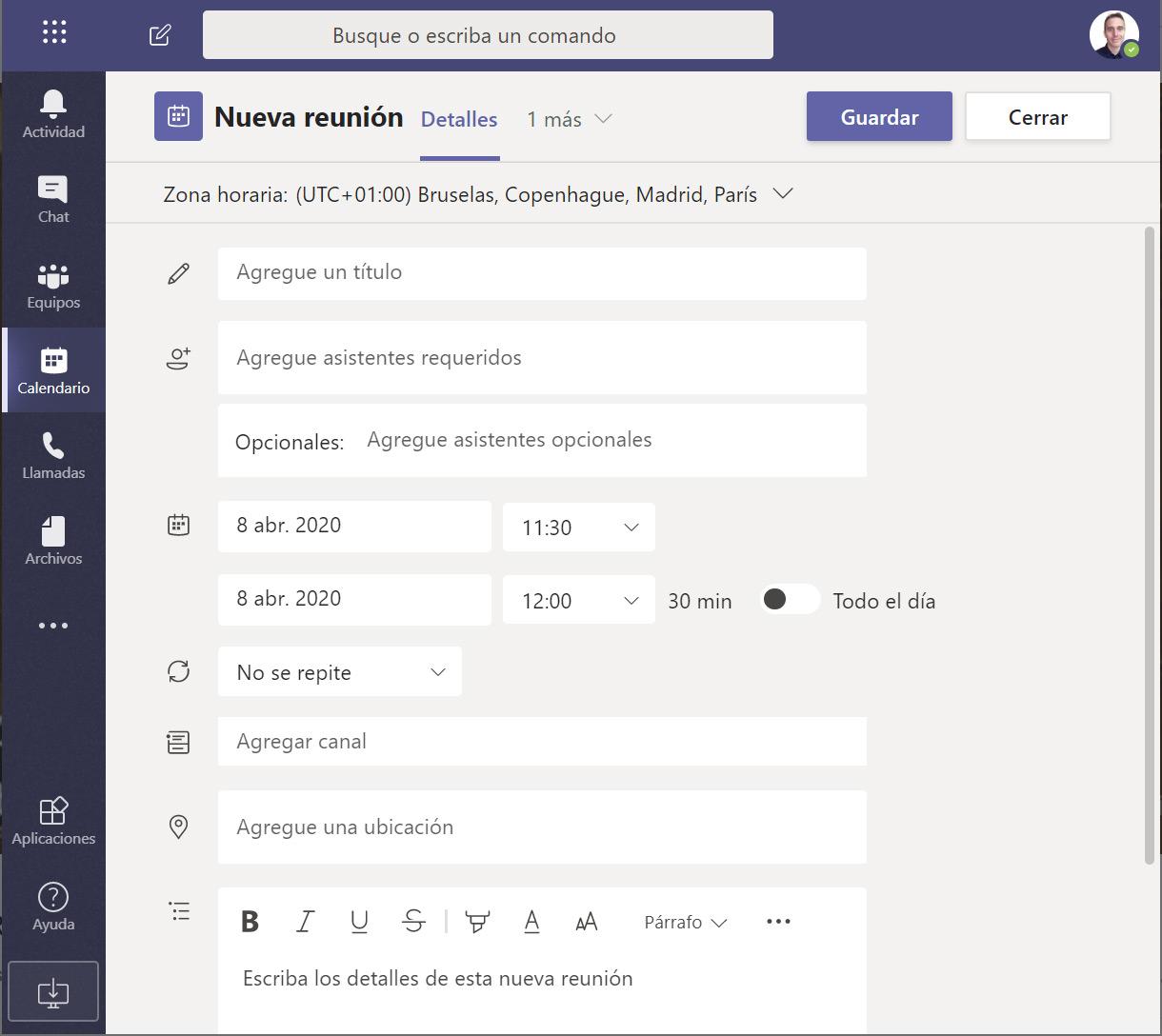
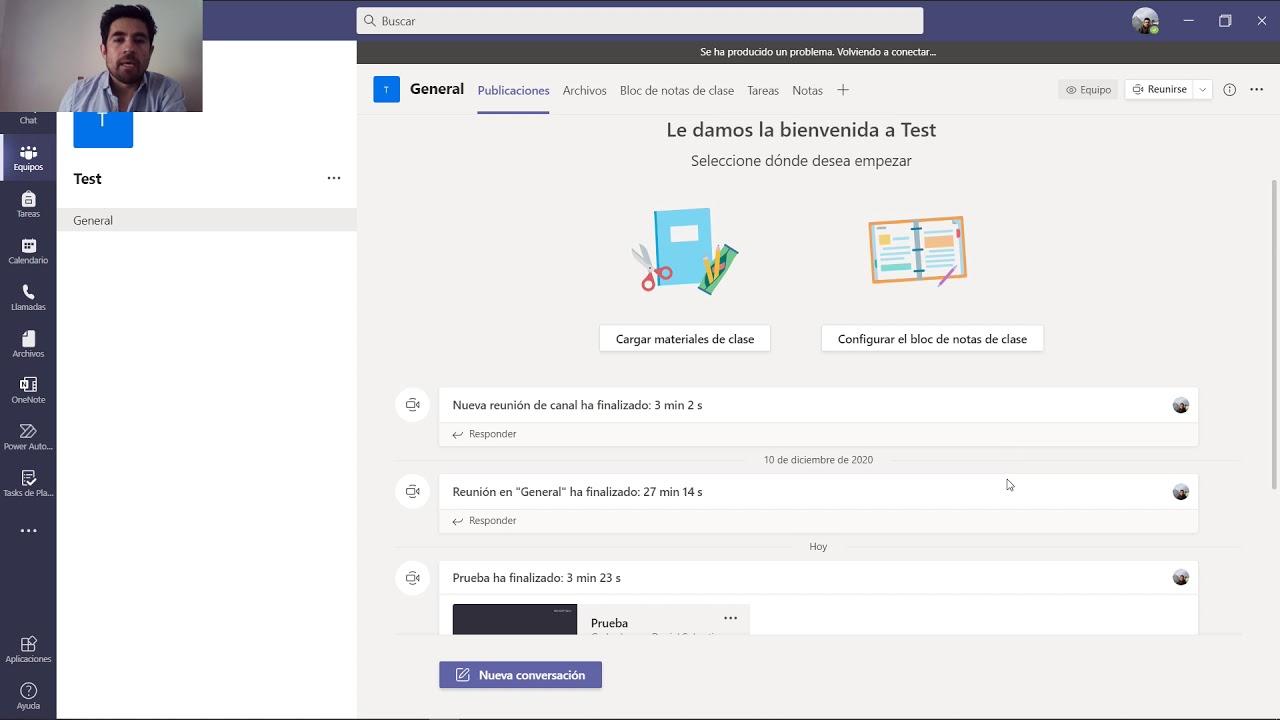
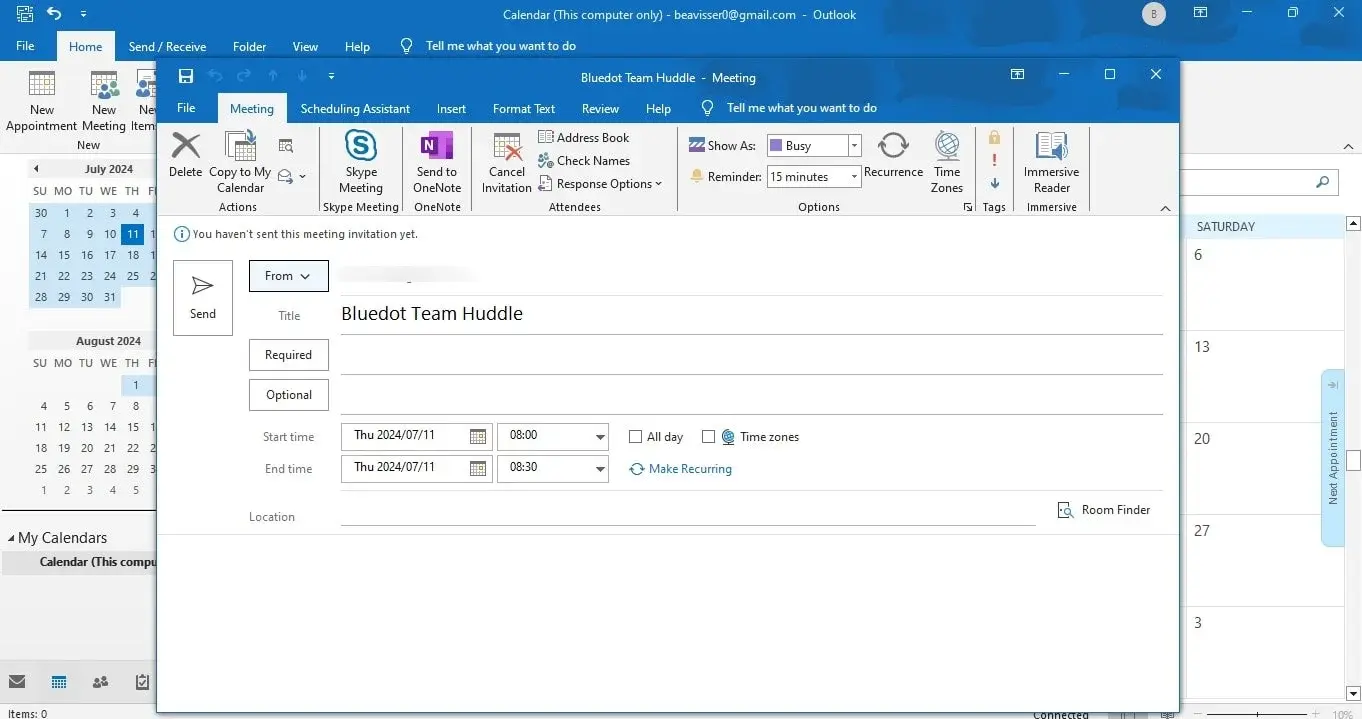
- Ouvrez Microsoft Teams et accédez au calendrier, situé dans la barre latérale gauche.
- Cliquez sur « Nouvelle réunion » pour créer un nouvel événement.
- Remplissez les détails de base de la réunion:
- Titre de la réunion (descriptif pour que chacun puisse l'identifier).
- Date et heure de début et de fin, plus l’option « Toute la journée » si vous en avez besoin.
- Ajouter des participants en indiquant leurs noms, leurs adresses électroniques ou, s'ils sont externes, leur adresse électronique complète (par exemple : [email protected]).
- Localisation optionnelle) et les détails ou l'ordre du jour de la réunion.
- Vous pouvez attribuer des catégories de couleurs à partir de la barre supérieure du formulaire., ce qui vous aidera à avoir un calendrier visuellement organisé.
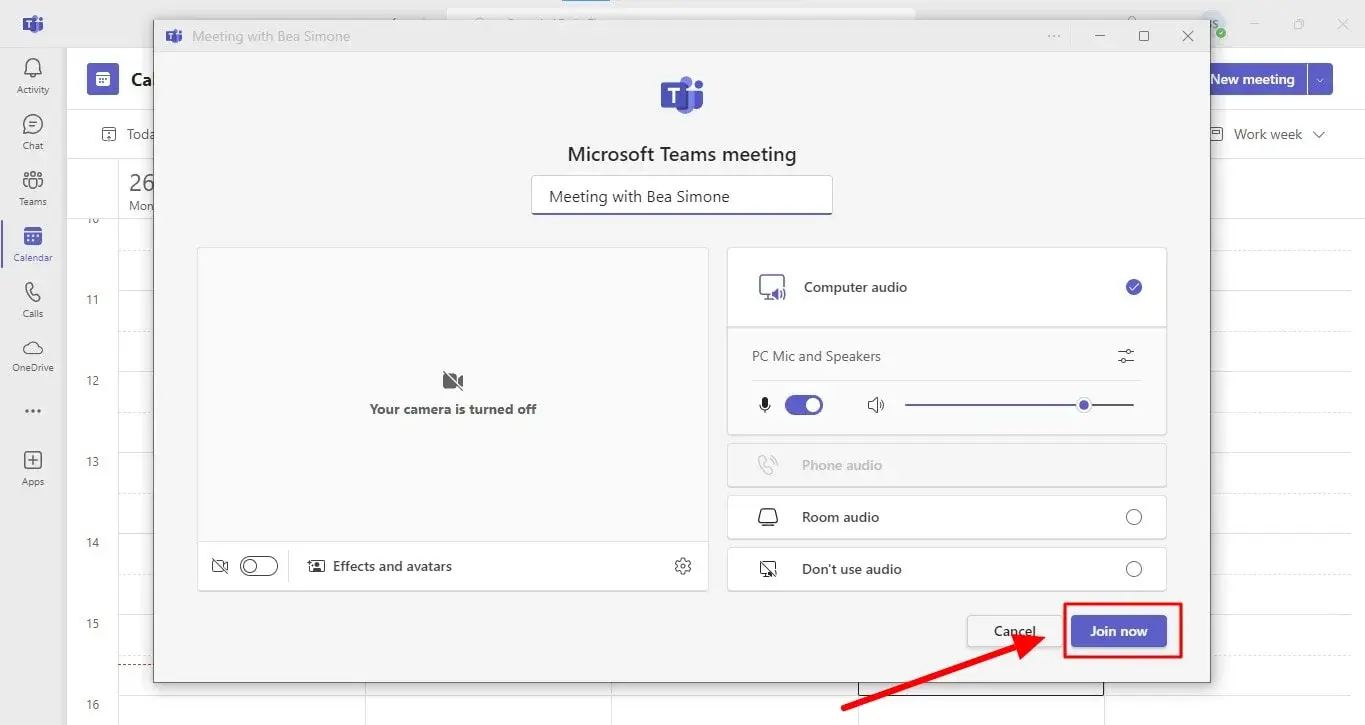
- Sélectionnez « Envoyer » pour enregistrer la réunion et avertir les participants.Tout le monde recevra une invitation avec un lien pour se joindre à nous.
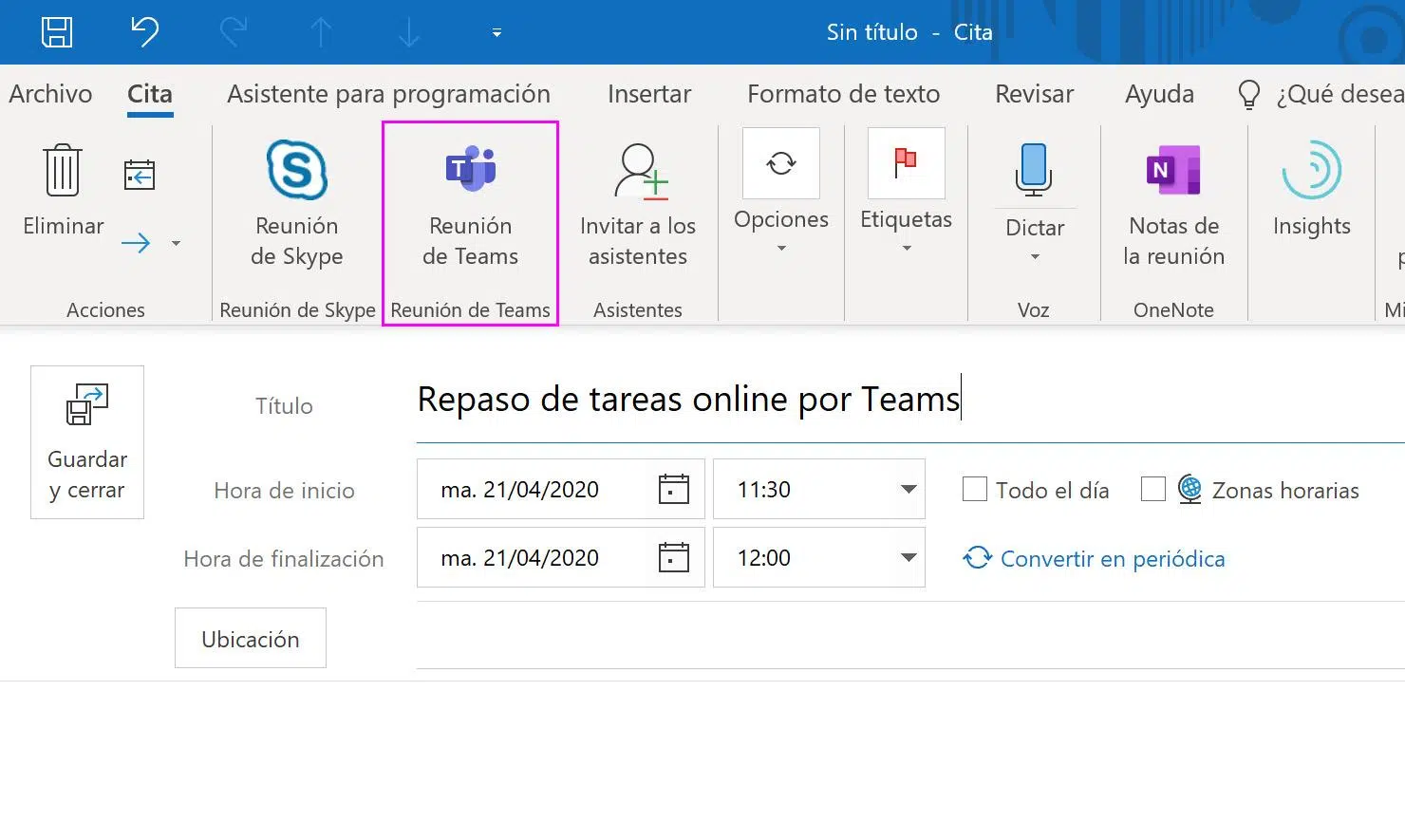
Tous les événements planifiés dans Teams apparaîtront également dans Outlook et inversement si vos comptes sont synchronisés, vous ne perdrez donc jamais la trace d'une réunion.
Comment inviter les participants et gérer leur participation
En plus d'ajouter les participants obligatoires, vous pouvez en désigner certains comme facultatifs (utile pour les invités de courtoisie) ou inviter facilement des personnes extérieures à votre organisation en saisissant leur adresse électronique complète.
Teams permet à 1 000 participants actifs et à 10 000 participants en mode lecture seule , ce qui en fait la solution idéale pour les webinaires, les formations ou les événements de grande envergure. En cliquant sur « Envoyer », les invités recevront par e-mail un lien direct pour rejoindre la réunion.
Assistant de planification : trouvez le meilleur moment pour tout le monde
L'une des fonctionnalités les plus appréciées est l' Assistant de planification , accessible en haut du formulaire de création de réunion.
Cet outil affiche la disponibilité de tous les participants sous forme de tableau, en indiquant leur fuseau horaire et leurs éventuels autres événements prévus aux mêmes dates. Vous pouvez ainsi visualiser en un coup d'œil leurs disponibilités et éviter les conflits d'horaire . Les zones grisées indiquent les participants occupés ; les zones claires indiquent leurs disponibilités.
Lorsque vous voyez un créneau horaire commun, définissez l'heure et appuyez sur « Envoyer » pour confirmer le rendez-vous.
Partage d'un lien de réunion et options supplémentaires
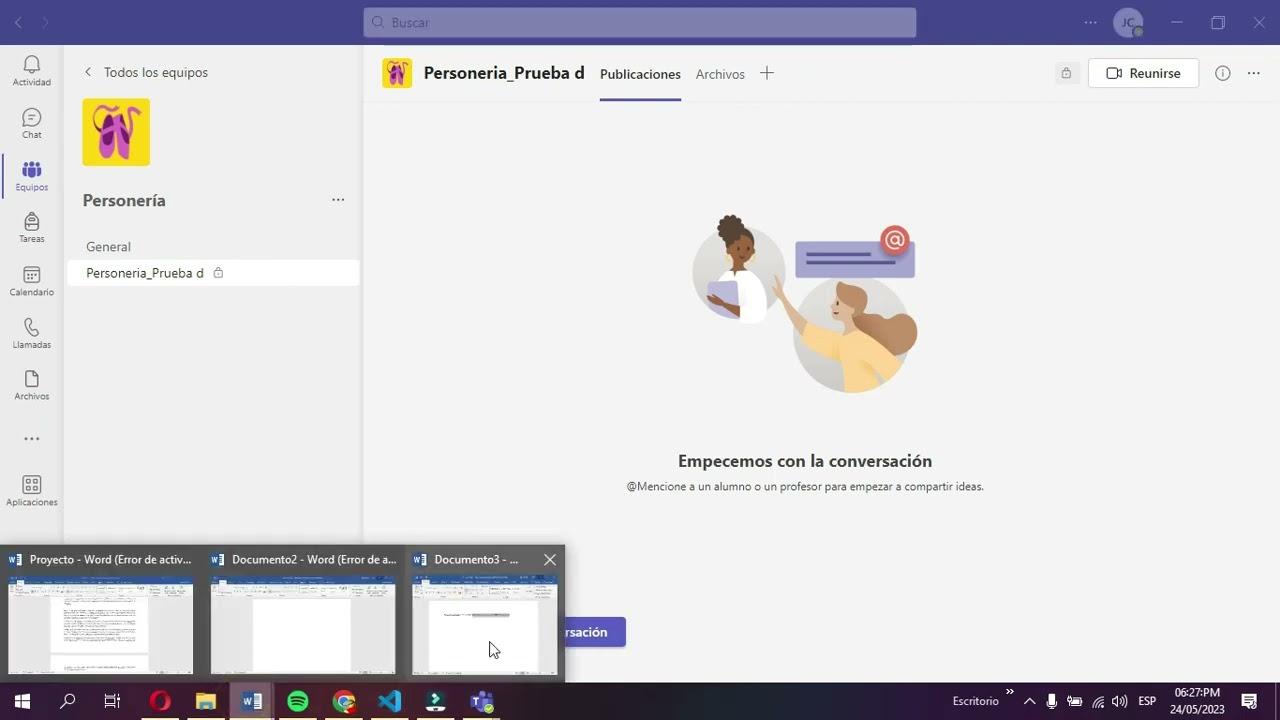
Si vous avez simplement besoin de partager le lien de la réunion sans ajouter de participants individuellement, Teams vous facilite également la tâche.
- Créez la réunion ou accédez-y depuis votre calendrier dans Teams.
- Le lien apparaît visible sous forme d'URL, que vous pouvez copier avec le bouton "Copier" et l'envoyer par e-mail, WhatsApp ou l'itinéraire que vous préférez.
Ceci est très utile pour les événements ouverts, les expositions ou les réunions où vous ne disposez pas des adresses e-mail de tous les participants.
Ajouter des numéros d'appel et de conférence
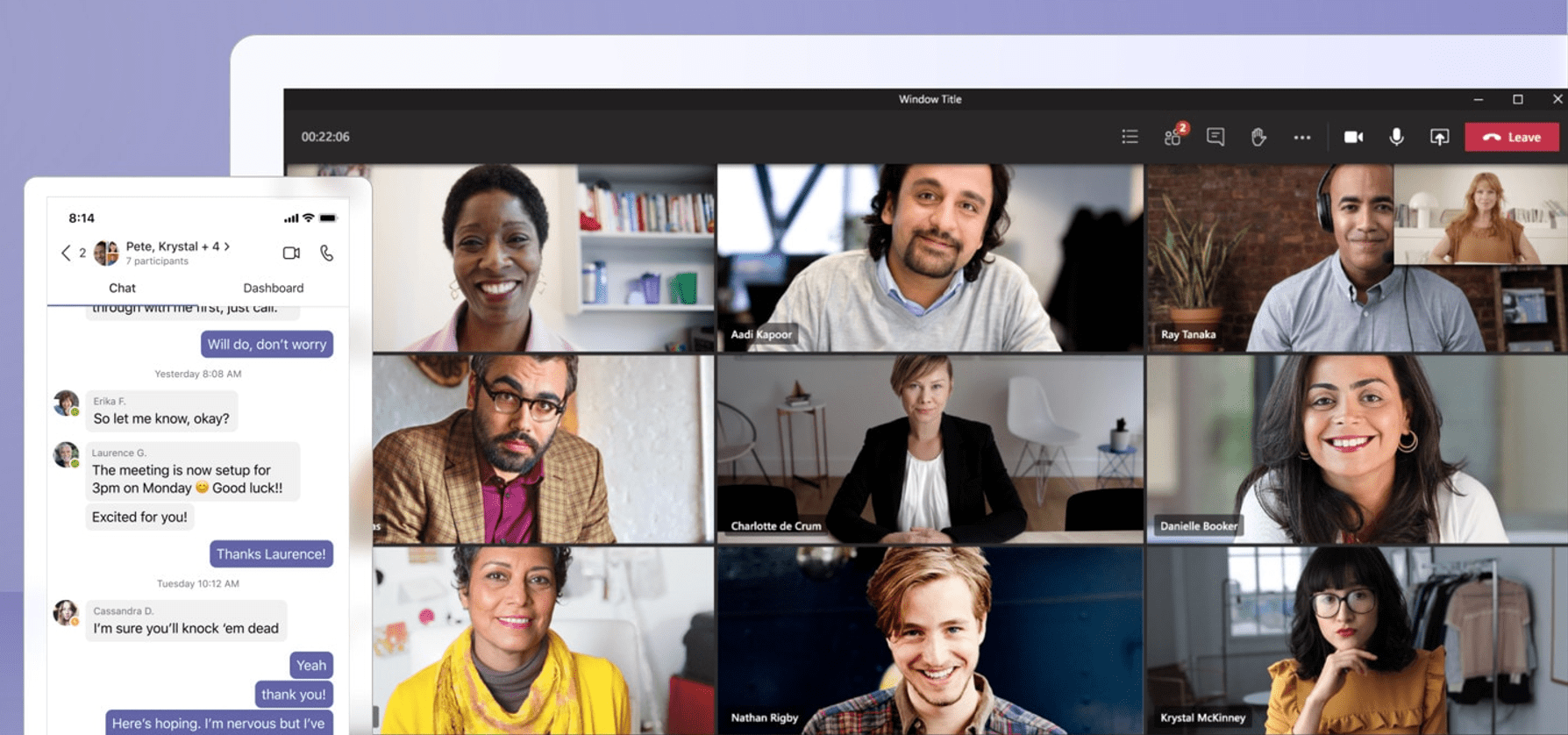
Il arrive que certains invités préfèrent ou ne puissent participer à la réunion que par téléphone . Teams vous permet d'inclure un numéro d'appel local et un identifiant de conférence dans l'invitation ; si vous planifiez la réunion depuis Outlook, ces informations sont ajoutées automatiquement.
Ceci est particulièrement utile pour les entreprises ayant des sites internationaux ou les participants qui sont en déplacement et n'ont pas de données ou de Wi-Fi.
Comment catégoriser et organiser les réunions dans le calendrier
Vous pouvez attribuer des couleurs à vos réunions pour les identifier rapidement par type, priorité ou service . Votre calendrier sera ainsi beaucoup plus clair visuellement.
- Cliquez avec le bouton droit sur l’événement dans votre calendrier Teams.
- Sélectionnez « Catégoriser » et choisissez la couleur ou la catégorie.
- Vous pouvez également catégoriser une réunion lors de sa planification, en cliquant sur « Catégorie » en haut du formulaire.
Cette option est très utile si vous gérez de nombreuses réunions hebdomadaires, car vous pouvez distinguer en un coup d'œil les réunions internes, les réunions clients, les sessions de formation, etc.
Reprogrammer les réunions et mettre à jour les événements depuis Teams
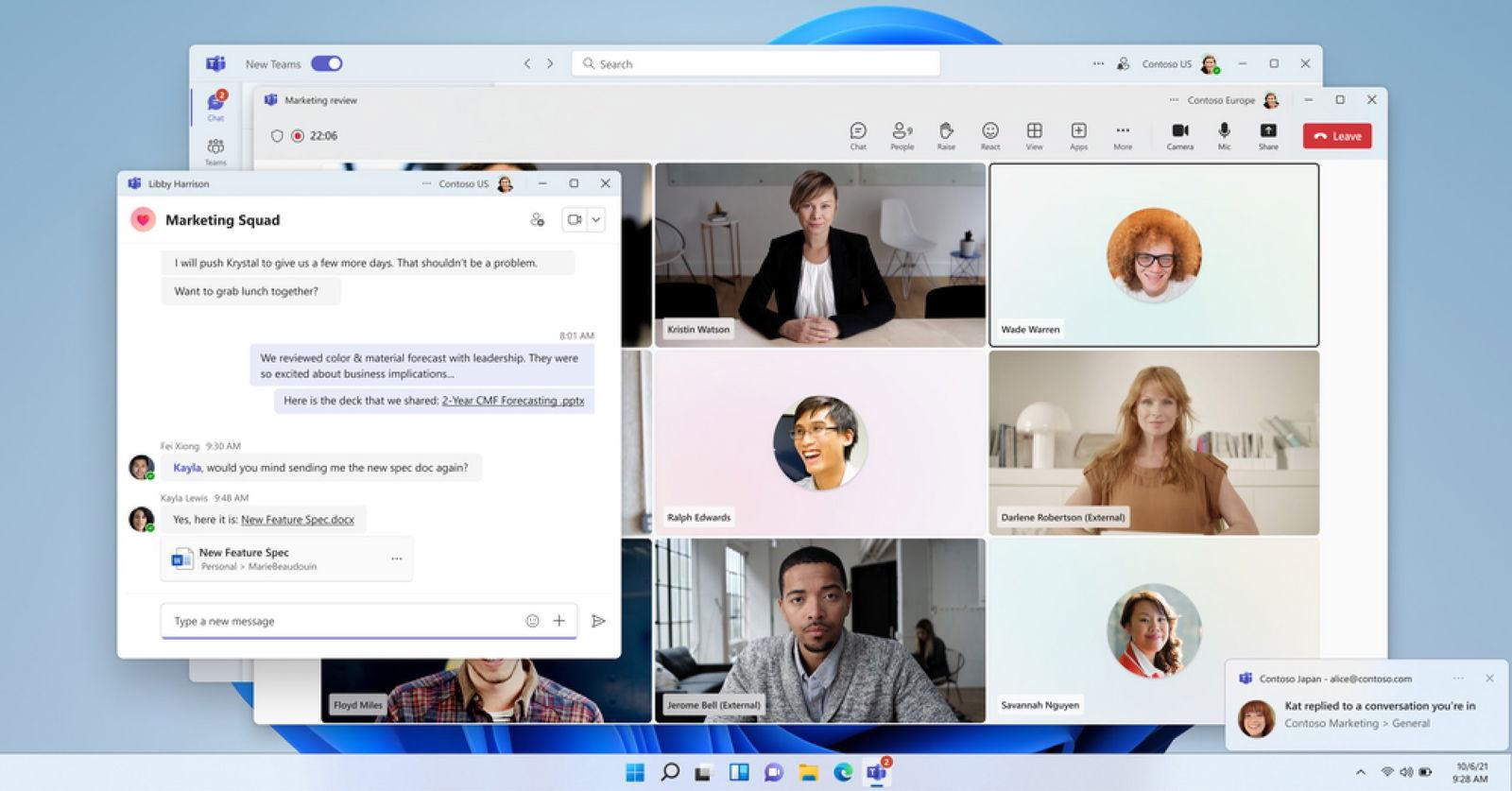
Si quelque chose d’inattendu se produit et que vous devez modifier l’heure d’une réunion, Teams vous facilite vraiment la tâche.
Depuis le calendrier, vous pouvez déplacer l'événement vers un nouveau créneau horaire ou ouvrir les détails, sélectionner une autre heure et cliquer sur « Envoyer la mise à jour ». Les participants recevront une notification instantanée et la réunion sera mise à jour sur tous les calendriers connectés.
Avant de modifier l'heure, Teams vous informe de la disponibilité de vos invités, évitant ainsi les chevauchements ou les absences imprévues.
Gestion et assistance du statut « Afficher comme »
L'organisateur a la possibilité de modifier le statut « Afficher comme » (par exemple, Occupé, Absent du bureau, Libre, etc.) afin que les participants sachent comment la réunion apparaîtra sur leurs calendriers.
- Accédez aux détails de la réunion et sélectionnez « Afficher en tant que ».
- Choisissez l’état approprié en fonction de l’importance ou de la préférence.
Les participants peuvent personnaliser leur statut en faisant un clic droit sur la réunion dans le calendrier et en choisissant une autre option s'ils le souhaitent. Par défaut, toutes les réunions s'affichent comme « Occupées ».
Modifier et afficher les détails de la réunion dans l'application mobile

L'application mobile Teams vous permet de consulter, de modifier et de gérer vos réunions à tout moment . Il vous suffit de suivre ces étapes :
- Ouvrez Teams sur votre téléphone et accédez à votre calendrier.
- Cliquez sur la réunion que vous souhaitez modifier.
- Si vous êtes l'organisateur, appuyez sur « Modifier », apportez les modifications nécessaires et sélectionnez « Terminé » pour soumettre la mise à jour.
Une fonctionnalité très pratique pour les utilisateurs qui voyagent ou qui ont besoin d'effectuer des modifications rapides à la volée.
Comment utiliser Microsoft Teams Free pour planifier des réunions
Si vous ne possédez pas la version professionnelle, Teams Free vous permet également d'organiser facilement des appels vidéo, des cours, des groupes d'étude ou des réunions de famille . Voici les principales étapes :
- Dans l'onglet « Rencontre », choisissez « Planifier une réunion ».
- Attribuez un titre et ajoutez des participants en saisissant leur nom, leur e-mail ou leur numéro de téléphone..
- Définissez la date, l'heure, la durée, les répétitions si nécessaire, la confidentialité, qui peut éviter la salle d'attente et qui peut se présenter.
- Cliquez sur « Enregistrer » pour terminer la programmation.Tous les invités recevront une invitation avec le lien, les détails et les options de pré-chat.
Dans Teams Free, les participants peuvent accepter l'invitation et rejoindre la réunion directement, sans passer par la salle d'attente, selon les paramètres . Si vous ajoutez l'événement à votre calendrier Outlook, tous les participants pourront en consulter les détails.
Créez des réunions instantanées dans Teams gratuitement
Pour les réunions de dernière minute ou les conversations rapides, vous pouvez utiliser l'option Réunion instantanée depuis l'onglet « Meet ». Saisissez simplement un titre et partagez le lien sous « Liens de réunion ».
Réunions régulières ou récurrentes dans Teams
Les réunions récurrentes sont le meilleur moyen de maintenir le lien entre les équipes, les classes ou les groupes . Teams vous permet de programmer des réunions quotidiennes, hebdomadaires ou mensuelles, en utilisant toujours le même lien et les mêmes informations.
- Dans le nouveau formulaire de réunion, activez l’option « Réunion récurrente ».
- Choisissez la fréquence (par exemple, tous les lundis et mercredis à 10h00) et définissez la date de fin ou les répétitions.
- Cliquez sur « Enregistrer » et ajoutez des participants comme vous le feriez lors de n’importe quelle réunion.
Les réunions récurrentes conservent le même lien, ce qui facilite l'accès, et peuvent être configurées pour permettre l'enregistrement automatique si nécessaire . Elles sont idéales pour les mises à jour de suivi, les cours ou les réunions de projet.
Planifier des réunions Teams à partir de Google Agenda
Teams propose un module complémentaire Google Workspace qui vous permet de planifier, de consulter et de modifier des réunions directement depuis Google Agenda . C'est particulièrement utile si votre entreprise ou organisation utilise les services Google.
- Installer le module complémentaire Teams pour Google Agenda et accédez à votre calendrier habituel.
- Choisissez un créneau horaire et sélectionnez « Ajouter une conférence > Réunion Teams ».
- Ajoutez des invités, un emplacement, une description et ajustez les notifications si nécessaire..
- Appuyez sur « Enregistrer », et l'événement apparaîtra dans votre agenda Google avec le lien vers la réunion Teams.
Pour garantir l'accès à tous les membres d'une organisation, les administrateurs informatiques peuvent autoriser le plugin pour tous les utilisateurs , en gérant les autorisations directement depuis la console Google Workspace.

Écrivain passionné par le monde des octets et de la technologie en général. J'aime partager mes connaissances à travers l'écriture, et c'est ce que je vais faire dans ce blog, vous montrer toutes les choses les plus intéressantes sur les gadgets, les logiciels, le matériel, les tendances technologiques et plus encore. Mon objectif est de vous aider à naviguer dans le monde numérique de manière simple et divertissante.