- La partition MSR est essentielle au bon fonctionnement des disques GPT dans Fenêtres.
- Il ne stocke pas les données utilisateur, mais facilite les opérations système et les partitions futures.
- Leur création et leur suppression doivent être gérées avec soin pour éviter les problèmes de Botte.
- Il existe des méthodes de récupération et de gestion appropriées en cas de suppression accidentelle.

Vous êtes-vous déjà demandé à quoi sert la partition MSR sur votre ordinateur Windows, ou pourquoi cet espace « réservé » apparaît dans la Gestion des disques ? La plupart des utilisateurs qui explorent le stockage de leur ordinateur finissent par tomber sur cette mystérieuse partition et se demandent s’il est possible de la supprimer ou comment la gérer. Si c’est votre cas, restez avec nous, car nous allons vous expliquer tout ce que vous devez savoir sur la partition MSR : son utilité, sa création, les aspects techniques à prendre en compte et la marche à suivre si vous la supprimez accidentellement.
Dans cet article, nous répondons clairement et en détail à toutes vos questions concernant la partition MSR de Microsoft sous Windows 10 et Windows 11. Nous aborderons son rôle au sein des disques GPT, ses différences avec d'autres partitions comme EFI, les méthodes pour la créer, les risques liés à sa suppression et les solutions en cas de problème. Installez-vous confortablement : nous allons dissiper tous vos doutes grâce à des explications simples, des exemples pratiques et des conseils d'experts.
Qu'est-ce que la partition MSR exactement et à quoi sert-elle sous Windows ?
La partition MSR (Microsoft Reserved Partition ) est un espace de stockage très réduit que Windows crée et réserve automatiquement sur les disques gérés par la table de partition GUID (GPT). Cette partition ne contient ni fichiers utilisateur visibles ni données classiques , mais elle est essentielle au fonctionnement interne du système d'exploitation.
Sa fonction principale est de faciliter la gestion des disques par Windows : elle permet la création aisée de nouvelles partitions, en allouant de l’espace réservé pour les futures fonctionnalités système, telles que la conversion de partitions ou la configuration de volumes spéciaux. Elle remplace également certains « secteurs cachés » utilisés avec le système de partitionnement MBR , garantissant ainsi la compatibilité avec les technologies modernes.
En règle générale, la partition MSR est invisible pour l'utilisateur . Elle n'apparaît que dans les outils avancés comme la Gestion des disques ou DiskPart, et Windows ne lui attribue jamais de lettre de lecteur. Cela la protège des modifications accidentelles et elle ne peut pas être utilisée pour stocker des données ou des programmes.
Dimensions, emplacement et caractéristiques techniques de la cloison MSR
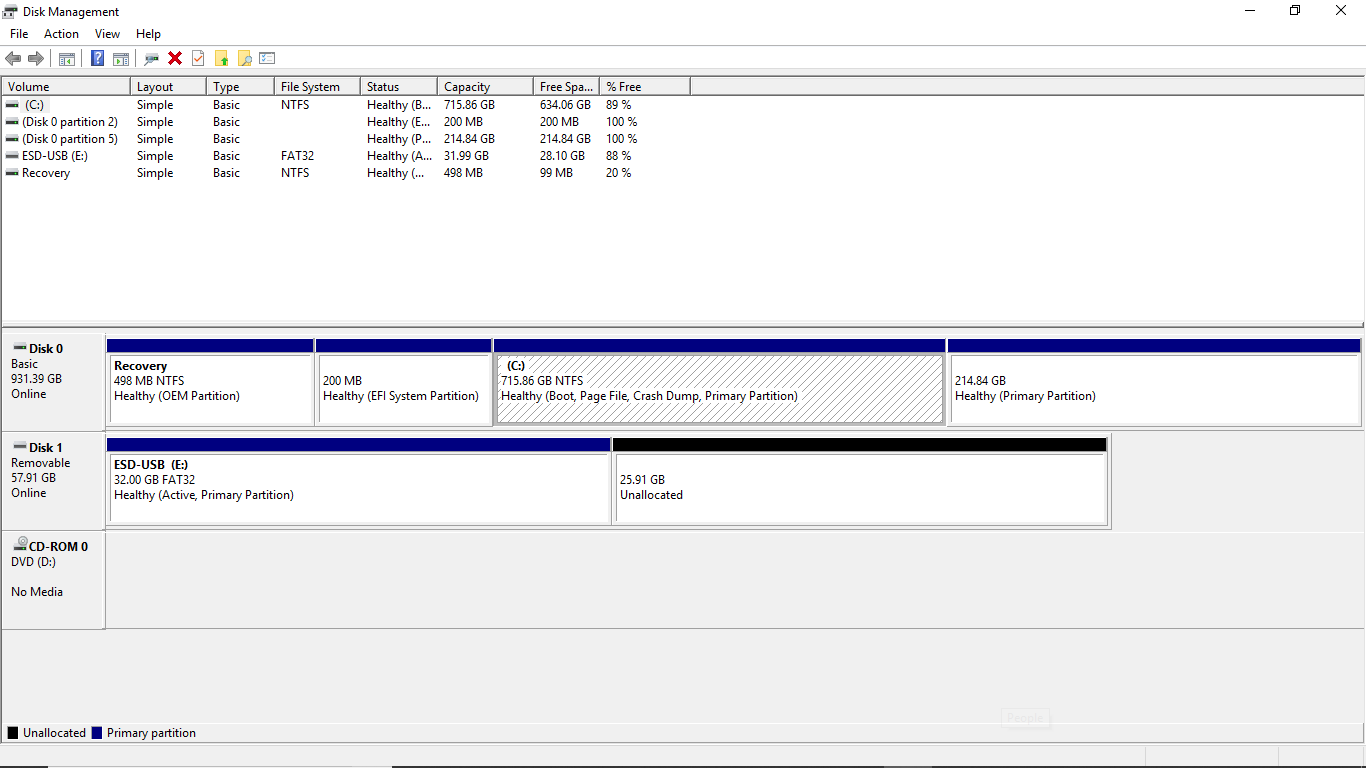
La taille allouée à la partition MSR est généralement très réduite : entre 16 et 128 Mo, selon la version de Windows et la capacité totale du disque . Par exemple, sur une installation classique de Windows 10/11, la taille standard est de 16 Mo. Sur les disques dédiés au stockage de données, cette valeur peut légèrement varier.
La partition MSR se trouve généralement juste après la partition système EFI sur les disques GPT avec démarrage UEFI, ou en première position sur les disques GPT dédiés aux données. Dans les deux cas, Windows la crée automatiquement lors de l'installation si elle n'existe pas déjà.
Certaines des fonctionnalités les plus importantes de la partition MSR sont :
- Il ne stocke pas et ne permet pas le stockage des données utilisateur.. Seul le système utilise l'espace pour les opérations internes ou les partitions futures.
- Il n'a pas de lettre de lecteur et n'apparaît pas dans l'Explorateur de fichiers., ce qui réduit considérablement le risque de suppression accidentelle.
- Ne doit pas être supprimé à moins qu'une expérience spécifique ne soit disponible, car cela peut rendre le système instable ou l'empêcher de démarrer.
- Par défaut, Windows ne monte pas non plus la partition MSR ni n'autorise l'accès direct à celle-ci.
Principales différences entre MSR, EFI et d'autres partitions système
Lors de l'analyse d'un disque formaté GPT, plusieurs partitions apparaissent généralement en plus du MSR :
- Partition EFI (ESP): destiné à abriter le chargeur de démarrage, conducteurs Fichiers de bas niveau essentiels au démarrage sur les systèmes UEFI. Ils doivent être formatés en FAT32 et, contrairement au MSR, il stocke des données critiques.
- Partition MSR:Comme nous l'avons dit, il s'agit d'un espace réservé sans données utilisable par l'utilisateur, ce qui facilite la création de futures partitions système.
- Partition du système d'exploitation (Windows): où Windows est installé et où l'utilisateur enregistre ses programmes et fichiers habituels. Il est couramment utilisé. NTFS.
- Partition de récupération:Contient les outils de l'environnement de récupération Windows et sa taille peut varier en fonction de votre configuration.
Les fonctions de MSR et d'EFI sont différentes : tandis qu'EFI est essentiel au démarrage, MSR sert uniquement à réserver de l'espace et à faciliter la gestion des partitions.
Dans quels cas la partition MSR est-elle créée ?
Lors de l'installation de Windows sur un disque GPT, la partition MSR est automatiquement créée si elle n'existe pas déjà. Elle est également créée lors de l'initialisation d'un nouveau disque partitionné en GPT à l'aide d'outils comme DiskPart.
Dans des cas exceptionnels, comme l'initialisation ou la configuration manuelle d'un disque GPT secondaire, sa création manuelle peut s'avérer nécessaire. Toutefois, cette opération est déconseillée, sauf indication contraire dans la documentation Microsoft ou les instructions du fabricant , car sa gestion requiert des connaissances avancées et peut engendrer des erreurs graves sur les disques déjà utilisés.
Comment créer une partition MSR étape par étape ?
Dans la plupart des cas, Windows gère tout automatiquement. Toutefois, si pour une raison quelconque vous devez créer manuellement la partition MSR sur un disque GPT (par exemple, après une suppression accidentelle ou dans des configurations serveur avancées), vous pouvez le faire à l'aide de l'utilitaire DiskPart , en suivant ces étapes :
- Haz clic en Accueil et recherchez « cmd ». Faites un clic droit sur cmd et sélectionnez Exécuter en tant qu'administrateur.
- Dans la fenêtre de symbole du systèmeécrit diskpart et appuyez sur Entrée pour ouvrir l'outil.
- Sélectionnez le disque souhaité avec la commande sélectionner le disque.
- Créez la partition MSR en entrant la commande :
créer une partition taille msr=
Par exemple, pour un MSR de 1000 XNUMX Mo :
créer une partition msr size = 1000
Important : Créez la partition MSR uniquement sur des disques neufs . Sur des disques déjà utilisés, la modification des partitions peut corrompre les données existantes ou entraîner des problèmes avec les fichiers de démarrage critiques. Effectuez toujours des sauvegardes avant toute modification.
La partition MSR peut-elle être supprimée ? Conséquences et avertissements
Bien qu’il soit techniquement possible de supprimer la partition MSR à l’aide de DiskPart ou d’outils tiers, il n’est pas recommandé de le faire en aucune circonstance, sauf en cas de stricte nécessité.
Les principales raisons pour lesquelles il faut éviter son élimination sont :
- Cela peut rendre le système instable ou l’empêcher de démarrer., surtout si la partition EFI est également supprimée ou si le système dépend du MSR pour certaines opérations.
- L'espace récupéré est minime (quelques mégaoctets seulement), donc les risques l'emportent sur les avantages.
- Il existe des alternatives moins dangereuses et plus efficaces pour libérer de l’espace disque.
Seuls les utilisateurs avancés, les administrateurs ou les professionnels qualifiés devraient envisager de le supprimer, et seulement s'ils sont certains que cela n'est pas nécessaire et qu'ils disposent d'une sauvegarde complète du système.
Que se passe-t-il si vous supprimez accidentellement la partition MSR ? Méthodes de récupération
La suppression de la partition MSR peut empêcher le système de démarrer correctement , provoquant des écrans d'erreur, des boucles de démarrage ou une perte totale d'accès à Windows. Il s'agit d'une situation grave, mais il existe des solutions pour récupérer les données et restaurer le fonctionnement du système.
Certaines solutions courantes incluent :
- Utiliser les utilitaires récupération du système ou des tiers, tels que Wondershare Recoverit ou Tenorshare 4DDiG, qui vous permettent de créer un USB démarrer et récupérer des partitions supprimées ou des fichiers perdus après des erreurs graves.
- Effectuer une réparation Windows en installant en mode réparation, où vous pouvez recréer la partition MSR et restaurer les fichiers critiques.
- Dans les cas complexes, il peut être nécessaire de réinstaller Windows après avoir préalablement sauvegardé les fichiers importants avec des outils de secours.
La procédure de base avec les utilitaires de récupération est généralement :
- Installez l'utilitaire sur un autre ordinateur et connectez une clé USB vierge.
- Sélectionnez l’option « Crash système » ou « Récupération de partition » et créez une clé USB bootable à partir de l’outil.
- Démarrez l’ordinateur problématique à partir de cette clé USB et suivez les instructions pour rechercher et récupérer les données de la partition endommagée ou supprimée.
N'oubliez pas que le taux de réussite dépend de si vous avez écrasé des données ou tenté de modifier d'autres partitions après la suppression . Agissez au plus vite pour optimiser vos chances de récupération en cas de perte de fichiers ou de la partition MSR.


Écrivain passionné par le monde des octets et de la technologie en général. J'aime partager mes connaissances à travers l'écriture, et c'est ce que je vais faire dans ce blog, vous montrer toutes les choses les plus intéressantes sur les gadgets, les logiciels, le matériel, les tendances technologiques et plus encore. Mon objectif est de vous aider à naviguer dans le monde numérique de manière simple et divertissante.