- Le fichier NWD est un format Autodesk Navisworks spécifique conçu pour visualiser et partager des modèles 3D complexes.
- Il existe plusieurs solutions pour ouvrir et convertir des fichiers NWD, notamment Navisworks Freedom, Autodesk Viewer et l'exportation DWG.
- C'est toujours une bonne idée de vérifier la compatibilité, les autorisations et l'état des fichiers NWD avant de les utiliser dans d'autres programmes ou environnements.

Avez-vous déjà rencontré un fichier NWD et ne savez pas comment l'ouvrir ? Rassurez-vous, vous n'êtes pas seul. Ces fichiers, spécifiques à Autodesk Navisworks, sont courants dans les domaines de l'architecture, de l'ingénierie et de la construction, notamment pour le partage de modèles 3D complexes entre professionnels. Cependant, gérer des formats propriétaires peut s'avérer complexe si vous ne savez pas comment les utiliser ou quels outils utiliser.
Cet article est spécialement conçu pour vous aider à résoudre vos problèmes de fichiers NWD et à découvrir toutes les méthodes (et alternatives) pour les ouvrir, les visualiser et même les convertir si nécessaire. Vous y trouverez tout, des solutions officielles aux Ruses Conseils pratiques et réponses aux problèmes courants. Commençons dès maintenant pour travailler avec ces fichiers sans complications !
Qu'est-ce qu'un fichier NWD et à quoi sert-il ?
Un fichier NWD est un format de document utilisé par Autodesk Navisworks, un outil puissant pour visualisation et révision de modèles 3D Dans les projets de construction et de conception industrielle. Ce type de fichier enregistre toutes les informations du modèle, y compris la géométrie, les données associées, les matériaux et les animations. Il présente l'avantage d'être beaucoup plus léger que les fichiers sources, facilitant ainsi le partage et la collaboration entre les différents acteurs du projet.
Navisworks Il est conçu pour fonctionner comme une sorte de « visualiseur universel » dans le secteur de la construction, car il permet de rassembler des modèles générés sur différentes plateformes (telles qu'AutoCAD, Revit, MicroStation, entre autres) et de les ouvrir dans un environnement commun où il est possible d'effectuer des révisions, des simulations et d'identifier les conflits.
Le format NWD est idéal pour partager des modèles avec des tiers, car il n'exige pas que le destinataire ait accès à tous les fichiers de référence ni aux logiciels d'origine. Il suffit d'ouvrir le fichier NWD et le tour est joué. C'est pourquoi il est devenu une norme pour la collaboration sur les grands projets BIM.
Pourquoi peut-il être difficile d’ouvrir les fichiers NWD ?
Bien que les NWD soient pratiques pour partager des informations, ils présentent plusieurs limites. Son utilisation est étroitement liée à Navisworks, car les autres programmes ne prennent généralement pas en charge ce format nativement. De plus, il s'agit d'un type de fichier fermé et propriétaire, ce qui limite les possibilités d'ouverture, de modification ou de conversion par rapport à d'autres formats standard tels que DWG, IFC ou DWF.
De nombreux utilisateurs rencontrent un fichier NWD et, lorsqu'ils tentent de l'ouvrir, rencontrent des messages d'erreur, des problèmes de compatibilité ou simplement une non-reconnaissance du fichier par le système. Cela se produit principalement parce que Il n’existe pas de visionneuse par défaut pour NWD sur la plupart des ordinateurs.. Si vous n'avez pas installé Navisworks, le fichier sera inaccessible.
Solutions pour ouvrir un fichier NWD
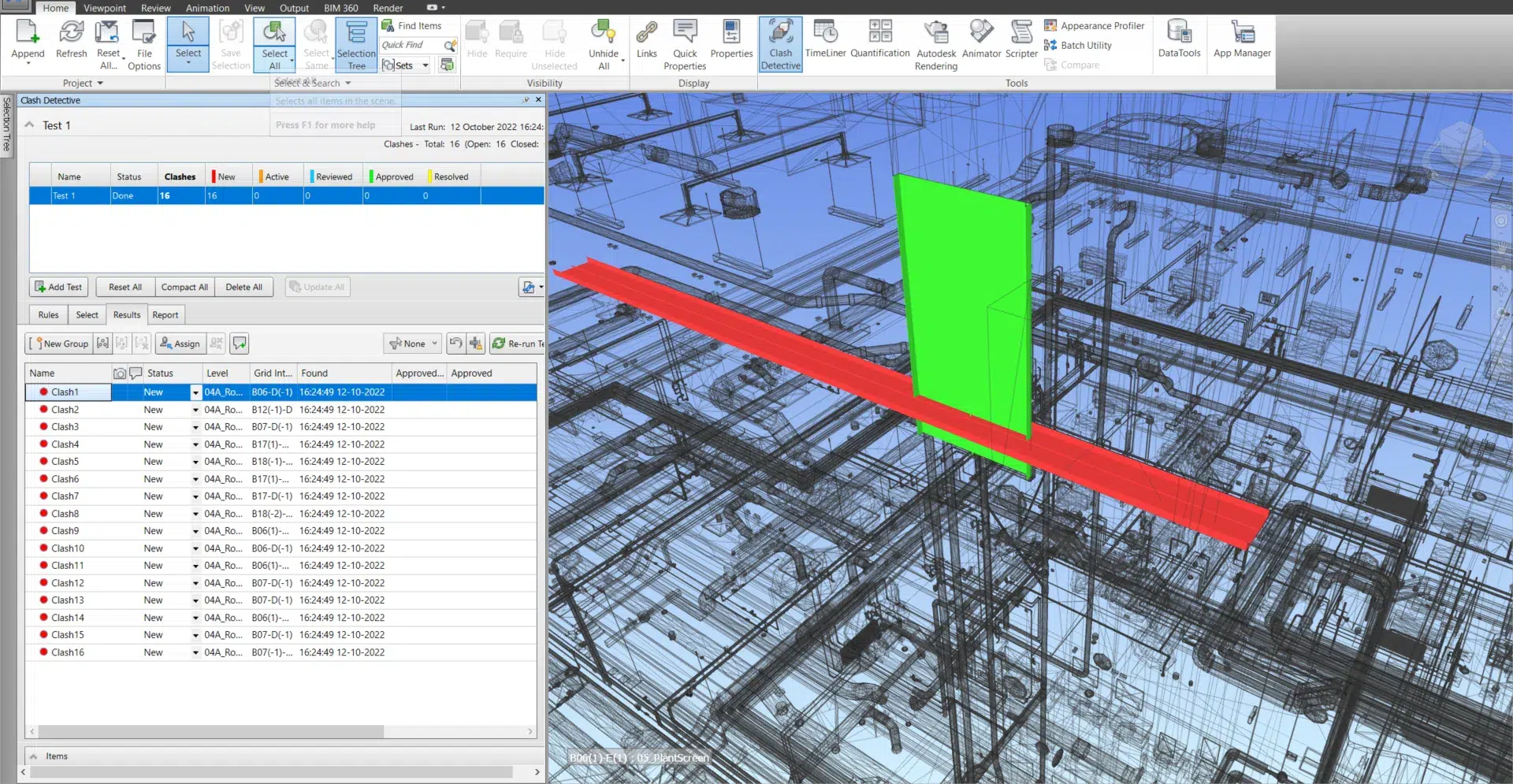
Ensuite, nous verrons toutes les alternatives pour ouvrir et travailler avec les fichiers NWD, que vous souhaitiez simplement visualisez-les comme si tu avais besoin les convertir o les modifier.
1. Utilisez Autodesk Navisworks (Freedom, Simulate ou Manage)
L'option la plus directe et la plus fiable est installer n'importe quel produit de la famille NavisworksIl existe plusieurs versions, mais vous pouvez ouvrir les fichiers NWD avec n'importe laquelle d'entre elles :
- Navisworks Liberté:Cette version gratuite vous permet uniquement de visualiser les modèles NWD. Elle est suffisante pour consulter des projets, annoter ou parcourir le modèle. Vous pouvez la télécharger légalement sur le site officiel d'Autodesk.
- Navisworks Simulate: Inclut des fonctionnalités supplémentaires telles que la simulation de construction, les évaluations et la visualisation avancée. Ce service est payant et nécessite une licence.
- Navisworks Gérer:Il s'agit de la version la plus complète, conçue pour la coordination de projets et la détection de conflits, entre autres fonctions avancées.
Une fois la version souhaitée installée, double-cliquez simplement sur le fichier NWD pour l'ouvrirSi votre système d'exploitation ne reconnaît pas automatiquement le programme, vous pouvez cliquer avec le bouton droit sur le fichier, sélectionner « Ouvrir avec », sélectionner l'application Navisworks et sélectionner l'option permettant de toujours l'ouvrir avec.
2. Autodesk Viewer : visionneuse en ligne pour les modèles NWD
Une autre alternative très pratique si vous ne souhaitez pas installer de programmes lourds est d'utiliser Visionneuse AutodeskVisionneuse en ligne gratuite d'Autodesk. Ce service vous permet de télécharger votre fichier NWD et de le visualiser directement depuis votre navigateur, avec des fonctionnalités telles que la navigation 3D, les annotations, les mesures, les commentaires et bien plus encore.
Le principal avantage de la visionneuse en ligne est que vous pouvez accéder à votre modèle où que vous soyez et sur n'importe quel appareil, même en déplacement ou sur un ordinateur autre que le vôtre. Il vous suffit d'un compte Autodesk gratuit (créez-en un en quelques minutes) et d'une connexion internet.
Oui, Visionneuse Autodesk C'est utile pour la visualisation, mais ne permet pas d'éditer ou de convertir des fichiersGardez cela à l’esprit si vous devez apporter des modifications au modèle.
3. Associez l'extension NWD au programme Navisworks
Si le fichier ne s'ouvre pas automatiquement avec Navisworks après son installation, vous devez Associer manuellement l'extension NWD au programme :
- Faites un clic droit sur le fichier NWD.
- Sélectionnez « Ouvrir avec », puis « Choisir une autre application ».
- Cliquez sur « Plus d’applications » et recherchez Navisworks sur votre PC.
- Cochez la case « Toujours utiliser cette application pour ouvrir les fichiers NWD ».
Cela garantit que les fichiers NWD s'ouvrent correctement à chaque fois que vous double-cliquez dessus.
4. Ouvrir NWD dans AutoCAD : est-ce possible ?
Un doute très courant est de savoir s'il est possible Ouvrir un fichier NWD directement dans AutoCAD, car il s'agit du logiciel de conception le plus utilisé dans le secteur. La réponse courte est qu’AutoCAD ne prend pas en charge nativement les fichiers NWD., car il s'agit d'un format spécifique à Navisworks.
Il existe cependant plusieurs moyens de contourner cette limitation :
- Plugin Navisworks FreedomIl existe un module complémentaire AutoCAD appelé « Navisworks Freedom » qui vous permet de visualiser les fichiers NWD dans AutoCAD. Téléchargez et installez-le simplement depuis le site web officiel d'Autodesk, ouvrez AutoCAD, puis accédez à l'onglet « Compléments » pour accéder aux options de Navisworks et ouvrir le fichier NWD. Notez que ce module ne permet que la visualisation et les modifications de base ; vous n'aurez pas accès à toutes les fonctionnalités de Navisworks.
- Exporter ou convertir NWD en DWGC'est la méthode la plus efficace si vous devez travailler en détail sur votre modèle dans AutoCAD. Il existe plusieurs façons de procéder, comme nous le verrons ci-dessous.
Comment convertir des fichiers NWD en DWG
Souvent, l’intention n’est pas seulement de visualiser le fichier, mais modifiez-le dans AutoCADComme mentionné précédemment, le format NWD est fermé, mais vous pouvez convertir le fichier pour l'ouvrir dans d'autres environnements. Voyons comment procéder étape par étape :
1. Conversion depuis Navisworks
Navisworks offre la possibilité de exporter des fichiers NWD vers d'autres formats standard, tels que DWG. Pour le faire, suivez ces étapes:
- Ouvrez le fichier NWD dans Navisworks (n'importe quelle version).
- Allez dans le menu « Fichier » et sélectionnez « Exporter ».
- Choisissez le format de sortie (par exemple, DWG) et ajustez les options en fonction de vos besoins.
- Spécifiez le dossier dans lequel vous souhaitez enregistrer le fichier DWG résultant et cliquez sur « Exporter ».
Vous pouvez maintenant ouvrir ce fichier DWG dans AutoCAD et l'utiliser normalement. Gardez à l'esprit que certaines propriétés spécifiques au modèle peuvent être perdues lors de la conversion, examinez donc le fichier DWG résultant et effectuez les ajustements nécessaires.
2. Utiliser des exportateurs ou des plugins supplémentaires
Autodesk propose des modules complémentaires tels que Exportateur Navisworks ou des activateurs d'objets spécifiques à certaines applications (par exemple, Plant 3D), qui étendent les capacités d'exportation et de conversion. L'installation de ces plugins peut grandement simplifier le processus, notamment si vous travaillez avec des modèles issus de différentes applications BIM.
Si vous avez beaucoup de fichiers à convertir ou si vous avez besoin d'automatiser le processus, il existe également des outils tiers qui vous permettent de convertir des lots de fichiers NWD vers d'autres formats, bien qu'il soit conseillé d'étudier les fiabilité de ces programmes avant de les utiliser.
3. Outils de conversion en ligne
Il existe certains services Web qui promettent convertir des fichiers NWD en DWG ou d'autres formats compatibles avec AutoCAD. Soyez vigilant avec ces types de solutions : elles sont souvent limitées en taille, nécessitent une inscription et peuvent même compromettre votre vie privée. Si vous optez pour un convertisseur en ligne, assurez-vous de sa fiabilité et examinez attentivement les résultats avant de l'utiliser à des fins professionnelles.
Solutions lorsque vous ne pouvez pas ouvrir un fichier NWD
Parfois, même si vous avez le bon programme et l'extension correctement associée, vous pouvez rencontrer Problèmes d'ouverture d'un fichier NWDIl peut y avoir plusieurs causes ; voici un aperçu des erreurs possibles et comment les corriger :
- Le fichier est endommagé ou incomplet: Cela peut se produire si le fichier a été téléchargé de manière incorrecte, copié à partir d'un USB défectueux ou le processus a été interrompu. Dans ce cas, essayez de télécharger ou de copier à nouveau le fichier de la source originale.
- Autorisations manquantes pour accéder au fichierSi votre utilisateur ne dispose pas des autorisations suffisantes sur le système d'exploitation pour accéder, ouvrir ou modifier le fichier, le moyen le plus simple est de vérifier les paramètres d'autorisation du fichier et de vous assurer que vous pouvez travailler avec.
- Le fichier est infecté par malware virus: effectue un scan de virus complétez et suivez les recommandations du programme de sécurité pour nettoyer ou supprimer le fichier en cas d'infection.
- Vous n'avez pas assez de ressources dans le systèmeLes modèles NWD, bien que compressés, peuvent nécessiter une quantité importante de RAM et de puissance de traitement. Fermez les autres programmes pour libérer des ressources ou installez un ordinateur plus puissant si nécessaire.
Si après avoir effectué toutes ces vérifications vous avez encore des problèmes, l'idéal est de vous rendre dans un Spécialiste informatique ou support technique Autodesk, car ils peuvent vous aider à identifier le problème spécifique et vous proposer une solution personnalisée.
Affichage des fichiers NWD sur des appareils mobiles
Avec la mobilité d'aujourd'hui, le besoin se fait souvent sentir afficher les fichiers NWD sur les smartphones ou les tablettes, Soit Android o iOSBien qu'Autodesk A360 Drive offrait cette fonctionnalité, cette plate-forme est devenue obsolète et bon nombre de ses fonctionnalités ont migré vers les services BIM 360 et ACC (Autodesk Construction Cloud).
Pour visualiser les fichiers NWD sur votre mobile, le moyen le plus pratique est d'utiliser l'application BIM 360 o Visionneuse Autodesk via le navigateur de l'appareil. Veuillez noter que dans les environnements hors ligne, ces solutions peuvent présenter des limites, car dans la plupart des cas, un accès à Internet est nécessaire pour visualiser le modèle. Si vous avez besoin d'un accès hors ligne, la seule option est de télécharger le fichier sur l'appareil et d'utiliser une application compatible permettant un accès hors ligne, comme BIM 360 pour les projets d'entreprise.

Alternatives et astuces pour collaborer avec des fichiers NWD
Navisworks est de plus en plus présent dans les projets collaboratifs, puisque facilite la détection des collisions et la coordination entre les équipesGénéralement, le coordinateur BIM compile tous les modèles des différentes disciplines dans un seul NWD, qui est ensuite partagé avec toutes les parties prenantes. Pour optimiser ce flux de travail, voici quelques recommandations :
- Utilisez Navisworks Freedom ou Autodesk Viewer pour partager des modèles avec des clients, des fabricants ou toute autre partie externe ne disposant pas de licences professionnelles.
- Établissez des procédures claires concernant les informations contenues dans le NWD et les modifications que les participants peuvent apporter, car toutes les propriétés du modèle ne sont pas modifiables une fois converties en NWD.
- Conservez toujours une copie des fichiers originaux, car si vous devez récupérer des données ou revenir à une modification, NWD est souvent la dernière étape du flux de travail, et il n'est pas toujours possible d'annuler les modifications ou de revenir à l'état d'origine du modèle.
Problèmes de compatibilité et recommandations supplémentaires
Travailler avec différents types de logiciels de conception peut générer problèmes de compatibilité et perte de données lors de la conversion de fichiers entre formats propriétaires. Le format NWD, bien que très fiable pour la visualisation et la révision, peut poser ces problèmes si vous devez les modifier ultérieurement sur des plateformes comme AutoCAD, Revit ou MicroStation.
S'il est indispensable de modifier le modèle, l'idéal est demander le fichier source à la personne qui l'a généré (au format DWG, RVT, etc.) avant sa conversion au format NWD. Cela garantit la préservation de toutes les informations d'origine et évite les erreurs potentielles ou la perte de métadonnées.
Chaque logiciel possède son propre système d'exportation et ses propres formats pris en charge. Par conséquent, si votre flux de travail implique des fichiers récurrents provenant de différents outils, nous vous recommandons de rechercher des plugins, des exportateurs et des convertisseurs appropriés pour maintenir une compatibilité maximale.
Que faire si rien ne fonctionne ?
Si après avoir essayé toutes les alternatives, le fichier ne s'ouvre toujours pas ou si vous avez besoin d'une aide spécialisée, vous pouvez essayer les options suivantes :
- Contactez l'assistance Autodesk, qui peut vous proposer une assistance à distance et des solutions personnalisées.
- Faites appel à un professionnel de l'informatique expérimenté dans les logiciels de conception et les fichiers CAO.
- Consultez des forums techniques spécialisés ou des communautés d’utilisateurs, où des conseils et des solutions à des problèmes très spécifiques sont souvent partagés.
Extensions et formats similaires à NWD
Enfin, il est intéressant de savoir que Il existe d'autres extensions de fichiers liées à Navisworks, comme NWF ou NWC. Chacun remplit une fonction différente au sein du logiciel :
- NWFIl s'agit d'un fichier de projet Navisworks Workspace contenant des références externes à d'autres fichiers et modèles. Il ne s'agit pas d'un format d'échange, mais plutôt d'un format de travail interne.
- NWC: est un fichier cache, conçu pour optimiser l'importation et la gestion de grands modèles dans Navisworks.
Si vous avez un fichier avec l'extension NWF ou NWC, il est également préférable de l'ouvrir avec Navisworks, car les autres programmes ne le reconnaîtront pas correctement.
Maîtriser l'ouverture, la visualisation et la conversion des fichiers NWD est essentiel pour tous les professionnels de la construction et de l'ingénierie. Que ce soit via Navisworks, Autodesk Viewer ou l'exportation vers des formats standard comme DWG, il existe des solutions pour chaque situation. N'oubliez pas de vérifier la compatibilité des logiciels et de toujours conserver les fichiers sources pour éviter les mauvaises surprises. Avec les bons outils et les bons conseils, vous surmonterez tous les problèmes liés aux fichiers NWD et pourrez vous concentrer sur l'essentiel : vos projets de conception et de construction.

Écrivain passionné par le monde des octets et de la technologie en général. J'aime partager mes connaissances à travers l'écriture, et c'est ce que je vais faire dans ce blog, vous montrer toutes les choses les plus intéressantes sur les gadgets, les logiciels, le matériel, les tendances technologiques et plus encore. Mon objectif est de vous aider à naviguer dans le monde numérique de manière simple et divertissante.