Vous rencontrez des difficultés pour vous connecter à Internet ? Votre ordinateur rencontre peut-être une erreur DNS. Plusieurs causes sont possibles, notamment des problèmes avec votre routeur , vos paramètres ou votre serveur DNS. Il peut s'agir d'un problème matériel ou logiciel , comme un fichier corrompu. Vous pourriez également rencontrer un problème avec votre fournisseur d'accès Internet ou votre fournisseur d'accès à Internet. Si vous utilisez un VPN ou un proxy, vous pouvez également rencontrer des erreurs DNS. Si vous rencontrez ces erreurs, essayez de vous reconnecter à Internet sans ces périphériques.
La première étape pour résoudre les erreurs DNS sur Android consiste à vérifier la stabilité de votre connexion Internet. Les erreurs DNS sont un problème courant qui empêche les utilisateurs Android d'accéder à certains sites web. Il peut être essentiel de contacter votre fournisseur d'accès Internet pour diagnostiquer le problème. Modifier vos paramètres DNS peut parfois améliorer votre connexion Wi-Fi. Toutefois, si vous ne parvenez toujours pas à accéder à certains sites web ou si votre connexion Internet reste instable, il est préférable de demander conseil à un technicien du support.
Méthodes simples pour réparer mon DNS sur Android ?
Si vous ne pouvez pas accéder à certains sites Web sur votre ordinateur Android, vous pourriez rencontrer une erreur DNS. Que ce soit sur un site Web ou dans votre navigateur, le serveur DNS pourrait également être en panne ou votre Wi-Fi pourrait également rencontrer des problèmes. Il est donc de la plus haute importance de savoir comment corriger l'erreur DNS sur votre machine Android. Vous trouverez ci-dessous quelques étapes simples pour corriger l’erreur DNS sur Android.
Essayez de mettre à jour votre routeur. Cela peut généralement corriger les points DNS. Si l'erreur persiste, éteignez le routeur et reconnectez-vous pour tester un seul serveur DNS. Votre mobile Android peut avoir une configuration complètement différente pour les serveurs DNS. Essayer ces options devrait résoudre le problème. S'ils ne fonctionnent pas, vous souhaiterez peut-être utiliser un serveur DNS tiers. Assurez-vous que votre serveur DNS n'est pas celui fourni par défaut par votre FAI.
Si aucune de ces options ne fonctionne, essayez de vider le cache DNS. Vous pouvez le faire dans les paramètres de votre navigateur, mais assurez-vous de désactiver les autres connexions avant de redémarrer le navigateur. Vérifiez également que vos adaptateurs réseau et vos logiciels sont à jour. Vous pouvez même essayer de contacter votre fournisseur d'accès Internet ou votre administrateur de communauté pour connaître les paramètres DNS utilisés par votre ordinateur. Évaluez-les avec les paramètres de votre ordinateur, si nécessaire. Cela pourrait corriger l'erreur DNS sur votre machine Android.
Comment corriger l'erreur DNS sur mon mobile ?
Si vous rencontrez le problème « Erreur DNS sur mobile Android », vous disposez de plusieurs options pour résoudre le problème. Il peut être indispensable de réinitialiser le niveau d'entrée Wi-Fi, ou de vérifier les paramètres du routeur ou du serveur DNS. Un problème côté serveur peut survenir en cas de problème avec le matériel de votre FAI ou de votre communauté. Si vous utilisez un VPN ou un proxy, vous souhaiterez peut-être en choisir un unique.
Vider le cache peut vous montrer comment résoudre l'erreur DNS sur un mobile Android. Vous devez utiliser les outils intégrés du navigateur pour ce faire. Vous devez utiliser le menu Paramètres pour vider le cache du navigateur. Si votre navigateur est bloqué en raison d'erreurs DNS, vous pouvez essayer de vider les connaissances et le cache du navigateur. Si cela ne résout pas le problème, vous devrez peut-être redémarrer votre ordinateur Android.
En plus de redémarrer votre téléphone, vous pouvez essayer de remplacer les fournisseurs Google Play . Cela pourrait résoudre le problème. La plupart des applications Android nécessitent les fournisseurs Google Play ; vous pouvez donc les remplacer. Vous pouvez également désactiver le Gestionnaire système Android si vous ne savez pas comment l'utiliser. Si le problème persiste, contactez votre fournisseur d'accès à Internet ou essayez-en un autre. Vous pouvez même essayer d'utiliser un seul service DNS. Pour résoudre l'erreur DNS sur un téléphone Android, suivez les étapes ci-dessus.
Méthodes simples pour supprimer l’erreur DNS ?
Si vous avez essayé de vider le cache et l'historique de votre téléphone Android, mais que vous ne parvenez toujours pas à vous connecter à un site Web, vous pouvez essayer de mettre à jour votre accord DNS. Vous pouvez le faire en accédant à Paramètres et Système. Lorsque vous faites cela, vous pourrez à nouveau consulter le site Web. Si cela ne fonctionne toujours pas, vous pouvez essayer de désinstaller les plugins ou d'utiliser Google Play Retailer pour remplacer votre DNS.
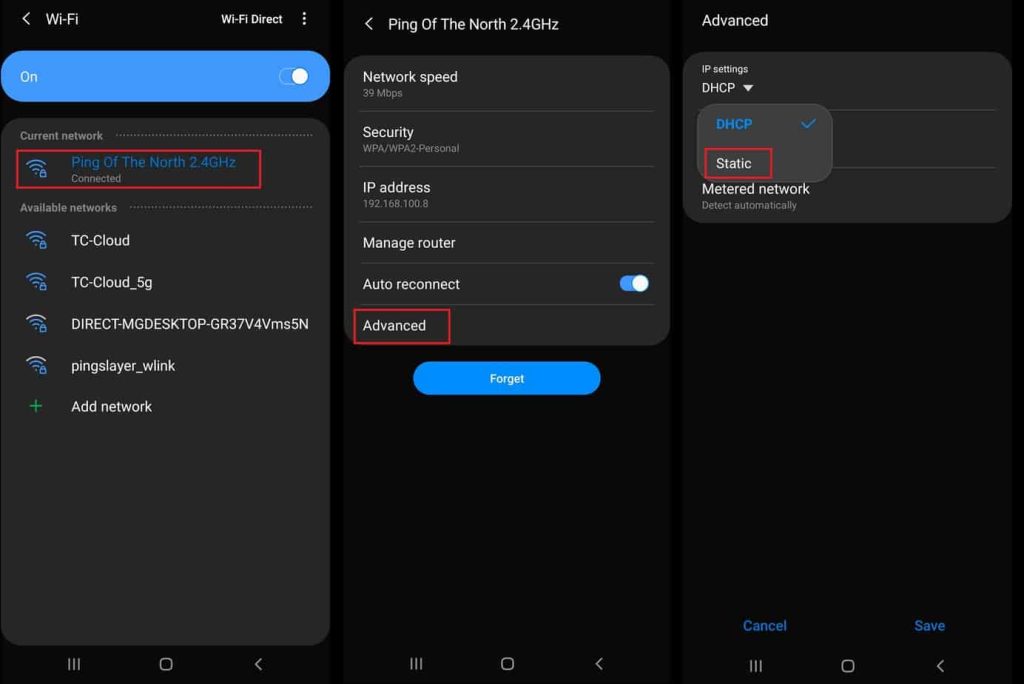
Changer le serveur DNS corrigera l’erreur « Accord DNS du serveur introuvable ». La modification de votre serveur DNS contournera la limitation et améliorera la vitesse de votre Web. Pour modifier votre serveur DNS, appuyez sur les touches Démarrer + R de Windows. Appuyez ensuite sur Entrée pour ouvrir le panneau de gestion. Cliquez sur le lien hypertexte Modifier les paramètres de l'adaptateur pour définir les paramètres nécessaires. Une fois la modification effectuée, votre machine Android ne devrait pas afficher le message « Erreur DNS ».
Une autre solution consiste à mettre à jour votre routeur. De nombreuses applications Android ont besoin des fournisseurs de Google Play pour fonctionner, ce qui peut résoudre le problème. Vous pouvez même essayer de désactiver Android System Supervisor et de passer à un serveur DNS public. Si aucune de ces options ne fonctionne, redémarrez votre téléphone et vérifiez à nouveau. Cette solution ne résoudra peut-être pas l'erreur DNS sur votre mobile Android, mais elle vous montrera comment accéder aux sites Web. Cela peut être une solution simple pour résoudre le problème.
Quel est le meilleur DNS pour Android ?
Il existe plusieurs méthodes pour protéger votre connexion Internet. De nombreux fournisseurs Wi-Fi et FAI n'utilisent pas d'outils de sécurité et ne font pas la promotion des enregistrements DNS auprès des annonceurs. Ils doivent utiliser ces stratégies, mais cela peut leur coûter de l’argent. Heureusement, le modèle Android Pie prend en charge le DNS personnel sur TLS. Cela signifie que vous pouvez gérer votre utilisation DoT tout en accédant aux serveurs DNS publics. Pour plus d'informations, essayez de jeter un œil à la confidentialité du navigateur Tenta.
Speedy DNS Changer est une excellente application Android qui vous permet de changer facilement de serveur DNS. Il dispose de préréglages pour Google DNS, OpenDNS et Nebulo, qui utilisent de jolis algorithmes pour envoyer des requêtes DNS à des serveurs complètement différents. Nebulo propose plusieurs préréglages de serveur DNS, tels que Cloudflare DNS et Google Public DNS. Le logiciel Speedy DNS Changer propose également une liste de serveurs DNS publics.
Une fois que vous avez déterminé quel DNS est le meilleur, vous pouvez le définir comme serveur DNS par défaut. La technique précise pour ce faire peut dépendre du modèle Android dont vous disposez. Les variantes plus anciennes seront plus difficiles à corriger. Découvrez le programme « Paramètres » et recherchez le modèle du système d’exploitation. Il devrait apparaître quelque part. Si vous n'y parvenez pas, essayez de remplacer le serveur DNS par celui qui correspond à votre navigateur actuel.
Comment découvrir mon serveur DNS sur Android ?
Lorsque vous essayez d'accéder à un site Internet sur votre ordinateur Android, vous pouvez rencontrer des erreurs telles que « Serveur DNS introuvable ». Cela peut être un problème courant, et de nombreux utilisateurs renoncent simplement à essayer d'accéder au site. Les deux supposent que l'emplacement est en panne ou que vous recevez des alertes Wi-Fi défectueuses. Ou bien ils essaient de résoudre l’erreur plus tard, lorsqu’ils disposent de plus de temps. Heureusement, il existe plusieurs méthodes simples pour résoudre ce problème.
Dans les paramètres de communauté de votre ordinateur, appuyez sur les informations de connexion pour voir l'adresse IP de votre serveur DNS. Il est probablement hébergé par votre fournisseur de téléphonie mobile, mais la plupart des FAI disposent de leurs propres serveurs DNS. Généralement, l'adresse IP ne sera pas nécessaire. Le serveur DNS ne rend pas compte des consommateurs ni des données de journal. Ce n'est rien de plus qu'un instrument permettant de traduire des noms de sites Web conviviaux en adresses IP, qui peuvent ensuite être acheminées sur le Web.
Généralement, il est possible de modifier le serveur DNS par défaut sur votre machine Android. Cependant, les anciennes versions d’Android peuvent avoir des paramètres plus sophistiqués. Vous trouverez ces informations dans l'application Paramètres ou quelque part sur la page Web À propos du système de votre appareil. Les options varient en fonction du fabricant et du modèle de votre machine. Lorsque vous les trouvez, assurez-vous de saisir les informations correctes. Par exemple, si vous utilisez Android 8.1 Oreo, il est préférable que vous puissiez définir votre serveur DNS sur « personnel ». Cela peut permettre à votre appareil Android d'utiliser une connexion sécurisée et de ne pas se connecter au Web.
Pourquoi est-ce que je reçois une erreur DNS ?
Il existe plusieurs méthodes pour résoudre ce problème. La première consiste à redémarrer votre machine. Deuxièmement, vous pouvez essayer de mettre à jour vos fournisseurs Google Play. Cela pourrait résoudre le problème. Si cela ne fonctionne pas, vous pouvez désactiver Android System Supervisor et passer aux serveurs DNS publics. Si aucune de ces stratégies ne fonctionne, vous pouvez essayer de corriger l'erreur en redémarrant votre ordinateur et en essayant à nouveau d'accéder au site Web.
Si aucune de ces options ne fonctionne, vous pouvez essayer de supprimer les informations de votre ordinateur. Cela se fait généralement en maintenant enfoncé le bouton d'accès pendant quelques minutes. De même, vous pouvez également essayer d'effacer vos connaissances de recherche dans l'application Chrome. Cela peut supprimer les informations redondantes ou inutiles de votre ordinateur. Vous pouvez même supprimer toutes les informations mises en cache susceptibles d'être à l'origine de l'erreur. Enfin, vous pouvez essayer de modifier les paramètres DNS de votre ordinateur.
L'une des principales causes d'erreurs DNS est votre connexion internet. Si vous rencontrez fréquemment des erreurs DNS, il est conseillé de vérifier votre connexion auprès de votre fournisseur d'accès internet. Si vous ne pouvez pas accéder aux sites web sur votre smartphone , vous pouvez vous rendre dans un magasin de réparation informatique. De nombreuses grandes enseignes et boutiques d'informatique proposent des diagnostics PC à domicile. Vous pouvez également laisser votre ordinateur en réparation et attendre quelques jours.
Que signifie DNS sur mon mobile Android ?
De nombreux utilisateurs d'Android se mettent en colère et arrêtent d'essayer d'accéder à un site Web lorsqu'ils voient des erreurs de serveur DNS. Ils supposent que le site Web est en panne ou que votre signal Wi-Fi est mauvais et vérifient à nouveau plus tard. Cependant, une erreur de serveur DNS est sans aucun doute un problème relativement courant, et il existe des moyens de le résoudre. Ce texte explique ce qu'impliquent les erreurs DNS et des conseils pour les corriger. Il devrait vous montrer comment naviguer sur votre mobile Android et profiter à nouveau du Web.
DNS est un protocole Web qui indique à votre ordinateur où rechercher certaines adresses Internet. Auparavant, les serveurs DNS étaient principalement basés sur une adresse IP, mais les nouvelles versions d'Android utilisent un nom d'hôte comme alternative. La modification de votre DNS vous permettra d'accéder plus rapidement aux sites Web et autres contenus. Changer le DNS peut affecter votre vie privée. Étant donné que les serveurs DNS sont toujours enregistrés, ils connaissent chaque adresse IP que vous utilisez et peuvent probablement accéder à tous les sites Web que vous visitez.
Pour plus d'informations, cliquez ici:
4.) Guides Android

Je m'appelle Javier Chirinos et je suis passionné par la technologie. D’aussi loin que je me souvienne, j’adorais les ordinateurs et les jeux vidéo et ce passe-temps s’est transformé en travail.
Je publie sur Internet depuis plus de 15 ans sur la technologie et les gadgets, notamment dans mundobytes.com
Je suis également expert en communication et marketing en ligne et j'ai des connaissances en développement WordPress.