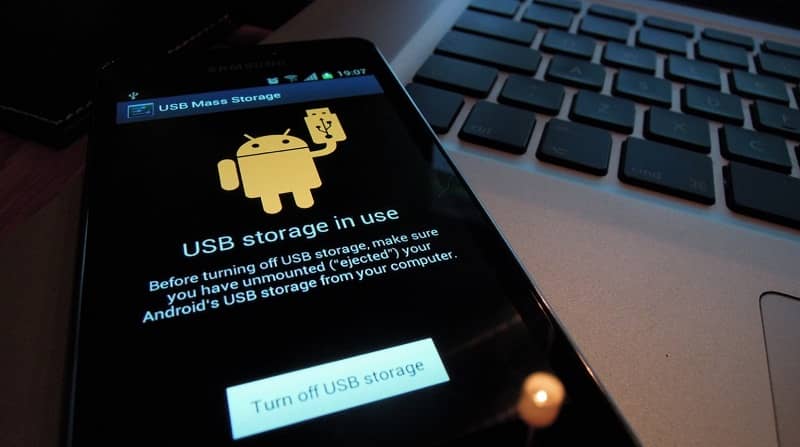
Aujourd'hui, l'utilisation d'appareils mobiles de type Android est devenue indispensable, car elle nous permet de télécharger des applications très utiles. Il arrive parfois que notre appareil Android dysfonctionne, par exemple en affichant des erreurs lors de la mise à jour du téléphone ou en voyant des applications se fermer inopinément ; cependant, il est facile et rapide de le formater depuis un ordinateur .
Les téléphones Android sont très utiles et pratiques, et c'est pourquoi de nombreuses personnes dans le monde en possèdent un ; cependant, il arrive qu'ils aient besoin de les formater pour optimiser leurs performances et renforcer leur sécurité. Il est important d'en tenir compte afin d'éviter d'endommager irrémédiablement votre téléphone.
Dans cet article, nous allons vous montrer comment formater votre téléphone portable depuis un ordinateur. Suivez simplement les étapes que nous vous indiquerons pour y parvenir vous-même.
Comment formater un Android depuis un PC ?
Pour effectuer cette opération, vous n'aurez besoin que d'un ordinateur et des instructions décrites dans cet article afin de formater correctement votre disque dur. C'est extrêmement simple et ne nécessite aucune expérience préalable ; il vous suffit de suivre ces étapes.
La première étape consiste à configurer les pilotes Android sur votre PC afin que le système le reconnaisse sans problème. Vous pouvez télécharger les pilotes depuis un site web ou les transférer directement depuis votre appareil mobile à l'aide d'un câble USB.
Pour une recherche optimale, consultez notre page dédiée aux pilotes et aux téléphones portables. Vous y trouverez une liste complète des pilotes compatibles avec votre appareil ; rendez-vous sur Android Builders, dans la section « Pilotes OEM ».
Pour formater votre appareil Android, vous devrez installer et configurer ADB et FatsBoot sur votre ordinateur. Ces applications vous permettront de formater votre téléphone ; sans elles, le formatage de votre appareil Android pourrait s'avérer difficile.
Une fois les pilotes et les paramètres nécessaires installés sur votre PC, l'étape suivante consiste à afficher l'écran de votre téléphone portable ; et lorsqu'il s'éteint, il vous suffit d'appuyer simultanément sur les boutons d'alimentation et de volume , et d'attendre que votre appareil Android s'éteigne également.
Après avoir démarré votre gadget mobile, la prochaine chose que vous allez faire est de connecter votre PC à votre Android, à l'aide d'un câble USB pour commencer directement le formatage. Il est temps que vous y prêtiez une attention particulière, c'est pourquoi nous allons vous apprendre étape par étape comment réinitialiser votre cellule.
Une fois votre PC connecté à votre appareil Android, l'étape suivante consiste à exécuter les commandes via ADB et FatsBoot . Il est indispensable d'appuyer sur Entrée après chaque commande affichée à l'écran.
La première commande que vous saisirez probablement est `fastboot reboot`, ce qui effacera toutes les données en cache. Ensuite, vous devrez impérativement saisir la commande `fastboot erase userdata` pour réinitialiser votre appareil mobile aux paramètres d'usine.
Pour terminer le format, vous devrez saisir fastboot reboot pour redémarrer votre appareil mobile et c'est tout. Vous avez déjà formaté votre Android, et comme vous l'avez vu, ce n'est pas sophistiqué, suivez simplement les étapes que nous vous avons fournies et nous vous assurons que le format sera probablement rentable.
Est-il nécessaire de formater mon Android ?
Vous vous demandez peut-être si le formatage d'un appareil mobile de type Android est vraiment indispensable , mais la réponse est sans hésiter oui. Sans formatage, il finira par se remplir de données inutiles, ce qui risque de nuire à ses performances.
Il existe de nombreuses raisons pour lesquelles il est très important de réinitialiser un téléphone portable Android, et l'une d'elles est que nous pouvons souvent, sans le savoir, laisser des logiciels malveillants, tels qu'un virus, pénétrer dans notre appareil, et les dégâts pourraient être plus importants ; nous pourrions même ne pas être en mesure de le formater.
Il arrive que nous ayons de nombreuses applications ou une grande quantité de données enregistrées, comme des images, des vidéos ou d'autres informations apparemment sans importance. Si nous devons formater l'ordinateur mais que nous ne voulons pas supprimer certaines données, nous pouvons simplement effectuer une sauvegarde, par exemple en transférant toutes nos données sur une clé USB.
Vous avez déjà compris comment formater un gadget mobile Android et il est temps pour nous de commencer ce cours.

Je m'appelle Javier Chirinos et je suis passionné par la technologie. D’aussi loin que je me souvienne, j’adorais les ordinateurs et les jeux vidéo et ce passe-temps s’est transformé en travail.
Je publie sur Internet depuis plus de 15 ans sur la technologie et les gadgets, notamment dans mundobytes.com
Je suis également expert en communication et marketing en ligne et j'ai des connaissances en développement WordPress.