Comprendre les étapes pour prendre des captures d'écran sur Mac sera utile pour capturer des images d'abonnements pour un match, des reçus de paiement, des photos ou des tweets. Vous trouverez ci-dessous d'autres moyens de prendre une capture d'écran sur Mac.
Prendre une capture d'écran sur Mac
Contrairement à la maison fenêtres systèmes informatiques, les MacBooks n'auraient pas de touche d'affichage d'impression dédiée qui peut être utilisée pour enregistrer une capture d'écran de l'écran complet dans le presse-papiers.
La seule solution pour prendre une capture d'écran sur un MacBook, Mac Mini ou iMac consiste à utiliser les raccourcis clavier, tels qu'attribués par Apple dans son logiciel macOS.
Par rapport au fonctionnement de l'écran d'impression dans Windows, les raccourcis clavier attribués à macOS offrent des fonctionnalités supplémentaires, permettant aux utilisateurs de capturer l'intégralité de l'écran ou une partie spécifique de l'écran.
Par exemple, urgent Commande + Maj + 3 les touches capturent l’écran complet du Mac dans une capture d’écran, alors que Commande + Maj + 4 le raccourci clavier peut être utilisé pour prendre une capture d'écran d'une partie particulière de l'écran d'affichage.
De plus, si vous utilisez deux écrans, urgent Commande + Maj + 3 Les touches prennent une capture d'écran de chacun des écrans.
1. Prendre une capture d'écran de l'ensemble de l'affichage
Suivez les étapes ci-dessous pour prendre une capture d'écran de l'écran complet ou du bureau complet de votre MacBook.
1. Presse Commande + Maj + 3 touches du clavier de votre Mac.
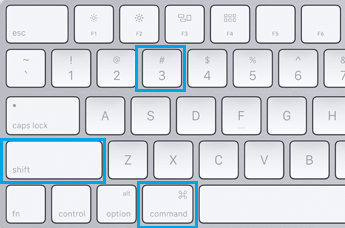
Remarque: Si vous utilisez un clavier Windows sur Mac Mini, appuyez sur Windows + Maj + 3 clés.
Lorsque vous appuyez sur la combinaison de touches ci-dessus, l'écran complet de votre MacBook peut être capturé dans une capture d'écran et enregistré sous forme de fichier (.PNG) sur le bureau de votre ordinateur.
2. Prenez une capture d'écran de l'espace choisi
Si vous êtes sur Twitter ou sur tout autre site Web, vous pouvez récupérer n'importe quel Tweet, photo ou partie de l'article affiché sur le site Web en utilisant Commande + Maj + 4 raccourci clavier
1. Presse Commande + Maj + 4 touches du clavier de votre MacBook et vous verrez instantanément le pointeur de la souris passer en mode Crosshair.
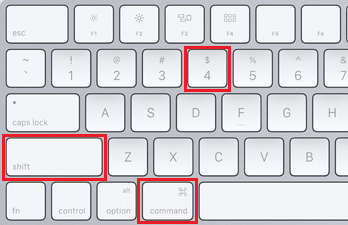
Remarque: Si vous utilisez le clavier Windows sur Mac Mini, appuyez sur Windows + Maj + 4 clés.
2. À l'aide de la souris ou du trackpad, choisissez la partie ou évenementiels sur l'écran d'affichage qu'il vous suffit de saisir dans la Capture d'écran et de lancer le bouton de la souris (Voir image ci-dessous).
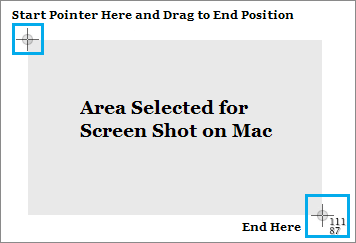
3. Lorsque vous lancez la touche de la souris, vous entendrez le son de l'obturateur et la capture d'écran peut être enregistrée sous forme de fichier (.png) sur le bureau de votre MacBook.
3. Enregistrer la capture d'écran dans le presse-papiers sur Mac
Lorsque vous prenez une capture d’écran sur Mac, la capture d’écran est systématiquement enregistrée dans le Presse-papiers. Cela vous permet de coller la capture d'écran dans Microsoft Phrase, Excel et autres Apps.
1. Presse Commande + Gestion + Maj + 3 touches du clavier de votre Mac.
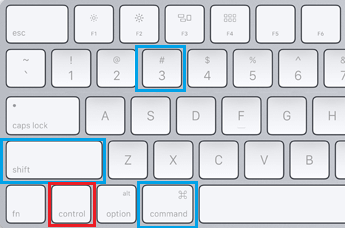
Remarque: Si vous utilisez le clavier Windows sur Mac, appuyez sur Windows + Contrôle + Maj + 3 clés.
2. L'écran complet ou le bureau de votre Mac peut être enregistré dans le Presse-papiers et vous devez utiliser Command + V raccourci pour coller la capture d'écran dans n'importe quelle application.
4. Enregistrer une capture d'écran d'un espace particulier dans le presse-papiers sur Mac
De même, si vous prenez une capture d'écran d'une partie ou d'un espace sélectionné de l'écran d'affichage, la capture d'écran peut également être enregistrée dans le Presse-papiers et sera collée dans n'importe quel document, feuille de calcul ou n'importe quelle application.
1. Presse Commande + Gestion + Maj + 4 touches du clavier de votre MacBook et vous remarquerez que la souris passe en mode Crosshair.
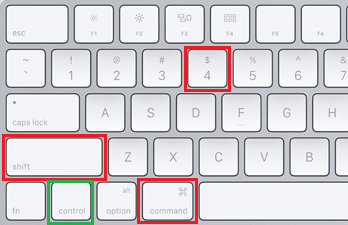
Remarque: Si vous utilisez le clavier Windows sur Mac Mini, appuyez sur Windows + Contrôle + Maj + 4 clés.
2. À l'aide de la souris ou du trackpad, choisissez le partieInvestir dans des appareils économes en énergie et passer à l'éclairage de l’écran qu’il vous suffit de saisir dans la capture d’écran et de lancer le bouton de la souris.
Vous entendrez instantanément le son de l'obturateur et la capture d'écran pourra être enregistrée dans le presse-papiers de votre MacBook.
Tu devrais utiliser Commande + V raccourci clavier pour coller la capture d'écran dans n'importe quel document, feuille de calcul ou application.
- Méthodes pour prendre une capture d'écran iPhone (Toutes les modes)
- Méthodes pour modifier l'emplacement d'enregistrement de la capture d'écran sur Mac

Je m'appelle Javier Chirinos et je suis passionné par la technologie. D’aussi loin que je me souvienne, j’adorais les ordinateurs et les jeux vidéo et ce passe-temps s’est transformé en travail.
Je publie sur Internet depuis plus de 15 ans sur la technologie et les gadgets, notamment dans mundobytes.com
Je suis également expert en communication et marketing en ligne et j'ai des connaissances en développement WordPress.