Vous craignez que des applications soient supprimées accidentellement de votre iPhone ? Dans ce cas, il existe peut-être une solution simple pour empêcher la suppression d’applications sur iPhone et iPad.
Empêcher la suppression des applications sur iPhone
Bien que vous puissiez toujours obtenir de meilleures applications supprimées sur iPhone, vous devez toujours arrêter la suppression involontaire d'applications vitales sur votre système et éviter d'avoir à réinstaller les applications.
Cela peut être facilement réalisé en insérant une restriction sur la suppression des applications dans votre système, en utilisant la fonctionnalité Restrictions de contenu et de confidentialité disponible sur iOS.
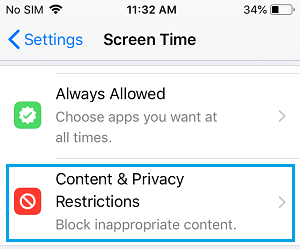
Ouvrez Réglages sur votre iPhone > faites défiler vers le bas et appuyez sur Heure de l’écran . Dans l’affichage de l’heure de l’écran, faites défiler vers le bas et appuyez sur Contenu et restrictions de confidentialité.
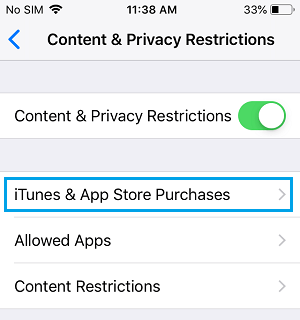
Sur l'écran Contenu et restrictions de confidentialité, appuyez sur Achats iTunes et App Store.
Sur l'écran suivant, sélectionnez l'option « Suppression d'applications ».
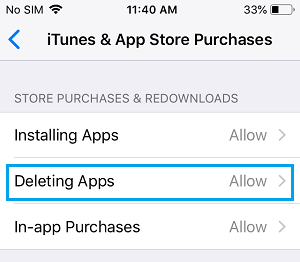
Sur l'écran suivant, choisissez l'option « Ne pas autoriser » pour empêcher la suppression des applications forestières de votre système.
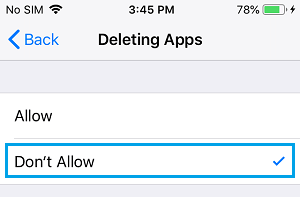
Après ce paramètre, vos enfants ou toute autre personne ayant accès à votre système ne pourra plus supprimer des applications, sans modifier les paramètres sur « Autoriser » pour la suppression d'applications.
Affirmez que les applications ne peuvent pas être supprimées sur votre iPhone
Maintenant que vous avez imposé une restriction sur la suppression des applications utilisant la durée de l'écran, c'est une bonne idée de vérifier que ce paramètre pour les applications fonctionne bien sur votre système.
Il suffit d'appuyer longuement (Bouton et Maintenir) sur n'importe quelle icône d'application sur l'écran d'accueil de votre iPhone et d'appuyer sur l'option Supprimer l'application.
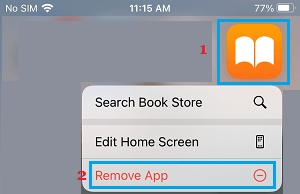
Dans la fenêtre contextuelle, vous ne verrez pas l'option « Supprimer l'app », qui est généralement présente lorsqu'aucune restriction n'empêche la suppression d'applications. Vous ne verrez que l'option « Supprimer de l'écran d'accueil ».
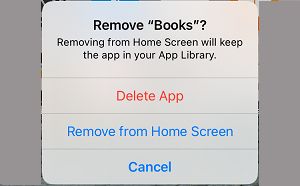
Cela confirme que vos enfants ou toute personne ayant un accès temporaire à votre système ne pourra pas supprimer des applications sur votre iPhone sans connaître votre code d'accès temporel à l'écran.
Note : Il n'est pas indispensable de créer un code d'accès pour l'affichage de l'heure sur l'écran afin d'utiliser cette fonction sur iPhone ou iPad.
- Méthodes pour supprimer des applications sur iPhone et iPad
- Comment empêcher les applications de surveiller votre position sur iPhone

Je m'appelle Javier Chirinos et je suis passionné par la technologie. D’aussi loin que je me souvienne, j’adorais les ordinateurs et les jeux vidéo et ce passe-temps s’est transformé en travail.
Je publie sur Internet depuis plus de 15 ans sur la technologie et les gadgets, notamment dans mundobytes.com
Je suis également expert en communication et marketing en ligne et j'ai des connaissances en développement WordPress.