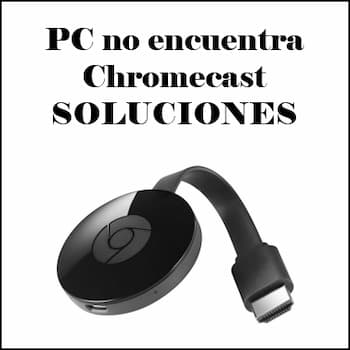
Les utilisateurs de Chromecast peuvent rencontrer des problèmes de connexion, pour diverses raisons. Si votre ordinateur ne détecte pas votre Chromecast et que vous ne pouvez donc pas diffuser de contenu, pas de panique ! Cet article vous propose des solutions pour tenter de résoudre ce problème.
Chromecast est une gamme d'appareils de diffusion en continu de Google . Ils se connectent à n'importe quel téléviseur ou moniteur via un port HDMI standard. Une fois configurés, ils permettent de diffuser sans fil du contenu audio ou vidéo sur un écran plus grand depuis votre téléphone, votre ordinateur ou même un appareil Google Home.
Le Google Chromecast se connecte via Wi-Fi et est entièrement contrôlé par un autre appareil comme un smartphone au lieu d'une télécommande dédiée. Il n’y a donc pas non plus d’interface TV spéciale ni de courbe d’apprentissage abrupte. Vous le démarrez, associez le réseau et vous êtes opérationnel en quelques minutes.
Cependant, les choses ne se passent pas toujours aussi simplement. Certains utilisateurs commentent que leur PC ne trouve pas Chromecast et qu'ils ne savent pas quoi faire. La solution ci-dessous.
Le PC ne trouve pas Chromecast
Selon le problème que vous rencontrez, il existe une réponse à cette erreur. Ci-dessous, nous vous montrons quelques méthodes que vous pouvez essayer pour résoudre le fait que votre PC ne trouve pas Chromecast :
1. Vérifiez le signal Wi-Fi
- Ouvre Menu Démarrer et écrire "état du réseau" ou « État du réseau » dans la barre de recherche, puis appuyez sur ENTRÉE.
- Sélectionnez Wi-Fi sur la gauche, puis cliquez sur le réseau auquel votre PC est connecté.
- Vérifiez la puissance de votre Wi-Fi
- Modifiez la position de votre PC ou ordinateur portable si nécessaire pour améliorer le signal Wi-Fi.
La première chose à vérifier est le signal Wi-Fi. S'il est faible, rapprochez le routeur ou envisagez de modifier l'emplacement de votre appareil.
Pour que le Chromecast fonctionne, votre PC et le gadget doivent être connectés au même réseau Wi-Fi, alors assurez-vous qu'ils sont tous deux à portée de votre Wi-Fi.
2. Vérifiez l'alimentation électrique
De nombreux utilisateurs se servent du port USB de leur téléviseur comme d'un moyen pratique de l'alimenter, mais ce n'est pas en réalité la solution idéale pour alimenter votre Chromecast.
Tous les ports USB ne sont pas égaux sur les téléviseurs HD et il est possible que le port soit mal situé ou qu'il ne fournisse pas une alimentation propre et constante à votre Chromecast.
Par conséquent, le Chromecast ne reçoit peut-être pas suffisamment d’alimentation. Vous devriez envisager de le brancher sur l’alimentation fournie avec le Chromecast et de l’alimenter à partir de l’alimentation murale.
Si votre alimentation est en parfait état et ne présente aucun dysfonctionnement, tout devrait fonctionner correctement une fois tous les branchements effectués.
Cependant, si votre PC ne trouve pas Chromecast même après sa connexion, cela signifie qu'il doit y avoir un autre problème.
3. Redémarrez votre routeur et votre ordinateur
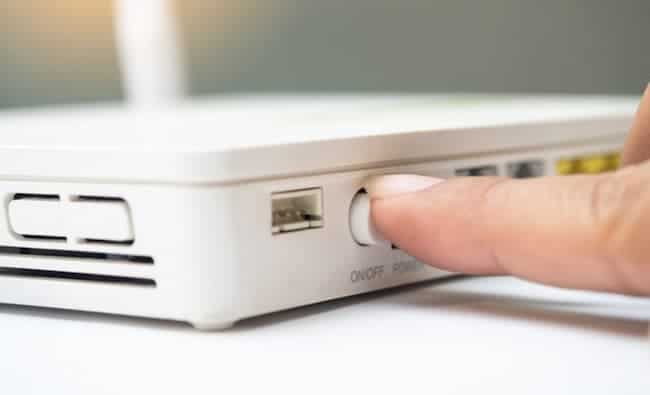
Il est toujours conseillé de redémarrer votre routeur et votre Chromecast en les débranchant de la source d'alimentation pendant environ deux minutes. Redémarrez également votre appareil de diffusion, c'est-à-dire votre ordinateur.
La plupart du temps, lorsqu'un PC ne détecte pas Chromecast, il est préférable de vérifier que le matériel n'est pas défectueux. Parfois, un simple redémarrage des appareils suffit à résoudre le problème.
4. Changer de canal Wi-Fi
- Aller au page de configuration du routeur dans un navigateur
- Trouvez et cliquez Catalogue sans fil (probablement dans le catalogue de configuration)
- Sur le panneau sans fil, assurez-vous que votre réseau fonctionne à 2.4 GHz
- Chromecast ne fonctionnerait qu'à 2.4 GHz sur les routeurs sans fil.
Si votre routeur est réglé sur une autre bande de fréquences, l'appareil risque de ne pas pouvoir se connecter. Suivez les étapes mentionnées ci-dessus ici pour le vérifier et essayez de changer le canal Wi-Fi pour améliorer votre signal Wi-Fi. Cela peut être la solution si votre PC ne trouve pas Chromecast.
5. Utilisez le prolongateur HDMI
Il existe un court câble d'extension HDMI , d'environ quelques centimètres de long, qui peut être fourni avec votre Chromecast ou acheté séparément.
Vous pouvez l'utiliser pour connecter votre Chromecast au port HDMI de votre téléviseur. Cela laisse plus d'espace à votre Chromecast pour détecter les réseaux Wi-Fi.
Le brancher est assez simple et direct. Si après avoir branché votre câble d'extension HDMI, le PC ne trouve pas que le problème Chromecast persiste, recherchez plus d'informations dans l'article.
6. Vérifiez si Chromecast est connecté au même réseau
Autre astuce utile : assurez-vous que votre Chromecast et vos autres appareils sont connectés au même réseau . Vérifiez donc que le nom du réseau affiché sur votre téléviseur correspond bien à celui sélectionné sur votre ordinateur.
L'interface de votre téléviseur peut varier selon le modèle, car il existe de nombreux systèmes d'exploitation pour téléviseurs connectés, tels que Tyzen OS ou WebOS. Accédez aux paramètres réseau et assurez-vous que votre téléviseur est connecté au bon réseau Wi-Fi.
7. Mettez à jour le navigateur Chrome
Pour résoudre le problème d'un PC qui ne détecte pas Chromecast, assurez-vous d'utiliser la dernière version du navigateur Google Chrome sur votre ordinateur.
- Ouvrez le navigateur Chrome, cliquez sur l'icône menu sur 3 points
- Haz clic en Aide> À propos Google Chrome.
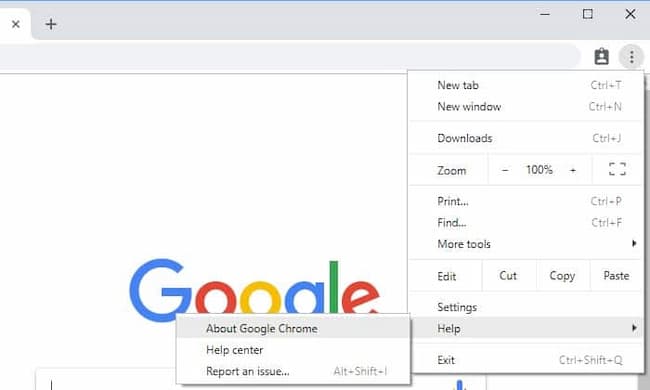
- Chrome va démarrer vérifier les mises à jour et il s'installera automatiquement sur votre ordinateur.
8. Activer la découverte du réseau
Il s'agit d'une autre solution pour que le PC ne trouve pas Chromecast. L'appareil Chromecast ne pourra pas trouver votre ordinateur si la fonctionnalité de découverte de réseau est désactivée sur votre ordinateur.
- Aller à Paramètres > Réseau et Internet
- Faites défiler vers le bas et cliquez sur le centre de réseau et de partage
- Sur l'écran suivant, cliquez sur Modifier l'option des paramètres de partage avancés.
- Sur l'écran Avancé des paramètres de partage, sélectionnez Activer la découverte du réseau, activez les options de navigation dans les fichiers et les imprimantes et cliquez sur le bouton Enregistrer les modifications.
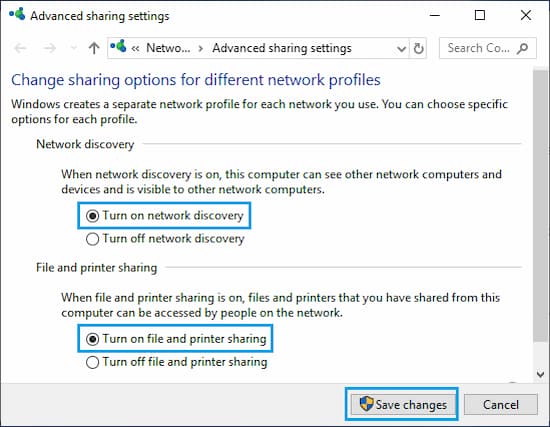
L'activation de la découverte réseau rend votre ordinateur visible aux autres appareils du réseau local et lui permet de détecter ces autres appareils. Après avoir activé la découverte réseau, vérifiez si l'option MIRMA vers périphérique fonctionne correctement sur votre ordinateur.
9. Définissez le type de réseau sur privé
- Aller à Paramètres > Réseau et Internet
- Haz clic en Propriétés dans le panneau de gauche
- Sur l'écran suivant, définissez le type de réseau sur privé sur «Section profil réseau»
- Après cela, vérifiez si Chromecast fonctionne maintenant sur votre ordinateur
10. Démarrez le service de partage multimédia
- Faites un clic droit sur le Bouton Démarrer et cliquez course
- Dans la fenêtre de commandes écrire Services.MSC et cliquez Accepter
- Sur l'écran Services, cliquez avec le bouton droit Fenêtres Service de partage réseau du lecteur multimédia et cliquez reboot
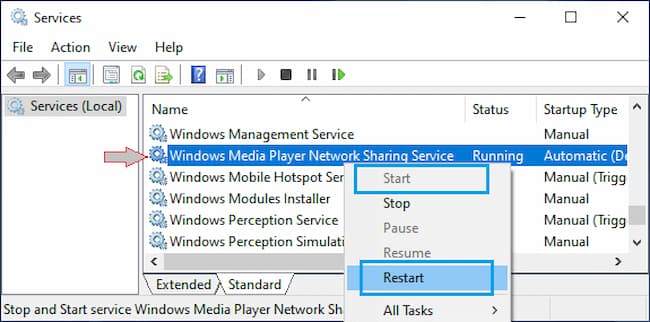
- Si le service n'est pas en cours d'exécution, cliquez sur l'option Démarrer
- Après cela, essayez de diffuser n'importe quelle vidéo de votre ordinateur vers le téléviseur.
11. Désactivez le service Bonjour
Le service Bonjour installé par iTunes sur les ordinateurs Windows 10 est connu pour interférer négativement et peut être la raison pour laquelle votre PC ne trouve pas Chromecast.
- Dans Exécuter la commande Ouvrir EXÉCUTER, TYPE SERVICES.MSC et cliquez Accepter
- À l'écran Services, double-cliquez Service Bonjour
- Sur l'écran suivant, désactiver le service de Bonjour en changeant le type de démarrage en désactivé.
12. Réinitialisation d'usine de l'application Chromecast
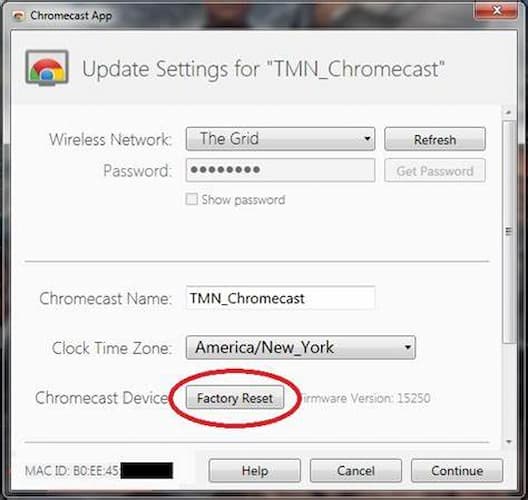
Si aucune des solutions ci-dessus ne résout le problème du PC ne trouvant pas Chromecast, vous pouvez continuer et effectuer une réinitialisation d'usine. Une réinitialisation d'usine ramènera votre Chromecast à ses paramètres par défaut.
- Ouvrez le Application Chromecast sur votre ordinateur : vérifiez le menu Démarrer, les applications ou le répertoire où vous l'avez installé
- Haz clic en configuration. Si vous avez plusieurs Chromecasts sur votre réseau, assurez-vous de sélectionner celui que vous souhaitez formatear
- Cliquez sur le réinitialisation d'usine
- Haz clic en Restaurer. Le Chromecast sera désormais réinitialisé aux paramètres d'usine et vous pourrez redémarrer le processus de configuration.
13. Réinitialisez manuellement le Chromecast
Si vous ne pouvez pas accéder à votre Chromecast, vous devrez adopter une approche davantage basée sur le matériel. Google a mis un bouton de réinitialisation matérielle sur les Chromecasts de première et deuxième génération, afin que vous puissiez facilement effectuer une réinitialisation d'usine.
Par conséquent, lorsque le Chromecast est connecté au téléviseur, appuyez sur le bouton situé sur le bord de l'appareil et maintenez-le enfoncé pendant environ 25 secondes.
S'il s'agit d'un Chromecast de première génération, relâchez le bouton lorsque le voyant passe du fixe au clignotant. L'indicateur LED du Chromecast de 2e génération commencera à clignoter en orange. Vous devez relâcher le bouton lorsque la LED devient blanche fixe.
14.- Déconnectez-vous du VPN ou du proxy
Les appareils Chromecast ne peuvent pas communiquer avec un ordinateur via ces réseaux . Si vous avez besoin d'aide, veuillez contacter votre fournisseur d'accès Internet.
Les services VPN sont un excellent moyen de préserver votre anonymat lors de votre navigation sur Internet, garantissant ainsi une expérience sûre. Malheureusement, Chromecast n'est pas compatible avec les connexions Internet fournies par les VPN. Cela pourrait expliquer pourquoi votre ordinateur ne détecte pas Chromecast.
15. Vérifiez si le pare-feu/antivirus ne bloque pas les connexions
Assurez-vous que votre pare-feu/logiciel antivirus est à jour et ne bloque pas la connexion à votre appareil Chromecast.
Pour voir si le problème de l'ordinateur qui ne trouve pas Chromecast est dû à une interférence avec votre logiciel de sécurité, vous pouvez désactiver temporairement votre logiciel de sécurité et vérifier si le problème est résolu.
Consultez la documentation de votre logiciel pour obtenir des instructions sur sa désactivation. Si cela résout le problème, contactez votre fournisseur de logiciel de sécurité pour obtenir des conseils ou installez un autre programme de sécurité.
Mots finaux
Si votre PC ne détecte pas Chromecast, plusieurs facteurs peuvent être à l'origine de ce problème de communication entre les appareils. Heureusement, la plupart de ces erreurs peuvent être résolues en quelques étapes simples.
Si vous rencontrez ce problème avec vos appareils, commencez par revoir les étapes associées à la connexion des appareils eux-mêmes et du réseau Wi-Fi. Si cela ne résout pas le problème, effectuez les désactivations et activations que nous avons recommandées.
Enfin, essayez de redémarrer vos appareils. Si aucune de ces 15 solutions ne fonctionne, il est temps de faire appel à un professionnel.

Je m'appelle Javier Chirinos et je suis passionné par la technologie. D’aussi loin que je me souvienne, j’adorais les ordinateurs et les jeux vidéo et ce passe-temps s’est transformé en travail.
Je publie sur Internet depuis plus de 15 ans sur la technologie et les gadgets, notamment dans mundobytes.com
Je suis également expert en communication et marketing en ligne et j'ai des connaissances en développement WordPress.