Si l'accès rapide à vos e-mails est essentiel pour vous, vous pouvez configurer votre ordinateur pour qu'Outlook s'ouvre automatiquement dès votre connexion. Vous trouverez la procédure ci-dessous pour configurer Outlook afin qu'il démarre automatiquement avec votre ordinateur.
Démarrer Outlook régulièrement avec un ordinateur portable
Si la toute première chose que vous faites sur votre ordinateur est de vérifier vos e-mails, il peut être utile de faire démarrer Outlook automatiquement avec votre ordinateur.
Cela peut être simplement réalisé en incluant le raccourci du programme Outlook dans le dossier de démarrage de votre ordinateur.
De même, si la chose suivante que vous faites après avoir vérifié vos e-mails est d'ouvrir un fichier Microsoft Workplace spécifique, il est également possible d'ajouter ce fichier au dossier de démarrage.
Alors permettez-nous d’aller de l’avant et de vérifier les étapes pour qu’Outlook démarre régulièrement avec un PC.
Étapes pour que Outlook démarre régulièrement avec un ordinateur portable
Suivez les étapes ci-dessous pour configurer Microsoft Outlook afin qu'il démarre automatiquement avec votre ordinateur.
1. Cliquez correctement sur le bouton Démarrer et cliquez sur Exécuter.
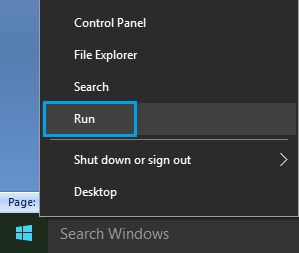
Attention : il est également possible d’ouvrir la commande Exécuter en appuyant rapidement sur les touches Win + R.
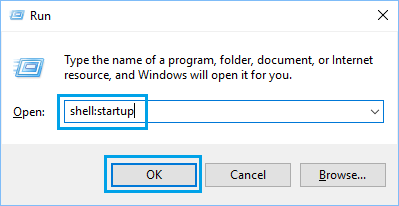
2. Dans la fenêtre Exécuter la commande, saisissez shell:startup et cliquez sur OK pour ouvrir le dossier de démarrage sur votre PC.
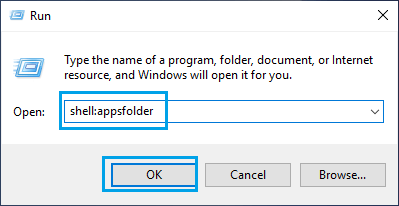
3. Ensuite, ouvrez à nouveau la commande Exécuter > saisissez shell:appsfolder et cliquez sur OK pour ouvrir le dossier Applications actuel sur votre ordinateur.
4. Dans le dossier Applications, trouvez Outlook et faites-le glisser vers le dossier Démarrage.
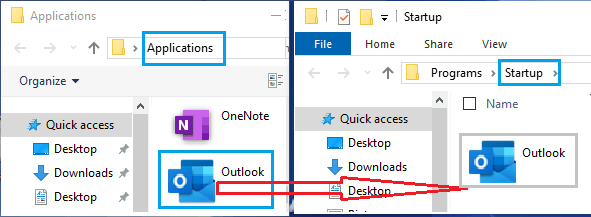
De plus, chaque fois que vous allumez l'ordinateur, le programme Outlook démarre automatiquement avec votre ordinateur.
Empêchez Outlook de démarrer régulièrement avec un ordinateur portable
Si vous n'avez plus besoin d'Outlook pour démarrer automatiquement ou si vous avez vraiment l'impression qu'Outlook ralentit le temps de démarrage de votre ordinateur, vous pouvez empêcher Outlook de démarrer automatiquement.
1. Ouvrez la commande Exécuter > saisissez shell:startup et cliquez sur OK pour ouvrir le dossier de démarrage sur votre PC.
2. Dans le dossier de démarrage, cliquez avec le bouton droit sur Outlook et cliquez sur Supprimer pour retirer ce système du dossier de démarrage.
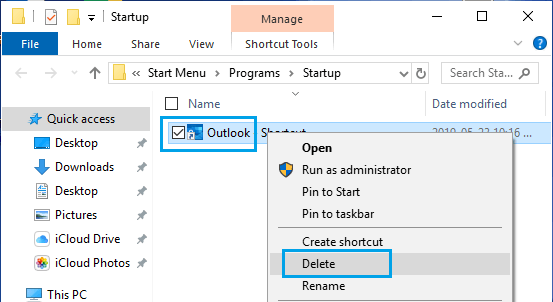
Après cela, vous ne verrez plus Outlook démarrer automatiquement avec votre ordinateur.
Attention : ajouter trop d’applications au dossier de démarrage peut ralentir votre PC.
- La meilleure façon de configurer et d'utiliser Gmail avec Outlook
- La meilleure façon d'obtenir de meilleurs e-mails complètement supprimés dans Outlook

Je m'appelle Javier Chirinos et je suis passionné par la technologie. D’aussi loin que je me souvienne, j’adorais les ordinateurs et les jeux vidéo et ce passe-temps s’est transformé en travail.
Je publie sur Internet depuis plus de 15 ans sur la technologie et les gadgets, notamment dans mundobytes.com
Je suis également expert en communication et marketing en ligne et j'ai des connaissances en développement WordPress.