Si la carte SD n'est pas connectée au MacBook ou n'apparaît pas dans le Finder, vous devriez pouvoir résoudre le problème en suivant les étapes de dépannage suggérées ci-dessous.
La carte SD n'est pas connectée au MacBook
Une cause typique pour laquelle la carte SD ne fonctionne pas correctement dans le Mac est-ce que la carte SD a le format standard NTFS de la maison fenêtres domestique, qui n'est pas reconnu par macOS.
Si vous souhaitez utiliser la carte SD sur tous les MacBook et PC Windows, elle doit être formatée en FAT32 (fonctionne sur toutes les variantes de macOS) ou exFAT (fonctionne uniquement sur les variantes de macOS les plus récentes).
De plus, les raisons les plus courantes pour lesquelles la carte SD n'apparaît pas dans le Finder sur Mac sont que la carte SD est verrouillée et que le Finder n'est pas configuré pour afficher les disques externes.
1. Redémarrez votre Mac
Haz clic en emblème de pomme dans la barre de menu supérieure et choisissez Redémarrer dans le menu déroulant
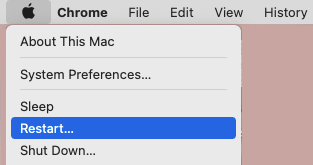
Après avoir redémarré votre Mac, vous verrez peut-être la carte SD apparaître dans la fenêtre du Finder.
2. Déverrouillez la carte SD
Les cartes SD incluent un verrou coulissant qui peut être utilisé pour protéger la carte SD de l'écriture. La carte est protégée en écriture lorsque le curseur est vers le bas et accessible en écriture lorsque le curseur est vers le haut.
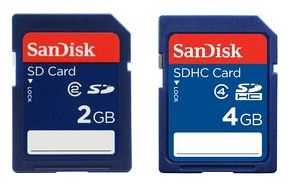
Retirez la carte SD du Mac et examinez l'emplacement pour carte SD Échange de serrures pour vous assurer qu'il n'est pas défini sur l'emplacement bloqué.
3. Activez les disques externes dans les préférences du Finder
Ouvrez le Rechercher sur Mac > cliquez L'onglet Recherche dans la barre de menu supérieure et choisissez préférences dans le menu déroulant
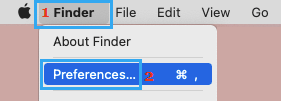
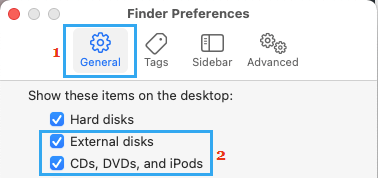
Sur l'écran Préférences du Finder, accédez à Fiche de base et choisissez Disques extérieurs élection.
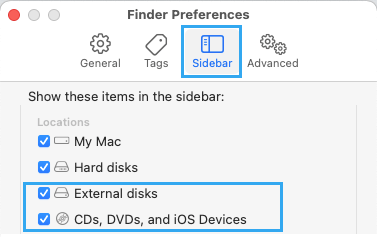
Puis changez pour sidebar et veiller à ce que chacun Disques externes e CD, DVD et appareils iOS sont sélectionnés.
Si la carte SD n'est toujours pas reconnue par votre Mac, essayez de monter la carte SD en suivant l'étape suivante.
4. Montez la carte SD manuellement sur Mac
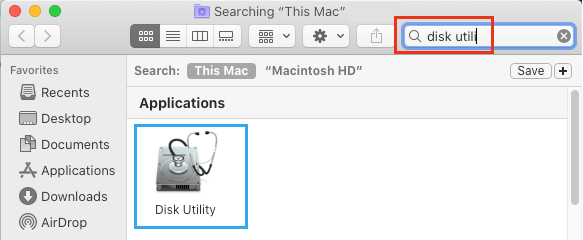
Cliquez Commander + Possibilité (Alt) + Barre d'espace touches pour ouvrir la recherche en surbrillance > trier Utilitaire de disque dans la barre de recherche et double-cliquez Utilitaire de disque dans les résultats de la recherche.
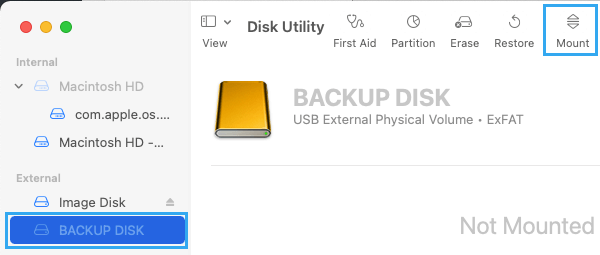
Sur l'écran Utilitaire de disque, choisissez le Carte SD dans la barre latérale et cliquez sur le bouton Montagne déposer.
5. Exécutez la première aide
La fonction « Première aide » intégrée à votre Mac peut être utilisée pour réparer les données corrompues et divers problèmes susceptibles d'empêcher le lecteur externe de fonctionner correctement sur votre Mac.
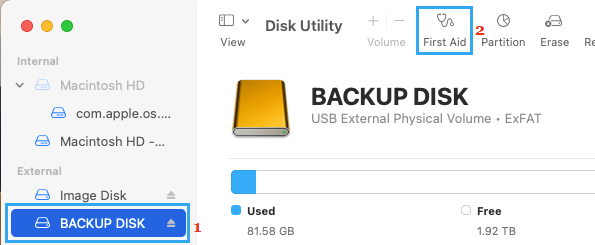
Ouvrir Utilitaire de disque > sélectionner Carte SD dans la barre latérale et cliquez sur Premiers secours.
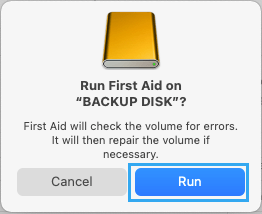
Dans la fenêtre contextuelle d'affirmation, cliquez sur Courir vérifier.
Si le dispositif de premiers secours est prêt à résoudre le problème, l'unité devrait maintenant apparaître dans la barre latérale. Sinon, essayez de monter le disque dur externe manuellement.
Changer l'adaptateur de carte SD
Si vous utilisez un adaptateur de carte SD, le problème peut être que l'adaptateur est défectueux ou cassé. La seule technique pour exclure cela est de passer à un autre adaptateur de carte SD et de voir si cela fait une différence.
7. Reformez la carte SD
Comme déjà dit, vous ne pourriez pas utiliser la carte SD même si elle était au format NTFS. Pour résoudre ce problème, vous devez formatear le disque externe dans un format de fichier approprié pour MacOS.
avertissement: Le processus de formatage effacera toutes vos connaissances sur le disque.
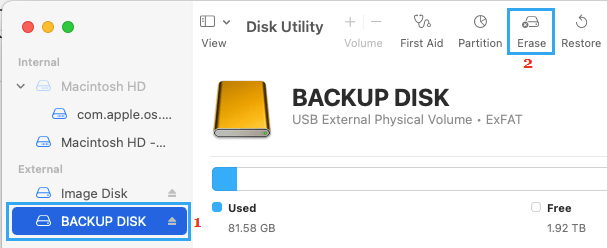
Ouvrir Utilitaire de disque > sélectionnez le Échappement extérieur dans la barre latérale et cliquez sur Effacer.
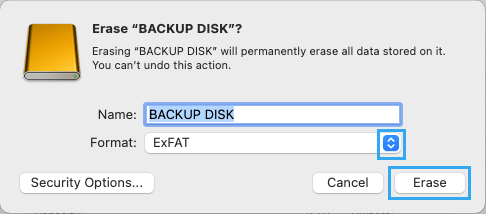
Dans la fenêtre contextuelle d'affirmation, commandez un Titre a Entraînement en extérieur > Sélectionnez l'entraînement spécifié Classification des formats et cliquez sur le bouton Effacer bouton.
Attendez patiemment la fin du processus de formatage, après quoi il devrait apparaître dans la fenêtre du Finder.
- Conseils pour démarrer votre Mac en mode de récupération
- Conseils pour sauvegarder votre Mac sur un disque dur externe à l'aide de Time Machine

Je m'appelle Javier Chirinos et je suis passionné par la technologie. D’aussi loin que je me souvienne, j’adorais les ordinateurs et les jeux vidéo et ce passe-temps s’est transformé en travail.
Je publie sur Internet depuis plus de 15 ans sur la technologie et les gadgets, notamment dans mundobytes.com
Je suis également expert en communication et marketing en ligne et j'ai des connaissances en développement WordPress.