Bien que le service iMessage d'Apple soit généralement très fiable, il peut parfois cesser de fonctionner. Vous trouverez ci-dessous les étapes pour résoudre le problème d'iMessage non activé sur iPhone.
iMessage n'est pas activé sur iPhone
Si le service iMessage d'Apple ne doit pas être activé sur iPhone, vous remarquerez que tous les messages envoyés depuis votre ordinateur s'affichent dans des bulles vertes et jamais dans des bulles bleues.
Si iMessage ne fonctionne jamais, vous ne pourrez pas envoyer de message depuis votre iPhone, ni aux utilisateurs d'appareils Apple, ni aux utilisateurs d'appareils non Apple.
Dans chaque cas, essayez d'être prêt à résoudre le problème en suivant les étapes de dépannage proposées ci-dessous.
1. Désactivez iMessage et réactivez-le
Allez dans Réglages > Messages > désactivez l'option iMessage.
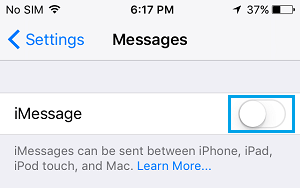
Attendez 30 secondes et déplacez la bascule suivante vers iMessage à la position ON.
2. Testez l'état du serveur iMessage
Il arrive que les serveurs d'Apple soient temporairement indisponibles, ce qui peut entraîner des problèmes avec iMessage. Pour vérifier, consultez la page d'état du système Apple et essayez d'accéder à iMessage.
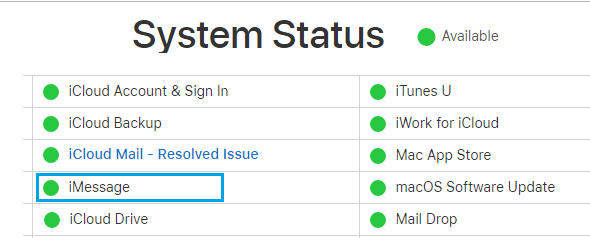
En cas de problème, vous remarquerez un message d'erreur après la saisie d'iMessage et le point suivant iMessage sera violet.
3. Autoriser/Désactiver le mode avion
L'activation et la désactivation du mode avion constituent une solution rapide pour réinitialiser les antennes Wi-Fi de votre appareil.
Accédez à Paramètres > Activer le mode avion en déplaçant le commutateur sur la position ON.
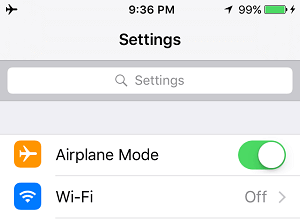
Attendez 30 secondes et désactivez le mode avion en déplaçant le commutateur sur la position OFF.
4. Testez les paramètres d'iMessage
Accédez à Réglages > Messages > Envoyer et recevoir > et sur l'écran suivant, assurez-vous que votre identifiant Apple et votre numéro de téléphone portable sont bien affichés avec des coches.
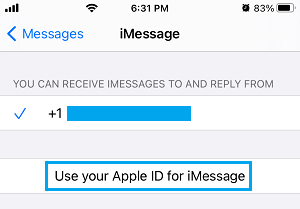
Si aucune icône de test n'apparaît, touchez votre numéro de téléphone pour activer iMessage. Si votre identifiant Apple n'est pas affiché, touchez « Utiliser votre identifiant Apple pour iMessage » et connectez-vous.
5. Signalez la sortie d'iMessage et signalez à nouveau l'entrée
Accédez à Réglages > Messages > Envoyer et recevoir > sur l'écran suivant, faites défiler vers le bas et appuyez sur votre identifiant Apple.
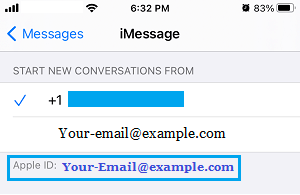
Dans la fenêtre contextuelle, choisissez l' option « Envoyer un signal » . Après 30 secondes, envoyez à nouveau un signal via iMessage en utilisant votre identifiant Apple.
6. Réinitialiser la zone iMessage
Accédez à Réglages > Messages > Envoyer et recevoir > puis, sur l'écran suivant, appuyez sur le lien de votre identifiant Apple.
Dans la fenêtre contextuelle, appuyez sur Changer l'emplacement > Zone > choisissez Zone actuelle et appuyez sur Enregistrer.
7. Tester les mises à jour du logiciel
Généralement, le problème est dû à une mise à jour logicielle prête à être installée sur votre iPhone.
Accédez à Paramètres > Normal > Remplacement du logiciel.
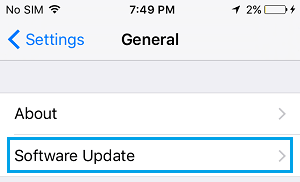
Sur l'écran suivant, appuyez sur Obtenir pour configurer les mises à jour sur votre iPhone (si cette option est disponible).
8. Désactiver l'aide WiFi
La fonction d'assistance Wi-Fi sur iPhone est susceptible de provoquer des problèmes de connexion. Par conséquent, accédez à Réglages > Données cellulaires et désactivez l'assistance Wi-Fi en déplaçant le bouton sur la position OFF.
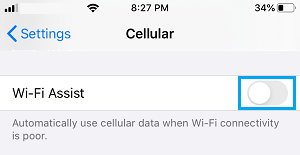
Après avoir désactivé l'aide WiFi, reconnectez-vous au réseau WiFi et voyez si le WiFi fonctionne maintenant sur votre iPhone.
9. Réinitialiser les paramètres de la communauté
Notez le mot de passe sur votre réseau WiFi et suivez les étapes pour réinitialiser les paramètres du réseau sur votre iPhone aux paramètres par défaut d'usine.
Accédez à Paramètres > Normal > Réinitialiser > choisissez Réinitialiser les options des paramètres de la communauté.
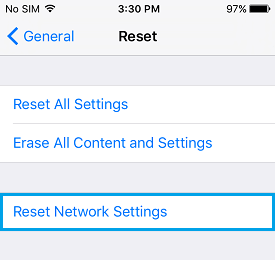
Dans la fenêtre contextuelle, appuyez sur « Réinitialiser les réglages communautaires » pour confirmer. Après le redémarrage de votre iPhone, connectez-vous à votre réseau Wi-Fi et vérifiez si vous pouvez vous connecter à iMessage.
10. Supprimer les messages précédents
En général, un message ou une conversation corrompu(e) ou intercepté(e) peut entraîner des problèmes avec iMessage. Certains utilisateurs ont indiqué avoir résolu ces problèmes en supprimant simplement le dernier iMessage reçu avant l'apparition du problème.
- Comment empêcher l'envoi d'iMessages sous forme de messages texte SMS
- La bonne façon de bloquer quelqu'un sur iMessage iPhone ou iPad

Je m'appelle Javier Chirinos et je suis passionné par la technologie. D’aussi loin que je me souvienne, j’adorais les ordinateurs et les jeux vidéo et ce passe-temps s’est transformé en travail.
Je publie sur Internet depuis plus de 15 ans sur la technologie et les gadgets, notamment dans mundobytes.com
Je suis également expert en communication et marketing en ligne et j'ai des connaissances en développement WordPress.