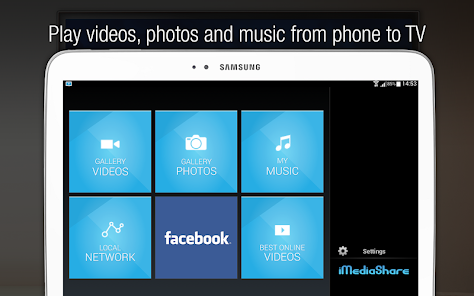
Téléchargez l'application gratuite iMediaShare pour partager facilement vos fichiers multimédias avec votre téléviseur Samsung. Elle est disponible sur l'App Store. Sélectionnez les images à afficher, puis choisissez l' appareil de diffusion . Les photos sélectionnées s'afficheront sur votre appareil mobile. Faites glisser votre doigt vers la gauche ou la droite pour les faire défiler. C'est un moyen simple de partager vos photos sans les télécharger.
L'application mobile iMediaShare simplifie l'accès au contenu multimédia de votre smartphone . Elle détecte automatiquement les appareils connectés et vous permet de visionner du contenu. Vous pouvez même l'utiliser comme télécommande pour régler le volume ou changer facilement de vidéo. Cette application est compatible avec tous les types d'écrans, y compris les téléviseurs Samsung. Pour connecter votre téléviseur Samsung à votre smartphone, aucun montage latéral ni synchronisation n'est nécessaire.
Tout d'abord, vous devez télécharger iMediaShare pour téléviseur Samsung. Rendez-vous sur le Google Play Store , recherchez « iMediaShare » et cliquez sur le bouton Installer. Une fois l'application trouvée, cliquez sur le bouton « Installer » situé sous la barre de recherche, à droite de l'icône. L'application téléchargera alors tous vos fichiers multimédias et autres informations depuis Internet. Vous devrez ensuite autoriser certaines actions. Une fois toutes les autorisations accordées, vous pourrez commencer l'installation.
L'application iMediaShare est conçue pour vous offrir une expérience détendue, en combinant tous vos fichiers multimédias sur un seul écran. Vous pouvez également choisir le contenu que vous souhaitez regarder sur votre téléviseur en le classant par catégories. Il propose même une fonctionnalité « aléatoire », vous permettant de choisir quelle vidéo regarder ensuite. Vous pouvez choisir plusieurs fichiers que l'application pourra lire sur votre téléviseur si vous avez beaucoup de contenu.
iMediaShare vous permet de regarder vos films et séries préférés sur votre téléviseur Samsung. L'application se connecte directement à votre réseau domestique et détecte automatiquement tous vos appareils multimédias. Vous pouvez ensuite l'utiliser comme télécommande pour régler le volume, changer de type de média et accéder à d'autres fonctionnalités. Contrairement à la plupart des applications de partage multimédia, iMediaShare est compatible avec tous les écrans et ne nécessite aucun logiciel ni matériel supplémentaire .
Installez l'application iMediaShare sur votre appareil Android avant de pouvoir configurer iMediaShare. Recherchez iMediaShare sur le Google Play Store. Ensuite, accédez à la page d'accueil de l'application et appuyez sur « Installer » pour lancer l'installation. Vous devrez patienter pendant le téléchargement des fichiers multimédias depuis Internet après l'installation. Sélectionnez ensuite le contenu que vous souhaitez diffuser.
Utilisez l'application iMediaShare pour diffuser du contenu multimédia de votre iPhone vers votre téléviseur Samsung . Installez l'application directement depuis l'App Store de votre iPhone. Une fois l'application installée, vous serez invité à sélectionner votre téléviseur. Vous verrez alors toutes les vidéos numériques stockées sur votre smartphone. Vous pouvez faire défiler les images en glissant votre doigt vers la gauche ou la droite.
L'application iMediaShare est-elle gratuite pour les téléviseurs Samsung ? Cela dépend. Grâce à elle, vous pouvez naviguer sur Internet et regarder des vidéos directement depuis votre téléphone mobile. Téléchargeable gratuitement sur Android et iOS , elle a été téléchargée plus de 7.000.000 millions de fois et compte 1,5 million d'utilisateurs actifs. Un chiffre impressionnant, certes, mais sans commune mesure avec le nombre de personnes qui l'utilisent au moins deux fois par semaine. iMediaShare bénéficie également d'une des meilleures notes parmi toutes les applications de streaming TV.
L'utilisation d'iMediaShare peut se faire en quelques minutes seulement. Il vous suffit d'installer l'application et de la connecter à votre téléviseur Samsung. Il détectera tous les appareils connectés et affichera le contenu sur votre grand écran. Elle fonctionne également comme une télécommande, vous permettant de modifier le volume ou de passer d'une vidéo à une autre à l'aide de gestes tactiles. Vous n'avez pas besoin de transporter votre téléphone avec vous pour regarder une vidéo.
Pour utiliser iMediaShare sur PS3, vous avez besoin d'un téléphone Android. Connectez votre smartphone Android à votre PS3 via USB . L'icône de votre périphérique amovible apparaîtra alors dans le menu principal. Vous pourrez également voir les fichiers multimédias transférés. Pour plus d'informations, cliquez sur un fichier multimédia et ouvrez-le. L'application iMediaShare s'ouvrira.
Téléchargez gratuitement l'application iMediaShare ! Il vous suffit d'un appareil iOS connecté à Internet. Cette application vous permet de transférer des fichiers multimédias entre votre iPad et votre PS3. Sélectionnez le contenu sur votre appareil iOS, puis choisissez la section correspondante sur votre PS3. Si vous ne disposez pas déjà d'une connexion Ethernet, vous pouvez connecter votre appareil iOS à votre PS3. Consultez les paramètres réseau de votre appareil pour vérifier la disponibilité d'une connexion Ethernet ou Wi-Fi.
Vous pouvez diffuser du contenu de votre téléphone vers votre PS3 une fois l'application téléchargée. Assurez-vous que le Wi-Fi est activé sur votre smartphone. Vous pouvez utiliser les photos et vidéos de votre appareil pour les visionner et les télécharger. L'application iMediaShare est également disponible sur le PlayStation Store. Recherchez « iMediaShare » dans la section Applications, puis cliquez sur le bouton iMediaShare pour la lancer.
Quelle est la meilleure façon de diffuser un iPhone depuis mon téléviseur ?
Mettez en miroir le contenu de votre iPhone pour activer ImediaShare sur Samsung TV. C'est simple : faites glisser votre doigt vers le haut et accédez au Centre de contrôle. Ensuite, appuyez sur Screen Mirroring. Le téléviseur affichera votre iPhone et vous permettra de choisir l'application que vous souhaitez diffuser. Smart View vous permet de coupler automatiquement votre iPhone avec le téléviseur. C'est la même manière de refléter l'écran de votre téléviseur Samsung.
AirPlay vous permet de diffuser l'écran de votre iPhone sur votre Smart TV Samsung . Compatible avec tous les appareils compatibles AirPlay et les principaux systèmes d'exploitation , AirPlay vous permet de diffuser du contenu depuis votre iPhone vers l'application, notamment des vidéos et des photos. AirPlay 2 vous permet également de dupliquer l'écran de votre iPhone ou iPad sur votre téléviseur Samsung.
Comment puis-je refléter mon iPhone sur l’écran de mon téléviseur ?
La duplication d'écran pour téléviseurs Samsung est une application qui vous permet de projeter l'écran de votre iPhone sur votre téléviseur. Une fois l'application installée, vous pouvez sélectionner le téléviseur sur lequel vous souhaitez dupliquer l'écran. Vous pouvez également choisir une application dans la liste et créer un code d'accès pour empêcher les autres d'accéder à votre contenu. Cependant, la duplication d'écran peut ne pas fonctionner avec toutes les applications. Certaines, comme Apple TV+ et Disney+ , bloquent cette fonctionnalité. Si cela se produit avec votre smartphone, vous pouvez utiliser la duplication d'écran pour téléviseurs Samsung Pro.
Après avoir reçu le récepteur, vous pouvez refléter l'écran de votre téléphone sur votre téléviseur. Commencez par ouvrir le menu rapide de votre téléphone et appuyez sur l'icône Smart View. Là, vous pouvez sélectionner votre téléviseur parmi les options disponibles. Pour la dernière étape, vous devrez peut-être créer un code PIN. Votre téléphone et votre téléviseur seront prêts à être utilisés une fois le processus terminé. Assurez-vous de vous connecter via Wi-Fi et votre téléphone sera prêt à être utilisé.
Quelle est la meilleure façon d’afficher mon iPhone sur mon téléviseur Samsung ?
Vous pouvez afficher votre iPhone sur votre téléviseur à l'aide d'un adaptateur Apple Lightning ou Apple Certified AV. Le câble HDMI doit être connecté à votre iPhone. Après avoir connecté l'adaptateur à votre téléviseur, l'autre extrémité doit être connectée au port HDMI. L’écran de votre iPhone sera désormais visible sur le téléviseur.
Connectez votre iPhone via HDMI pour afficher l'écran de votre téléviseur Samsung. Ouvrez le centre de contrôle iPhone. Cliquez sur Mise en miroir d'écran. Ensuite, connectez l'iPhone et le téléviseur Samsung avec un câble HDMI. Bien que vous puissiez contrôler votre appareil avec la télécommande Apple TV, nous vous suggérons d'utiliser un téléviseur Samsung. Ensuite, utilisez Smart View pour afficher l'écran de votre iPhone sur le téléviseur.
Une fois les étapes précédentes terminées, vous pouvez connecter votre iPhone et votre téléviseur Samsung via Wi-Fi. Connectez votre iPhone au même réseau Wi-Fi que votre téléviseur Samsung. La connexion peut prendre un peu de temps ; soyez patient. Vous pouvez également supprimer votre iPhone du Gestionnaire d'appareils et le reconnecter au téléviseur.
Pour plus d'informations, cliquez ici
1.) Téléviseurs intelligents Samsung
2.) Assistance officielle Samsung

Je m'appelle Javier Chirinos et je suis passionné par la technologie. D’aussi loin que je me souvienne, j’adorais les ordinateurs et les jeux vidéo et ce passe-temps s’est transformé en travail.
Je publie sur Internet depuis plus de 15 ans sur la technologie et les gadgets, notamment dans mundobytes.com
Je suis également expert en communication et marketing en ligne et j'ai des connaissances en développement WordPress.