- ViVeTool vous permet d'activer des fonctionnalités cachées et expérimentales de Windows 11 en modifiant de manière réversible leurs identifiants de fonctionnalité internes.
- L'explorateur de fichiers est l'un des composants qui a le plus bénéficié de ces améliorations, avec de nouvelles interfaces, des onglets, une galerie et l'intégration de l'IA.
- Son utilisation comporte des risques d'instabilité ; il est donc recommandé de l'appliquer dans des environnements de test et avec des sauvegardes préalables.
- Les développeurs et les testeurs utilisent ViVeTool pour anticiper les changements de Windows 11 et valider la compatibilité et les performances de leurs applications.

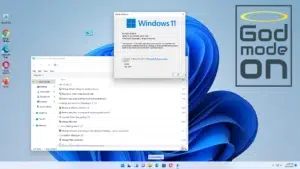
Il existe deux types d'utilisateurs Windows : ceux qui se contentent des paramètres par défaut et ceux qui aiment explorer chaque recoin du système. Si vous faites partie de ceux qui ne peuvent résister à l'envie de modifier les paramètres avancés, vous serez intéressé d'apprendre que Windows 11 recèle de nombreuses fonctionnalités cachées , pas immédiatement visibles, mais qui peuvent transformer votre utilisation quotidienne de l'Explorateur de fichiers et d'autres composants, comme par exemple l'affichage des fichiers et dossiers cachés.
Microsoft teste discrètement nombre de ces nouvelles fonctionnalités pendant des mois, mais les maintient en sommeil le temps de décider à quels utilisateurs elles seront progressivement déployées. Heureusement, un outil, ViVeTool, permet d'activer ces options cachées à distance. En quelques commandes, vous pouvez débloquer des fonctionnalités expérimentales dans l'Explorateur de fichiers, le menu Démarrer, la barre des tâches, voire les notifications, à condition d'accepter certains risques et de prendre les précautions nécessaires (voir Déverrouillage et utilisation de ViVeTool ).
Qu'est-ce que ViVeTool et pourquoi est-il si important sous Windows 11 ?
ViVeTool est un utilitaire open source en ligne de commande conçu pour manipuler les fonctions internes de Windows 10 et, plus particulièrement, de Windows 11. Dépourvu d'interface graphique et d'assistant, il s'exécute depuis l'invite de commandes ou PowerShell et a été créé par des développeurs reconnus de la communauté, tels qu'Albacore et Rafael Rivera. Des guides expliquent comment utiliser ViVeTool et StagingTool.
Alors que des outils comme PowerToys ou Sysinternals ajoutent des fonctionnalités externes « par-dessus » le système, ViVeTool interagit directement avec l'infrastructure de gestion des fonctionnalités de Windows , connue sous le nom de Feature Store ou système Feature Flags. Autrement dit, il n'installe aucun logiciel superflu ; il indique simplement à Windows quelles fonctionnalités internes doivent être activées lors de votre installation. Si vous le souhaitez, vous pouvez également modifier le registre Windows 11 pour accéder à certaines options.
Chaque fonctionnalité expérimentale proposée par Microsoft à Windows est identifiée par un ID de fonctionnalité, un identifiant numérique unique . ViVeTool communique avec les API internes qui gèrent ces ID et leurs variantes associées, appelées variantes de fonctionnalités. En modifiant ces valeurs, Windows interprète que certaines fonctionnalités sont prêtes à l'emploi et les active, même si la version officielle n'est pas encore disponible sur votre ordinateur. Vous trouverez la procédure pour activer les fonctionnalités expérimentales avec ViVeTool.
Cette approche présente un avantage majeur : la plupart des modifications sont réversibles . Si un élément ne vous convient pas ou provoque des erreurs, vous pouvez exécuter une commande équivalente pour désactiver cet identifiant ou le rétablir à son état d'origine, sans avoir à réinstaller l'intégralité du système d'exploitation. Des tutoriels expliquent également comment désactiver les fonctionnalités cachées en cas de problème.
Comment fonctionne le système des fonctionnalités cachées dans Windows
La plupart des nouvelles fonctionnalités de Windows 11 reposent sur un mécanisme appelé déploiement contrôlé des fonctionnalités (CFR) . Au lieu de déployer une nouvelle fonctionnalité simultanément auprès de tous les utilisateurs, Microsoft l'intègre au système puis détermine le pourcentage d'utilisateurs qui y auront accès, en gérant le déploiement progressivement depuis ses serveurs et, dans certains cas, par des méthodes telles que l'activation ou la désactivation de fonctionnalités cachées via l'Éditeur du Registre (regedit).
Concrètement, cela signifie que votre PC possède peut-être déjà le code nécessaire pour afficher une nouvelle interface pour l'Explorateur de fichiers, un menu Démarrer repensé ou un nouveau panneau de widgets, mais que l'option correspondante est désactivée. Il arrive que seulement 5 % des utilisateurs du programme Insider reçoivent initialement une fonctionnalité spécifique, et que les autres doivent patienter des semaines, voire des mois, avant d'y avoir accès.
ViVeTool exploite ce système en modifiant la valeur des identifiants de fonctionnalités dans le Feature Store. Lorsque vous exécutez une commande comme vivetool /enable /id:XXXXXXX , vous indiquez au système que la fonctionnalité doit être traitée comme si elle avait déjà été approuvée pour votre équipe et votre canal de mise à jour.
Techniquement, ViVeTool interagit avec les mêmes API internes que celles utilisées par Microsoft pour ses tests ; il n’a donc pas recours à des solutions de contournement obscures ni à des modifications aléatoires du registre . Cependant, il s’agit d’un outil avancé, et une utilisation inappropriée peut engendrer une instabilité, notamment si vous activez simultanément de nombreux identifiants sans vérifier leur compatibilité avec votre configuration.
Installation de ViVeTool étape par étape sous Windows 11
Avant de pouvoir activer les fonctionnalités cachées de l'Explorateur de fichiers et d'autres parties de Windows, vous devez avoir téléchargé ViVeTool et l'avoir enregistré dans un emplacement approprié. Il n'y a pas d'installateur classique ; il s'agit d'un simple fichier exécutable contenu dans une archive ZIP que vous devez extraire puis exécuter depuis l'invite de commandes.
La procédure générale est la suivante : accédez au dépôt officiel ViVeTool sur GitHub et téléchargez la dernière version disponible, généralement nommée IntelAmd.zip ou un nom similaire. Une fois le fichier téléchargé sur votre ordinateur, extrayez-le dans un dossier facile à retrouver, tel que C:\ViVeTool ou votre dossier Téléchargements, en lui donnant un nom explicite.
Ensuite, ouvrez l'invite de commandes (cmd) avec les privilèges d'administrateur . Vous pouvez rechercher « cmd » dans le menu Démarrer, cliquer dessus avec le bouton droit et sélectionner « Exécuter en tant qu'administrateur ». Puis, accédez au dossier où vous avez extrait ViVeTool à l'aide de la commande cd, par exemple : cd C:\ViVeTool ou cd suivi du chemin complet où vous l'avez enregistré.
Une fois dans le bon répertoire, saisissez simplement vivetool et appuyez sur Entrée. Si tout se passe bien, une liste des paramètres et commandes disponibles s'affichera à l'écran, faisant office de manuel intégré. ViVeTool sera alors prêt à vous permettre d'explorer les fonctionnalités cachées de votre système.
Utilisation de base de ViVeTool : fonctions d’activation, de désactivation et de réinitialisation
Le fonctionnement de ViVeTool est assez simple : il repose sur quelques commandes, chacune associée à un identifiant numérique représentant une fonction spécifique . Pour activer une fonctionnalité expérimentale, la syntaxe la plus courante est :
vivetool /activer /id:XXXXXXXXX
Où XXXXXXXX correspond à l'identifiant de la fonctionnalité. Après l'exécution de la commande, il est fortement recommandé de redémarrer le système afin que Windows recharge l'interface et les composants concernés, ce qui vous permettra de vérifier si les nouvelles fonctionnalités apparaissent.
Si, au lieu d'activer une fonctionnalité, vous souhaitez la désactiver, la commande générale reste la même, à l'exception du modificateur : vivetool /disable /id:XXXXXXXX . Cette commande permet de désactiver une fonctionnalité précédemment activée, soit à titre expérimental via ViVeTool, soit parce que votre canal Insider l'a reçue et que vous souhaitez la supprimer pour une raison quelconque.
Dans certains cas, au lieu de désactiver une fonctionnalité, il est préférable d'utiliser le paramètre /reset , qui rétablit l'ID de cette fonctionnalité à son état d'origine, conformément à la configuration Microsoft définie pour votre version :
vivetool /reset /id:XXXXXXXXX
Cette option est particulièrement utile lorsque vous avez modifié plusieurs identifiants liés ou appliqué plusieurs commandes et que vous souhaitez rétablir le comportement par défaut sans activer ou désactiver explicitement une fonction . Si vous rencontrez des problèmes après avoir effectué des modifications, il est généralement conseillé de réinitialiser les identifiants que vous avez modifiés et de redémarrer.
Fonctionnalités cachées de l'explorateur de fichiers avec ViVeTool
L'un des domaines où ViVeTool se révèle le plus intéressant est l' Explorateur de fichiers de Windows 11 , un composant que Microsoft remanie depuis un certain temps, tant au niveau de sa conception que de ses fonctionnalités. Nombre de ces améliorations sont d'abord déployées via les programmes Insider, tels que Beta ou Canary, et sont également publiées avec certaines parties désactivées à l'aide d'identifiants de fonctionnalités cachés.
Les dernières versions proposent un explorateur de fichiers à onglets , une galerie photo intégrée, des vues de contenu partagé et diverses améliorations esthétiques basées sur Fluent Design. Certaines de ces fonctionnalités sont activées pour de nombreux utilisateurs, tandis que d'autres restent masquées, même dans les versions de test.
Par exemple, dans la version 22635.3640 du canal bêta de Windows 11, une version mise à jour de l'Explorateur de fichiers, dotée d'une nouvelle interface et d'une section « Partagé » bien plus accessible, a été découverte. Cette nouvelle version n'est pas affichée par défaut sur la plupart des ordinateurs, mais il est possible de l'activer à l'aide de ViVeTool et d'un identifiant spécifique.
D'après des fuites provenant d'utilisateurs spécialisés qui analysent chaque version, pour découvrir cette interface remaniée dans cette version bêta, il suffit d'accéder au dossier ViVeTool avec les privilèges d'administrateur et d'exécuter la commande : vivetool /enable /id:45130483 . Après redémarrage, l'Explorateur adopte le nouveau design, avec des éléments visuels repensés et des ajustements de la page d'accueil qui améliorent l'accès rapide aux fichiers et aux ressources partagées.
D'autres identifiants influent également sur l'intégration de l'IA à l'Explorateur et à Windows, ainsi que sur les fonctionnalités de la Galerie. Dans les versions récentes de Windows 11, des commandes comme ` vivetool /enable /id:54792954,55345819` activent des actions basées sur l'IA au sein même de l'Explorateur. Un identifiant associé à la Galerie, tel que 36390579 , ajoute une vue spécifique pour organiser les photos et les vidéos.
Autres fonctionnalités expérimentales intéressantes que vous pouvez activer
ViVeTool ne se limite pas à l'Explorateur de fichiers : il permet également de débloquer de nouveaux designs pour le menu Démarrer, la barre des tâches, le panneau des widgets et même le Gestionnaire des tâches . La communauté partage régulièrement des listes d'identifiants utilisés par Microsoft dans chaque version pour activer progressivement ces nouvelles fonctionnalités.
Parmi les exemples fonctionnels observés dans les versions récentes (comme la 26100 et les versions ultérieures), on trouve les identifiants du panneau Copilot repensé , un menu Démarrer avec des sections plus personnalisables, une interface de gestionnaire de tâches modernisée et une Galerie intégrée à l'Explorateur. L'activation de ces éléments est similaire ; seul l'identifiant change.
Dans certaines mises à jour plus récentes de Windows 11 ciblant la branche 25H2, un nouveau menu Démarrer avec une conception à page unique et sans flux de recommandations a également été introduit , ainsi qu'une icône de batterie avec un indicateur de pourcentage plus clair et des couleurs distinctes, et des améliorations spécifiques à l'Explorateur liées à l'IA et aux raccourcis.
Dans ces cas, la syntaxe de la commande reste la même : par exemple, `vivetool /enable /id:47205210` pour le nouveau design du menu Démarrer, `vivetool /enable /id:56328729` pour l’icône de batterie avancée, ou encore les identifiants `54792954` et `55345819` mentionnés précédemment pour les actions d’IA dans l’Explorateur. Ces identifiants peuvent varier d’une version à l’autre ; il est donc toujours conseillé de vérifier sur les forums spécialisés qu’ils correspondent bien à votre version.
ViVeTool se révèle également très utile pour les notifications et les widgets . Il offre des fonctionnalités permettant de regrouper les notifications par priorité, de filtrer les alertes en arrière-plan et d'améliorer la présentation des widgets grâce à des options avancées. L'activation de ces fonctionnalités permet d'avoir un aperçu des évolutions à venir de Windows 11, sans avoir à attendre sa sortie officielle.
Pourquoi Microsoft ne promeut pas l'utilisation de ViVeTool (et quels sont les risques encourus)
L'existence et le fonctionnement de cet outil ne signifient pas que Microsoft le recommande. L'entreprise ne prend pas officiellement en charge les modifications apportées avec ViVeTool et déconseille généralement l'utilisation de fonctionnalités expérimentales en dehors des canaux et configurations prévus.
D'un point de vue technique, l'activation de fonctionnalités non finalisées peut entraîner des incompatibilités avec les applications installées, des anomalies graphiques dans l'interface, voire des plantages système occasionnels . Par exemple, si des identifiants liés à la refonte de l'Explorateur sont activés lors d'une mise à jour de sécurité système (pendant laquelle Windows modifie des composants critiques), des erreurs peuvent survenir à l'ouverture des fenêtres ou certains éléments peuvent s'afficher incorrectement.
Un autre risque courant réside dans la combinaison incontrôlée de plusieurs identifiants de fonctionnalités interdépendants. Chaque fonctionnalité peut nécessiter l'activation d'une autre ou l'installation d'un composant spécifique. Si vous activez un panneau de widgets avancé sans avoir préalablement activé la gestion des processus en arrière-plan appropriée , vous risquez de vous retrouver avec un widget vide, des notifications non reçues ou des erreurs d'interface.
C'est pourquoi les développeurs et les utilisateurs avancés recommandent souvent d'utiliser ViVeTool, dans la mesure du possible, sur des machines de test ou dans des environnements virtualisés . Ainsi, en cas de problème ou d'instabilité du système, il est facile de revenir à l'état précédent à l'aide d'un instantané ou en restaurant une sauvegarde, sans risquer de perdre des données de travail importantes.
Dans la plupart des cas, si une fonctionnalité activée avec ViVeTool présente un dysfonctionnement, notez simplement les identifiants modifiés et exécutez la commande ` vivetool /disable /id:XXXXXXXX` ou, mieux encore, `vivetool /reset /id:XXXXXXXX` , suivie d'un redémarrage. Cela rétablit presque toujours le comportement standard défini par Microsoft pour votre version.
ViVeTool comme outil pour les testeurs et les développeurs
Au-delà de la simple curiosité des utilisateurs avancés, ViVeTool est une ressource très précieuse pour les développeurs et les testeurs de logiciels qui doivent anticiper les changements à venir dans Windows 11 afin de vérifier la compatibilité et les performances.
En activant de nouvelles interfaces de configuration, de nouveaux menus ou panneaux à l'aide d'identifiants, il est possible de simuler des environnements similaires à ceux que Microsoft teste en interne. Cela permet de vérifier le comportement des applications tierces avec des menus repensés, de nouveaux panneaux de configuration ou des modifications de la barre des tâches , sans avoir à attendre la disponibilité de ces fonctionnalités dans les versions stables.
Lors de certains tests menés par la communauté, l'activation de certaines fonctionnalités expérimentales a permis, par exemple, de réduire le temps d'ouverture de certains menus de 250 ms à environ 180 ms, ou d'augmenter très légèrement la consommation de RAM (de l'ordre de 30 à 50 Mo). Ceci confirme que nombre de ces fonctionnalités bénéficient déjà d'optimisations assez poussées, prêtes pour un déploiement à grande échelle lorsque Microsoft le jugera opportun.
De plus, ViVeTool permet d'activer de nouvelles configurations de notification pour tester les algorithmes de regroupement et de filtrage, et gérer un grand nombre d'alertes par minute sans surcharger l'interface. Ces tests sont particulièrement pertinents pour les développeurs d'applications qui dépendent fortement des notifications système ou de l'intégration avec l'Explorateur de fichiers.
Dans les environnements professionnels, pouvoir anticiper ces changements constitue un avantage indéniable : les applications d’entreprise, les programmes d’installation et les scripts peuvent être adaptés avant que les nouvelles fonctionnalités de Windows 11 ne soient largement déployées dans l’organisation, ce qui réduit les incidents et permet de gagner du temps sur le support technique.
En définitive, ViVeTool s'est imposé comme un outil essentiel pour « débloquer » des fonctionnalités de Windows 11 sans altérer le fonctionnement de base du système, offrant ainsi un aperçu des développements de Microsoft. Utilisé judicieusement, avec des sauvegardes et un peu de patience, il devient un allié précieux pour exploiter pleinement le potentiel de l'Explorateur de fichiers et d'autres composants système, bien avant la plupart des utilisateurs.

Écrivain passionné par le monde des octets et de la technologie en général. J'aime partager mes connaissances à travers l'écriture, et c'est ce que je vais faire dans ce blog, vous montrer toutes les choses les plus intéressantes sur les gadgets, les logiciels, le matériel, les tendances technologiques et plus encore. Mon objectif est de vous aider à naviguer dans le monde numérique de manière simple et divertissante.