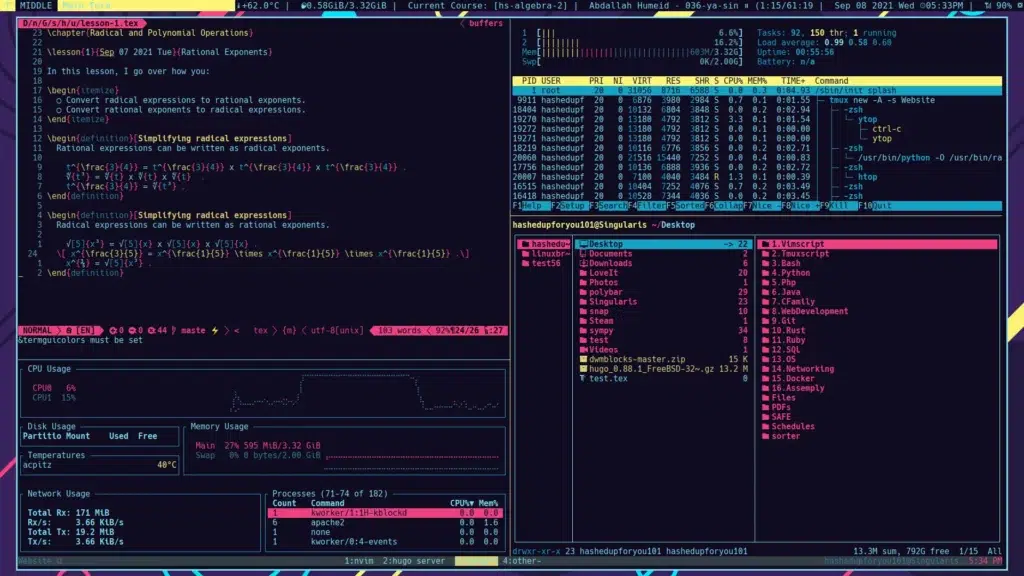
Si vous utilisez régulièrement la ligne de commande Linux ou macOS , vous avez probablement déjà entendu parler de TMUX, un outil qui simplifie considérablement la gestion simultanée de plusieurs terminaux et tâches . Pour ceux qui administrent des systèmes distants comme des serveurs ou qui souhaitent simplement optimiser leur flux de travail en ligne de commande , TMUX est une solution indispensable.
TMUX est un multiplexeur de terminaux . Concrètement, cela signifie qu'il permet d'ouvrir plusieurs sessions de terminal dans une même fenêtre, en divisant l'espace en panneaux et fenêtres indépendants. Même après fermeture ou déconnexion, les sessions continuent de s'exécuter en arrière-plan, ce qui en fait un outil idéal pour travailler en arrière-plan ou sur des systèmes distants.
Qu’est-ce que TMUX ?
TMUX , abréviation de « Terminal MULTIXer », est un logiciel qui permet aux utilisateurs de gérer plusieurs sessions de terminal dans un seul espace de travail.
Il fonctionne de manière similaire à d'autres outils comme GNU Screen, mais offre des fonctionnalités très puissantes pour manipuler dynamiquement les sessions et les panneaux. Cela signifie que vous pouvez diviser votre console en plusieurs sections, basculer entre elles sans complications et, surtout, maintenir des tâches ou des processus en cours même si vous fermez le terminal ou perdez la connexion à un serveur distant.
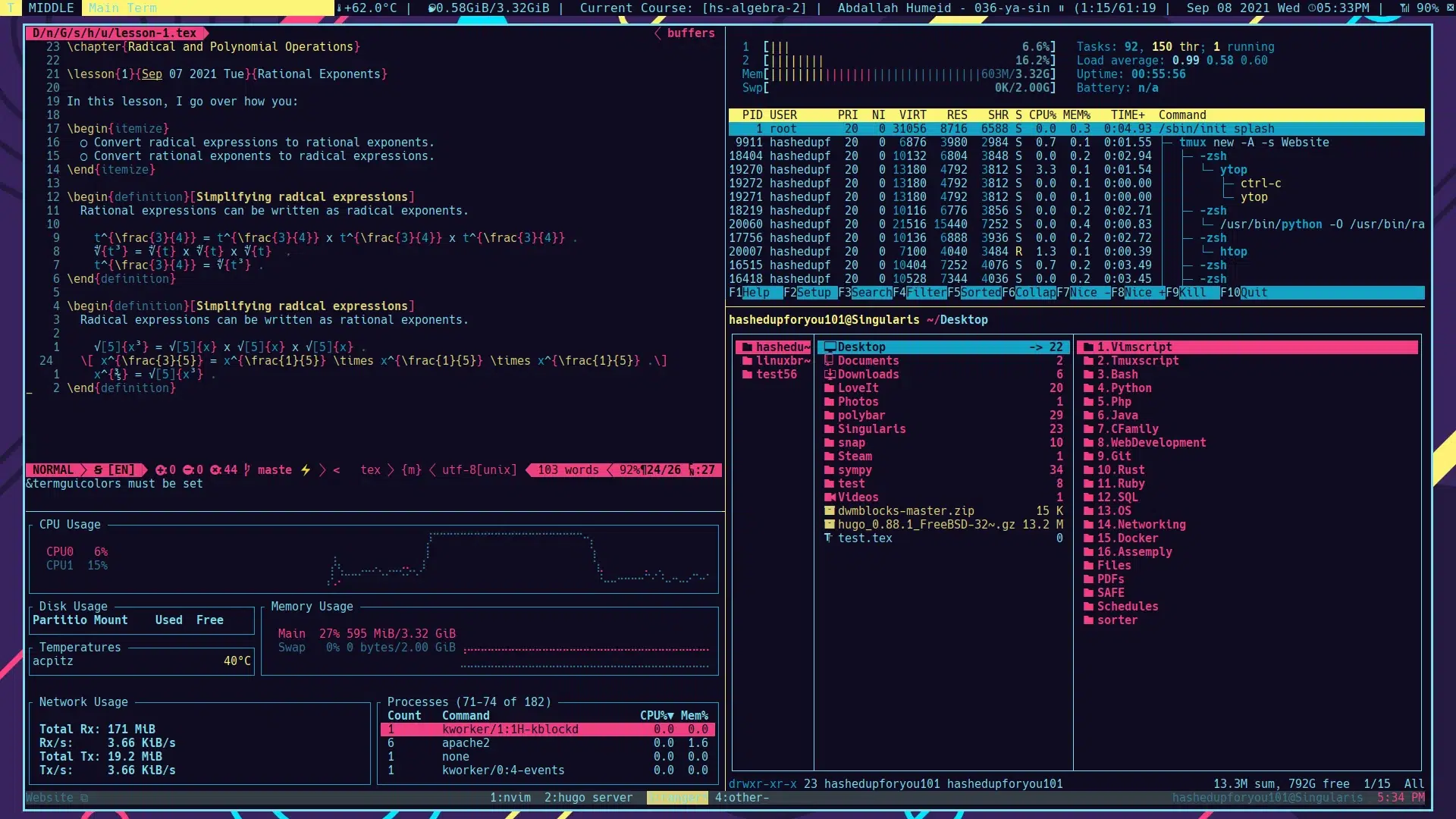
Par exemple, si vous gérez un serveur distant via SSH et que votre connexion est interrompue, la session TMUX continuera de s'exécuter en arrière-plan. Vous pourrez vous reconnecter ultérieurement et reprendre votre travail là où vous l'aviez laissé, sans perdre votre progression.
Comment installer TMUX ?
Avant de commencer à profiter des avantages de TMUX, vous devez d'abord l'installer. TMUX est disponible dans les référentiels officiels de la plupart des distributions Linux et sur des systèmes tels que macOS.
- Sous Linux (Debian, Ubuntu) : Vous pouvez procéder à l'installation de TMUX à partir du gestionnaire de packages en exécutant la commande suivante dans votre terminal :
sudo apt install tmux. - Sur macOS: Si vous préférez cet outil sur macOS, vous pouvez utiliser Homebrew, un gestionnaire de packages populaire. La commande pour le faire est :
brew install tmux.
Une fois installé, assurez-vous qu'il a été correctement installé en vérifiant la version avec la commande : tmux -V.
Comment commencer à utiliser TMUX
La prise en main de TMUX est très simple. Ouvrez votre terminal et saisissez la commande :
tmux
Cela créera automatiquement une nouvelle session TMUX et lancera une fenêtre de terminal dans cette session. Au bas de la fenêtre, vous verrez une barre d'état qui affiche des informations sur les sessions actives.
Si vous souhaitez donner un nom à votre session, vous pouvez le faire en ajoutant l'option -s à la commande, comme suit :
tmux new -s nombre_de_sesion
Ceci est utile lorsque vous gérez plusieurs sessions simultanément, car cela vous permet de les identifier facilement.
Gérer les sessions TMUX
L'une des principales caractéristiques de TMUX est sa capacité à gérer facilement plusieurs sessions. Voici les commandes principales :
- Créez une nouvelle session : Pour créer une nouvelle session distincte de celle que vous avez déjà en cours, utilisez la commande :
tmux new-session -s nombre_de_sesion. - Répertoriez toutes les séances : Si vous voulez voir quelles sessions vous avez ouvertes, exécutez :
tmux ls. - Rejoignez une session active : Si vous avez créé une session en arrière-plan et que vous souhaitez y revenir, utilisez :
tmux attach-session -t nombre_de_sesion. - Dissocier une session : Pour poursuivre d'autres tâches sans vous déconnecter, appuyez sur Ctrl-b + d. Votre session continuera à s'exécuter en arrière-plan.
- Supprimer des séances : Enfin, si vous souhaitez supprimer une session en particulier, faites-le avec :
tmux kill-session -t nombre_de_sesion.
Division en fenêtres et panneaux
TMUX vous permet de diviser une session en plusieurs fenêtres et de diviser ces fenêtres en volets. Cette fonctionnalité est particulièrement utile lorsque vous souhaitez effectuer différentes tâches en parallèle sans avoir à ouvrir constamment de nouveaux onglets de terminal.
Fenêtres divisées
Chaque session TMUX commence par une seule fenêtre de terminal. Pour créer plus de fenêtres au sein de la même session, utilisez la combinaison de touches :
- Ctrl-b + c: Cela ouvrira une nouvelle fenêtre de terminal dans la session en cours.
- Ctrl-b + n: Vous accéderez à la fenêtre suivante.
- Ctrl-b + p: Il naviguera vers la fenêtre précédente.
- Ctrl-b + numéro : Permet d'accéder directement à une fenêtre par son numéro.
Panneaux divisés
Outre les fenêtres, vous pouvez également diviser chacune d’elles en plusieurs « volets ». Cela vous donne un moyen de gérer encore mieux votre travail, puisque vous pouvez exécuter différentes tâches dans chaque panneau sans changer de fenêtre.
Pour diviser la fenêtre en panneaux, utilisez ces raccourcis clavier :
- Ctrl-b + % : Divisez la fenêtre verticalement (en deux colonnes).
- Ctrl-b + " : Divise la fenêtre horizontalement (en deux lignes).
Pour passer d'un panneau à l'autre, vous pouvez utiliser Ctrl-b puis les touches fléchées.
Pour ajuster la taille des panneaux, vous pouvez utiliser la combinaison Ctrl-b + Alt + les touches fléchées.
Personnalisation TMUX
L'une des caractéristiques intéressantes de TMUX est sa grande personnalisation. Vous pouvez créer un fichier de configuration qui vous permet d'adapter l'expérience TMUX à vos besoins.
Pour créer un fichier de configuration local qui s'applique uniquement à votre utilisateur, ouvrez un fichier .tmux.conf dans votre répertoire personnel :
sudo touch ~/.tmux.conf
Dans ce fichier, vous pouvez configurer des éléments tels que les combinaisons de touches que vous préférez, l'apparence des panneaux et même activer l'utilisation de la souris pour gérer les panneaux.
Par exemple, pour modifier le raccourci par défaut de Ctrl-b à Ctrl-a , ajoutez ce qui suit à votre fichier de configuration :
unbind C-b
set-option -g prefix C-a
bind-key C-a send-prefix
De plus, pour activer l'utilisation de la souris, vous pouvez inclure :
set -g mouse on
Commandes et modes avancés
TMUX dispose d'un large éventail de commandes avancées qui vous permettent d'effectuer des opérations telles que déplacer vos panneaux, les redimensionner ou même répliquer des sessions entières.
Par exemple, vous pouvez déplacer un panneau vers une nouvelle fenêtre à l'aide de la commande :
Ctrl-b + !
De même, vous pouvez échanger la position de deux panneaux en utilisant :
Ctrl-b + { o }
Une autre commande utile est le mode ligne de commande, qui vous permet d'exécuter n'importe quelle commande TMUX de manière interactive. Pour l'activer, utilisez :
Ctrl-b + :
Avantages de l'utilisation de TMUX
Contrairement au terminal Linux traditionnel, qui ne permet de travailler qu'une seule session à la fois, TMUX offre une multitude d'avantages clés pour les administrateurs système ou les développeurs :
- Multitâche: Avec TMUX vous pouvez travailler dans plusieurs sessions simultanément et gérer des tâches longues sans risquer de les perdre en cas de déconnexion.
- Persistance: Les sessions TMUX continuent de s'exécuter même après la fermeture du terminal ou la déconnexion du serveur.
- efficacité: Avec des panneaux et des fenêtres, vous pouvez diviser votre travail de manière plus organisée et efficace dans la même fenêtre de terminal.
- flexibilité: La possibilité de personnaliser TMUX avec des fichiers de configuration le rend adapté à tout type d'utilisateur ou de flux de travail.
Si vous travaillez souvent avec des systèmes distants ou si vous devez exécuter plusieurs processus dans le terminal, TMUX est un outil qui vous donne un contrôle total sur votre environnement de travail. De la création de sessions persistantes à la division des points de terminaison en panneaux, il vous permet de maximiser votre productivité sans effort supplémentaire.

Je m'appelle Alberto Navarro et je suis passionné par tout ce qui touche à la technologie, des gadgets de pointe aux logiciels et jeux vidéo de toutes sortes. Mon intérêt pour le digital a débuté avec les jeux vidéo et s'est poursuivi dans le monde du marketing digital. J'écris sur le monde numérique sur différentes plateformes depuis 2019, partageant les dernières actualités du secteur. J'essaie également d'écrire de manière originale pour que vous puissiez rester informé tout en vous divertissant.
J'ai étudié la sociologie à l'université et j'ai poursuivi mes études avec un master en marketing numérique. Alors si vous avez des questions, je partagerai avec vous toute mon expérience dans le monde du marketing digital, de la technologie et du jeu vidéo.