- Gestion avancée des autorisations et contrôle précis de l'accès aux données personnelles et multimédias.
- Optimisation des paramètres Google et désactivation du suivi inutile.
- Paramètres système essentiels pour empêcher l'espionnage via la caméra, le microphone et le clavier.
- Stratégies complémentaires grâce à l'utilisation de réseaux privés et de DNS personnalisés.
Posséder un smartphone aujourd'hui, c'est en quelque sorte avoir une extension de notre vie privée dans notre poche. Avec l'arrivée des dernières versions d'Android, Google a intégré de nombreux outils pour nous donner le sentiment d'être moins exposés, mais le problème est que beaucoup de ces options sont désactivées ou configurées pour favoriser l'écosystème de l'entreprise plutôt que l'utilisateur.
Pour une sécurité optimale de votre appareil, l'installation d'un antivirus ne suffit pas. Il est nécessaire d' explorer les paramètres et de modifier certaines préférences qui, à première vue, semblent anodines, mais qui laissent fuiter vos données à grande échelle. Attention toutefois : activer tous les paramètres de confidentialité peut perturber le fonctionnement de certaines applications. À vous de trouver le juste équilibre.

Premier contrôle : Analyse de la confidentialité et tableau de bord
Avant de vous perdre dans les menus, il est préférable d'exécuter l' analyseur de confidentialité de l'appareil . Cet outil, accessible dans la section Sécurité et confidentialité, effectue une analyse rapide pour vérifier que les mesures de sécurité de base sont bien en place, comme le verrouillage de l'écran et l'analyse des applications. Si un élément est surligné en rouge, cela indique une faille de sécurité qu'il convient de corriger immédiatement.
Pour ceux qui veulent savoir précisément qui utilise leur téléphone, le tableau de bord de confidentialité est une véritable mine d'or. Il affiche un graphique des dernières 24 heures permettant de voir quelles applications ont accédé à votre caméra, votre microphone ou votre position. Si vous remarquez qu'une application lampe torche a accédé à votre microphone à trois reprises au cours de la dernière heure, il est temps de révoquer ses autorisations ou de la supprimer de la liste.

Maîtriser le gestionnaire d'autorisations
Tout repose sur le Gestionnaire d'autorisations. C'est ici que vous décidez qui a accès à certaines données. Il est essentiel de vérifier l'accès à votre activité physique, votre calendrier, vos contacts et vos SMS . Par exemple, certaines applications demandent l'accès à vos SMS uniquement pour préremplir automatiquement les codes, mais elles n'ont pas nécessairement besoin d'un accès permanent.
L'une des améliorations les plus importantes est le contrôle sélectif des photos et vidéos . Vous n'avez plus besoin d'autoriser une application à consulter toute votre galerie ; vous pouvez désormais sélectionner seulement quelques images. Ainsi, si vous souhaitez publier une photo sur un réseau social, l'application ne verra que celle que vous avez choisie et non le reste de vos fichiers personnels.
Concernant la géolocalisation, il n'est pas nécessaire que tout le monde connaisse votre position exacte au centimètre près. Pour la plupart des applications, activer la géolocalisation approximative et désactiver la géolocalisation précise suffit. Réservez la précision maximale aux applications GPS ou de cartographie, car les autres n'ont pas besoin de connaître votre numéro de bâtiment exact, même s'il est parfois nécessaire de résoudre les problèmes de GPS imprécis sur Android pour qu'il fonctionne correctement.

Protection contre l'espionnage et les logiciels malveillants
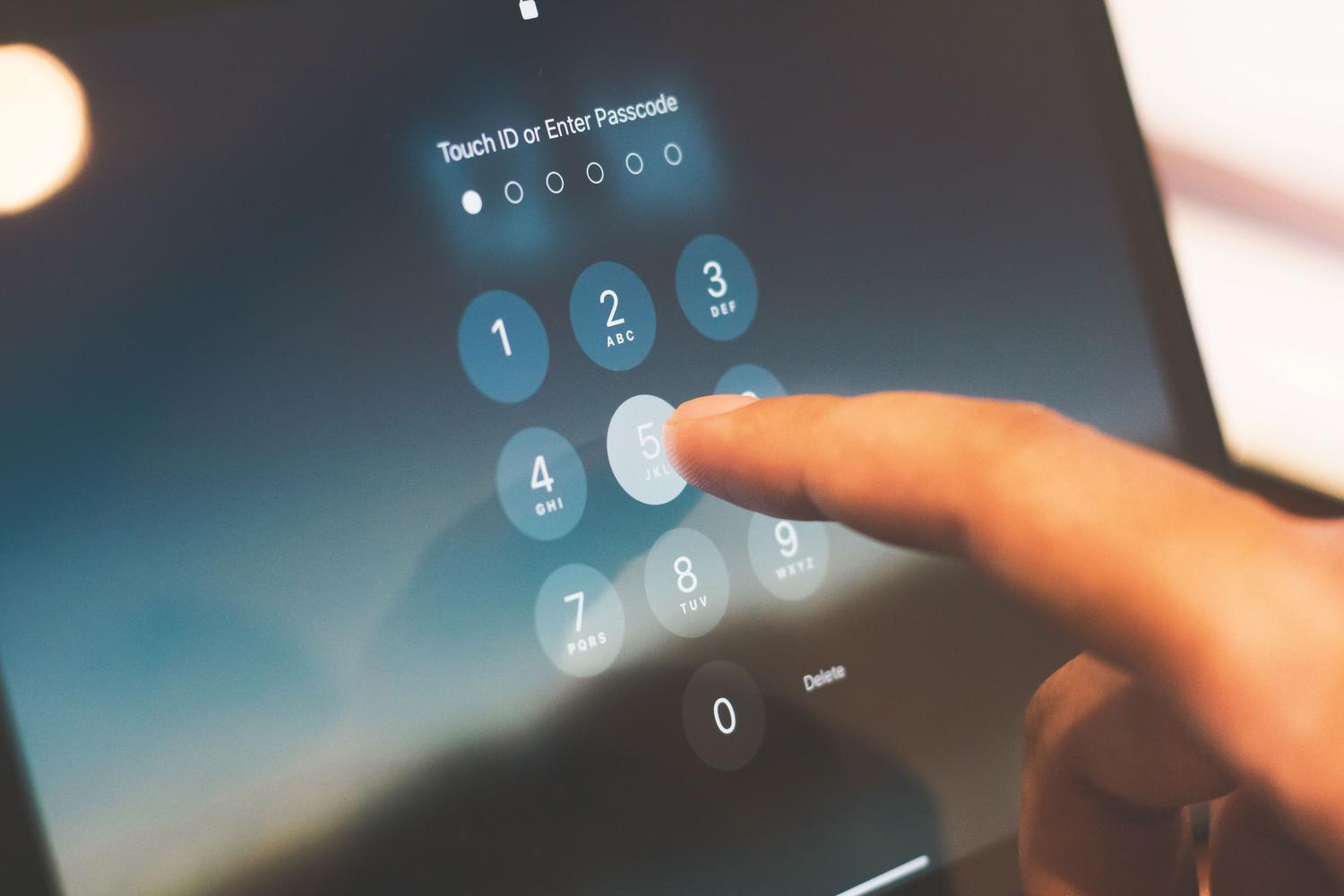
Certains détails, souvent négligés, sont pourtant essentiels. Par exemple, Android affiche une petite animation lors de la saisie de votre code PIN, ce qui représente un risque si un logiciel malveillant enregistre votre écran. Activer la protection renforcée du code PIN supprime ces indices visuels. De même, il est fortement recommandé de désactiver l' affichage des mots de passe pendant la saisie, afin d'empêcher que le dernier caractère ne soit visible par des logiciels malveillants comme le cheval de Troie bancaire ToxicPanda.
Si vous vous apprêtez à participer à une réunion secrète ou si vous préférez ne pas l'utiliser, Android vous permet de désactiver instantanément l'accès à la caméra et au microphone grâce à des raccourcis. La communication est ainsi coupée au niveau du système, empêchant toute application d'enregistrer quoi que ce soit, même si elle dispose des autorisations nécessaires dans ses paramètres.
Assainir les relations avec Google
Soyons honnêtes : Android est un produit Google, et Google se nourrit de vos données. Pour limiter cela, vous devez accéder aux paramètres d'activité de votre compte . Vous pourrez alors désactiver l'historique de localisation, l'historique YouTube et, surtout, les publicités personnalisées . Vous pouvez également supprimer votre identifiant publicitaire pour empêcher le système de suivre votre profil utilisateur de manière aussi intrusive.
Dans les services natifs, consultez la section Google de vos paramètres. Vous pouvez désactiver la personnalisation via les données partagées afin que vos applications n'envoient pas d'informations aux services Google pour « améliorer l'expérience ». De plus, dans la section Recherche, Assistant et Voix , vous pouvez désactiver l'enregistrement audio Bluetooth et la commande « OK Google » pour que votre téléphone ne vous écoute pas en permanence.

Optimisation du système et fonctionnalités de sécurité supplémentaires
Il ne s'agit pas uniquement de confidentialité des données ; l'efficacité est tout aussi importante. Il est conseillé de désinstaller les applications inutiles préinstallées (bloatware) ou de les désactiver si le système ne permet pas de les supprimer. De plus, désactiver la recherche automatique des réseaux Wi-Fi publics et la recherche constante des appareils à proximité améliore non seulement votre confidentialité en empêchant la transmission du signal, mais prolonge également l'autonomie de la batterie.
Pour les utilisateurs de Samsung, l'utilisation du Dossier sécurisé est une excellente idée. Y installer des applications bancaires ou d'assurance crée un environnement isolé et chiffré, séparant ainsi vos données financières du reste de votre téléphone. Pour une sécurité optimale, pensez à configurer un DNS privé ou un VPN ; cela masque votre véritable adresse IP et empêche votre opérateur de savoir précisément quels sites web vous consultez.
Protéger sa vie privée implique de trouver un équilibre entre praticité et sécurité : il est essentiel d’examiner attentivement les autorisations de chaque application, de limiter les données de télémétrie envoyées à Google et d’utiliser des outils d’isolation comme les dossiers sécurisés ou les VPN. Maîtriser le microphone, la caméra et la géolocalisation précise, et supprimer les applications inutiles, transforme un appareil standard en un outil bien plus performant et respectueux de la vie privée.


Écrivain passionné par le monde des octets et de la technologie en général. J'aime partager mes connaissances à travers l'écriture, et c'est ce que je vais faire dans ce blog, vous montrer toutes les choses les plus intéressantes sur les gadgets, les logiciels, le matériel, les tendances technologiques et plus encore. Mon objectif est de vous aider à naviguer dans le monde numérique de manière simple et divertissante.