- Fastfetch affiche les informations système sur le terminal de manière rapide, visuelle et hautement configurable.
- Il est disponible sur Linux, BSD, macOS, Windows et Android, et son installation est facile depuis les dépôts ou les gestionnaires de paquets.
- Sa force réside dans la configuration via des préréglages et des fichiers JSONC, qui permettent d'ajuster les modules, les logos et le design.
- Il offre des commandes spécifiques pour lister les itinéraires, les logos, les modules et générer des configurations complètes prêtes à être personnalisées.
Fastfetch est devenu l'un des outils essentiels Pour ceux qui aiment bidouiller leur terminal et afficher les informations système de manière esthétique. Si vous utilisez Neofetch ou un outil similaire, vous trouverez ici tout ce qu'il faut savoir pour comprendre ce qu'est Fastfetch, comment l'installer sur différents systèmes d'exploitation et comment le personnaliser.
Dans ce guide, vous découvrirez Comment tirer le meilleur parti de Fastfetch étape par étapeDe l'installation de base à la personnalisation avancée avec des préréglages, des logos, des fichiers de configuration JSONC et de petites astuces pour rendre votre terminal spectaculaire, sans perte de performance et en ayant toujours les données clés de votre appareil à portée de main.
Qu'est-ce que Fastfetch et pourquoi remplace-t-il Neofetch ?
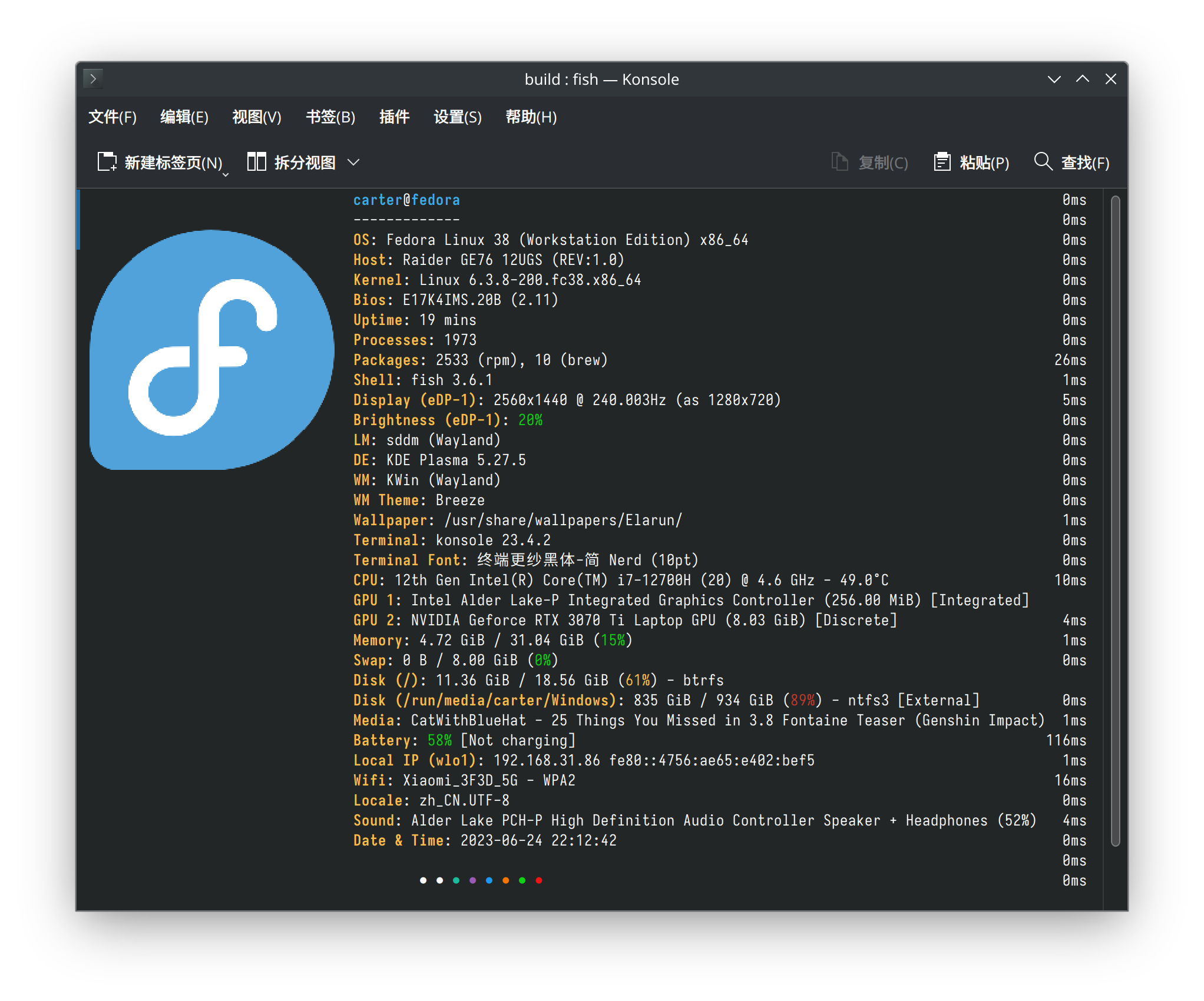
Fastfetch est un utilitaire en ligne de commande conçu pour afficher des informations système détaillées. Ce terminal, à l'interface intuitive, est très rapide et hautement configurable. Son fonctionnement rappelle celui du Neofetch classique, mais l'approche est plus moderne et optimisée.
Il est principalement développé en C, ce qui permet performances très élevées même sur des équipements modestesL'objectif du projet est d'offrir une expérience visuelle soignée, sans sacrifier la rapidité, et avec un niveau de personnalisation qui va bien au-delà du simple changement de quelques couleurs ou du logo.
L'un de ses points forts est la large compatibilité avec les systèmes d'exploitationFastfetch n'est pas limité aux distributions GNU/Linux : il fonctionne également sous macOS, Windows (à partir de Windows 7), Android via Termux, et divers systèmes de type BSD comme FreeBSD. Il est donc idéal si vous travaillez avec plusieurs systèmes et souhaitez une expérience utilisateur homogène.
Bien sûr, nous parlons d'un projet libre et open sourceSon développement est actif et disponible sur GitHub. Le dépôt officiel permet de consulter le code, de signaler des problèmes, de télécharger les binaires, de consulter des exemples de configuration et de voir le schéma JSON utilisé pour ses préréglages.
La philosophie qui sous-tend Fastfetch est claire : Afficher les informations système (système d'exploitation, noyau, processeur, carte graphique, RAM, paquets, shell, stockage, écran et bien plus encore) avec un design attrayant, s'appuyant sur des illustrations et des symboles ASCII, mais laissant à l'utilisateur un contrôle total sur le contenu et la méthode d'enseignement.
Installez Fastfetch sur les principaux systèmes d'exploitation
L'installation de Fastfetch est assez simple car Dans la plupart des systèmes, il est déjà inclus dans les dépôts officiels ou dans les gestionnaires populaires.Vous pouvez également compiler à partir du code source, mais il n'est généralement pas nécessaire d'aller aussi loin.
Sur les distributions basées sur Debian, telles qu'Ubuntu ou Linux Mint, utilisez simplement le gestionnaire de paquets APT. Ouvrez un terminal et exécutez :
sudo apt update && sudo apt install fastfetch
Sur Arch Linux et les systèmes dérivés comme Manjaro, Fastfetch est généralement disponible dans les dépôts officiels. Pour l'installer, utilisez Pacman :
sudo pacman -S fastfetch
Si vous utilisez Fedora ou une autre distribution basée sur RHEL (comme AlmaLinux ou Rocky Linux), la méthode habituelle d'installation consiste à utiliser DNF, le gestionnaire de paquets par défaut sur ces systèmes :
sudo dnf install fastfetch
Dans les environnements SUSE et openSUSE, où le gestionnaire de paquets principal est Zypper, la procédure est tout aussi simple. Il suffit d'exécuter :
sudo zypper install fastfetch
Pour ceux qui préfèrent utiliser Homebrew comme couche de gestion (par exemple, via Linuxbrew), Il est également possible d'installer Fastfetch avec brew.Dans ce cas, après avoir correctement configuré Homebrew sur votre système Linux, il vous suffit de procéder comme suit :
installer fastfetch avec brew
Sous FreeBSD, cet outil se trouve parmi les paquets disponibles dans les dépôts système. Pour l'installer, utilisez le gestionnaire de paquets standard :
pkg installer fastfetch
Si vous utilisez macOS, Fastfetch peut également être installé facilement via Homebrew. Une fois Homebrew configuré, la commande est très similaire à celle sous Linux :
installer fastfetch avec brew
Sur Android, les choses sont un peu différentes, mais pas beaucoup plus compliquées. La pratique courante consiste à utiliser F-Droid pour installer Termux.qui fournit un environnement de terminal complet sans nécessiter d'accès root. Dans Termux, mettez à jour les paquets et installez Fastfetch avec :
pkg update && pkg upgrade
pkg installer fastfetch
récupération rapide
Enfin, sous Windows, plusieurs alternatives s'offrent à vous pour installer Fastfetch. Vous pouvez utiliser des gestionnaires de paquets comme Scoop, Chocolatey ou Winget., ou téléchargez directement le fichier exécutable depuis la section Releases du dépôt sur GitHub.
L'une des méthodes les plus simples pour y parvenir dans les versions récentes de Windows consiste à utiliser Winget, le gestionnaire de paquets officiel. Il suffit d'exécuter la commande suivante dans le terminal (PowerShell ou CMD) :
winget installer Fastfetch
Si vous préférez télécharger le fichier exécutable .exe depuis GitHub, il vous suffit de Téléchargez-le depuis la section « Releases » et lancez-le comme n’importe quelle autre application Windows.Toutefois, l'idéal serait d'utiliser un gestionnaire de paquets pour faciliter les mises à jour.
Premiers pas : configuration de base et aide intégrée
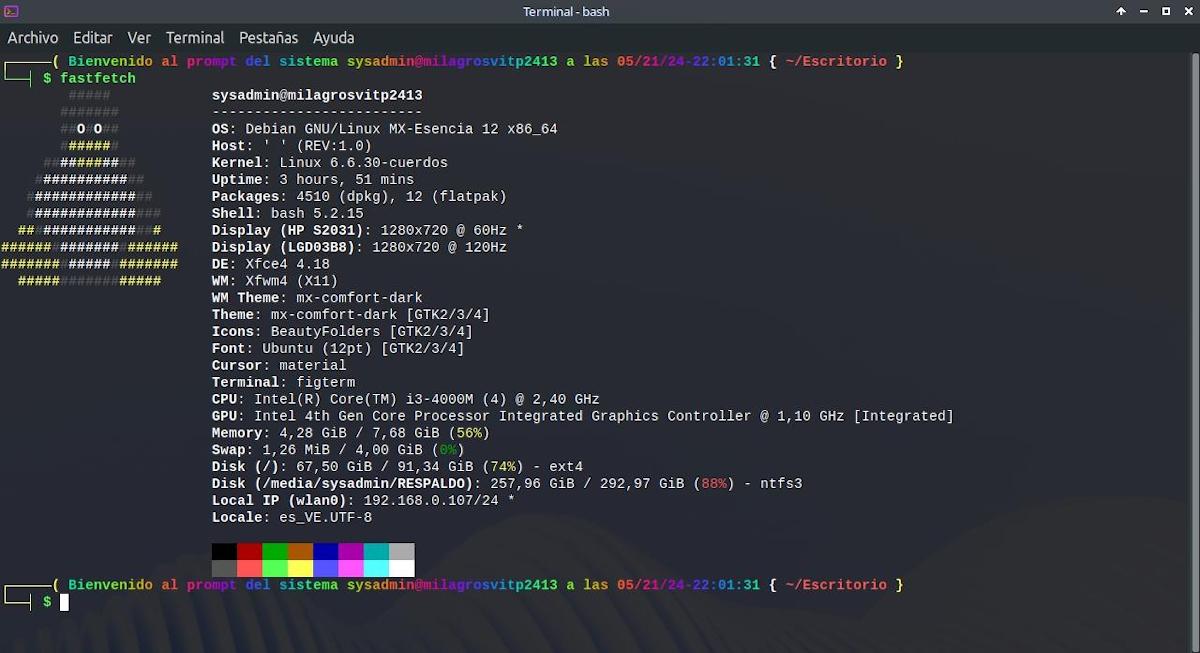
Une fois le programme installé, le premier contact est on ne peut plus simple. Tapez simplement fastfetch dans le terminal Appuyez ensuite sur Entrée. Les paramètres par défaut s'afficheront alors ; ils contiennent déjà de nombreuses informations utiles sur votre système.
La sortie par défaut affiche généralement des données telles que le système d'exploitation, le modèle d'hôte ou d'ordinateur, la version du noyau, la durée de fonctionnement, le nombre de paquets installés, l'interpréteur de commandes utilisé et les informations d'écran…entre autres éléments. Le tout accompagné de votre logo de distribution ou de système, en art ASCII.
Si vous souhaitez vérifier la version de Fastfetch installée ou simplement confirmer que l'installation a réussi, vous pouvez utiliser l'option de version :
fastfetch -v
Pour consulter les options de configuration de base directement dans l'outil, vous pouvez utiliser le menu d'aide. Ceci est particulièrement utile si vous souhaitez : Commencez la personnalisation sans ouvrir constamment votre navigateur:
fastfetch -h
Si vous préférez une documentation plus complète et détaillée au sein même du système, Fastfetch dispose également d'une page de manuel dans de nombreuses distributions GNU/Linux. Vous y trouverez descriptions plus détaillées des options et paramètres disponibles:
homme rapide
Outre ces fonctionnalités générales, l'outil comprend des commandes spécifiques permettant d'afficher les itinéraires, les modules, les logos, les préréglages et les fonctionnalités compilées. Ces commandes sont essentielles à la compréhension de l'outil. ce que vous pouvez personnaliser et quels composants sont actifs dans votre installation.
Routes, modules, logos et préréglages : découvrez ce que Fastfetch propose
Fastfetch vous permet d'inspecter votre propre configuration interne à l'aide d'une série d'options spécialisées. Ces options listent les chemins de recherche, les modules disponibles, les logos inclus et les préréglages prédéfinis.C'est très utile avant de commencer à modifier des fichiers ou à en créer de nouveaux.
Pour connaître les chemins d'accès utilisés par Fastfetch pour trouver les fichiers de configuration, utilisez :
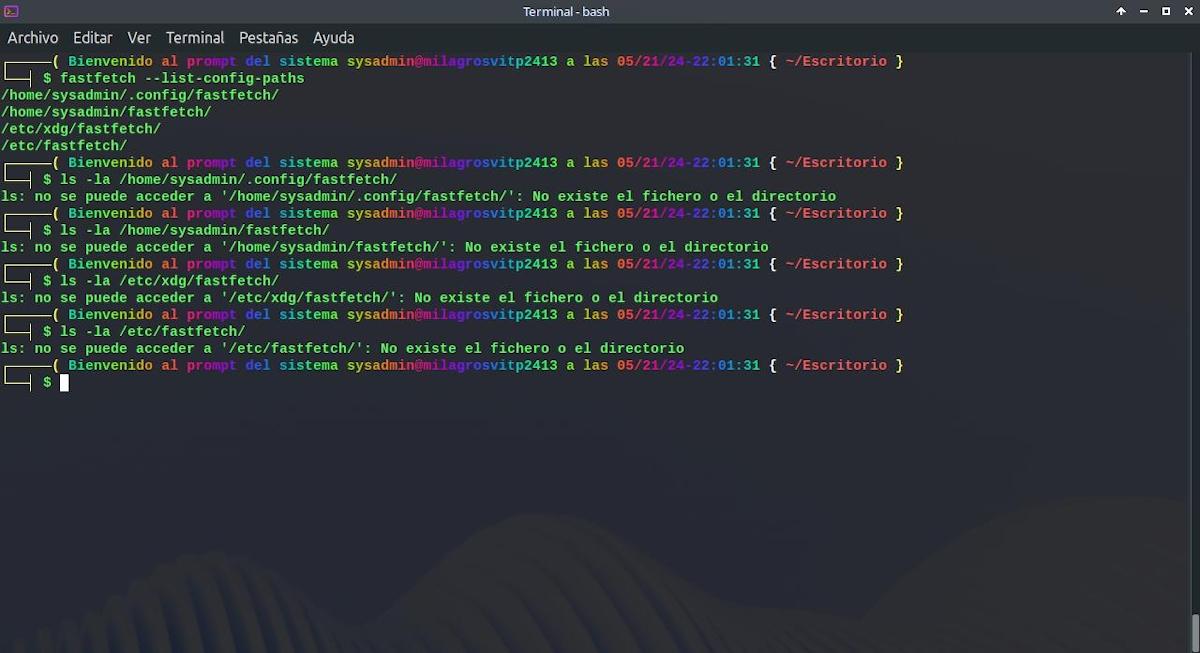
fastfetch --list-config-paths
De même, vous pouvez voir les chemins d'accès où sont stockées les données telles que les logos et les préréglages. Cela vous permet de localiser les fichiers JSONC fournis par défaut avec l'outil.
fastfetch --list-data-paths
La liste des logos intégrés est particulièrement utile si vous souhaitez modifier le logo par défaut sans avoir à tâtonner. Pour afficher tous les logos reconnus par Fastfetch, exécutez :
fastfetch –list-logos
Vous pouvez également consulter tous les modules d'information que Fastfetch peut afficher. Ceux-ci incluent des sections telles que le système d'exploitation, le noyau, le processeur, le processeur graphique, la mémoire, les disques, les réseaux et bien d'autres. Pour afficher la liste des modules :
fastfetch --list-modules
Concernant les configurations déjà préparées par les développeurs, appelées préréglages, vous pouvez savoir lesquelles sont incluses dans votre installation en utilisant :
fastfetch --list-presets
Enfin, si vous souhaitez savoir quelles fonctionnalités spécifiques ont été compilées dans votre version de Fastfetch (cela est pertinent si vous compilez à partir du code source ou si vous utilisez des packages tiers), vous pouvez consulter :
fastfetch --list-features
En règle générale, les préréglages et les exemples de configuration se trouvent dans des chemins tels que : /usr/share/fastfetch/presets/ et des sous-dossiers comme exemplesDans ces répertoires, vous verrez fichiers avec l'extension .jsonc qui définissent différentes configurations et styles de sortie.
Si vous souhaitez essayer l'un de ces préréglages, la méthode la plus directe consiste à utiliser l'option -c Pour spécifier le fichier de configuration à charger. Par exemple :
fastfetch -c matériel
logiciel fastfetch -c
fastfetch -c paleofetch
fastfetch -c neofetch
Dans certains cas, vous pouvez même combiner le préréglage avec un logo spécifique à l'aide de l'option -lPar exemple, pour utiliser le logo d'une distribution spécifique comme MX Linux :
fastfetch -c matériel -l MX
Fichier de configuration et génération automatique
Bien qu'il soit possible de transmettre des options à Fastfetch à chaque exécution, la solution la plus pratique à moyen et long terme consiste à utiliser son fichier de configuration. Sous Linux et autres systèmes de type Unix, ce fichier se trouve généralement dans le chemin ~/.config/fastfetch (dans votre dossier personnel).
Dans ce chemin, vous trouverez un fichier de configuration principal et, dans de nombreux cas, des sous-sections qui organisent des éléments tels que : le logo, l'affichage (présentation à l'écran) et les modules qui seront affichésLa structure est très flexible et vous permet de modifier pratiquement tout ce que vous voyez dans le résultat.
Si vous ne souhaitez pas créer le fichier de configuration manuellement, Fastfetch propose une option permettant de générer automatiquement une configuration de base pour l'utilisateur actuelC'est idéal pour avoir un point de départ et ensuite modifier les choses à votre goût.
Pour générer ce fichier de configuration, utilisez :
fastfetch --gen-config-force
Il est également possible de générer des fichiers de configuration génériques en ligne de commande, avec un ensemble minimal d'options ou avec toutes les options disponibles. Cela vous permet de voir quels paramètres Fastfetch prend en charge sans avoir à consulter la documentation en détail.
fastfetch --gen-config
fastfetch --gen-config-full
La première commande crée une configuration avec les options essentielles, tandis que la seconde génère un fichier beaucoup plus détaillé, utile pour ceux qui souhaitent contrôler jusqu'au moindre paramètre de l'outil.
Une stratégie très pratique consiste à ouvrir l'un des préréglages fournis. /usr/share/fastfetch/presets/Étudiez-le et utilisez-le comme base pour votre fichier personnel. Vous pourrez ainsi apprendre la structure de JSONC et comprendre comment les logos, les couleurs, les modules et la mise en page du texte sont combinés.
Personnalisez les logos, les couleurs et la mise en page.
Le plus amusant avec Fastfetch, c'est quand on commence à personnaliser son apparence. Le logo affiché à côté des informations système est l'un des éléments les plus visibles.Et le modifier est très simple.
Si vous souhaitez voir quels logos sont disponibles, vous savez que vous pouvez utiliser fastfetch –list-logosUne fois que vous avez déterminé le nom du logo qui vous intéresse, vous pouvez le tester instantanément à l'aide de l'option -l:
fastfetch -l MX
En plus de la sélection du logo, Fastfetch permet ajuster ses dimensions à l'écranSi l'image ASCII semble trop grande ou trop petite, modifiez sa largeur et sa hauteur à l'aide de paramètres spécifiques :
fastfetch –logo-width 10
fastfetch –logo-hauteur 5
Lorsque vous exécuterez ces commandes, vous verrez l'effet instantanément et pourrez ajuster les valeurs jusqu'à obtenir la taille qui vous convient le mieux. N'oubliez pas que ces paramètres peuvent également être enregistrés dans le fichier de configuration pour être appliqués en permanence.
Concernant le texte et la mise en page des informations, Fastfetch offre une grande flexibilité. Dans les paramètres, le bloc l’affichage éléments de contrôle tels que les barres, les couleurs, la largeur des touches, les séparateurs et autres détails visuelsPar exemple, vous pouvez modifier le séparateur entre les clés et les valeurs, ou jouer avec les couleurs pour mettre en évidence certaines sections.
Si vous souhaitez également conserver un logo spécifique ou personnalisé comme logo par défaut, vous pouvez utiliser une combinaison d'options pour Générez le fichier de configuration en définissant immédiatement votre logo préféré.Un exemple typique serait :
fastfetch -l MX –gen-config-force
Et si vous avez un logo dans un fichier externe (par exemple, un fichier .ansi.txt contenant votre propre illustration ASCII), vous pouvez également l'intégrer à la configuration en utilisant une méthode similaire à celle-ci :
fastfetch –file /chemin/vers/logo_file.ansi.txt –gen-config-force
Ainsi, Fastfetch enregistrera ce logo personnalisé dans vos paramètres utilisateur afin qu'il soit utilisé à chaque ouverture de l'outil, sans que vous ayez à saisir manuellement les paramètres à chaque fois.
Préréglages préinstallés et comment en tirer le meilleur parti
En plus de la configuration par défaut, Fastfetch est fourni avec une collection de préréglages prédéfinis Ces préréglages permettent de modifier radicalement l'apparence du résultat en une seule commande. Ce sont des fichiers .jsonc qui définissent les modules affichés, leur ordre, leurs couleurs et le style général du rendu.
Ces préréglages se trouvent généralement dans des chemins tels que : /usr/share/fastfetch/presets/ et, dans certains cas, dans des sous-répertoires tels que exemplesSi vous avez listé les préréglages avec fastfetch --list-presetsVous savez déjà quels noms vous pouvez utiliser directement avec cette option. -c.
Par exemple, vous pouvez lancer Fastfetch avec un préréglage orienté matériel :
fastfetch -c matériel
Ou combinez-le avec un logo spécifique si vous le souhaitez, en plus d'un design différent, avec l'icône de votre distribution préférée :
fastfetch -c matériel -l MX
D'autres préréglages sont conçus pour mettre en valeur l'aspect logiciel ou pour imiter le style d'outils classiques comme Paleofetch ou Neofetch. En voici quelques exemples typiques :
fastfetch -c logiciel -l MX
fastfetch -c paleofetch -l MX
fastfetch -c neofetch -l MX
Si vous aimez bidouiller, une idée amusante consiste à écrire un petit script qui teste tous les préréglages installés un par un. Il suffit de parcourir les fichiers .jsonc détectés dans les chemins prédéfinis. et appelez Fastfetch pour chacun d'eux. Ainsi, vous pourrez voir d'un coup d'œil les styles qui vous plaisent le plus.
Lorsque vous trouvez un préréglage qui vous plaît, vous pouvez le copier directement dans votre dossier utilisateur pour en faire votre préréglage par défaut. Par exemple, copier un préréglage dans ~/.config/fastfetch/config.jsonc ou le chemin de configuration correspondant, Fastfetch commencera automatiquement à l'utiliser à chaque exécution.
Au cas où le dossier n'existerait pas récupération rapide dans ~ / .configCréez-le simplement manuellement. Une fois le fichier copié, vous pouvez continuer à le modifier. Ajoutez ou supprimez des modules, changez les couleurs, déplacez des sections et ajustez les moindres détails. jusqu'à ce que cela vous convienne parfaitement.
Si vous souhaitez à tout moment revenir aux paramètres d'usine initiaux, il vous suffira de : Supprimez le fichier de configuration personnalisé de votre dossier ~/.config/fastfetchLa prochaine fois que vous exécuterez Fastfetch, il réutilisera les valeurs par défaut, ou vous pourrez régénérer un nouveau fichier si vous préférez. –gen-config-force.
Configuration avancée avec fichiers JSONC
L'un des principaux facteurs de différenciation de Fastfetch est son utilisation de Fichiers JSONC pour définir des configurations et des préréglages personnalisésJSONC est essentiellement du JSON avec prise en charge des commentaires, ce qui facilite la documentation des modifications au sein même du fichier sans en altérer le format.
Dans ces fichiers, l'outil utilise un schéma prédéfini accessible via une URL spécifique au projet. Voici un exemple de configuration minimale, inspirée des schémas officiels :
{
«$schema»: «https://github.com/fastfetch-cli/fastfetch/raw/dev/doc/json_schema.json»,
"logo": {
"type": "intégré",
"source": "arch"
},
"afficher": {
«séparateur»: «: «
},
«modules»: [
"toi",
"hôte",
"noyau",
"temps de disponibilité",
« colis »,
"coquille",
"afficher"
] }
Cet exemple définit, pour commencer, la structure des fichiers, qui Il facilite la validation et la saisie semi-automatique dans les éditeurs qui prennent en charge les schémas JSON.Ensuite, le logo est configuré, indiquant qu'un logo intégré sera utilisé (builtin) et la source est spécifiée, en l'occurrence une distribution de type Arch Linux.
Dans le bloc l’affichage Le séparateur affiché entre la clé (par exemple, « OS ») et la valeur (le nom de la distribution) est personnalisable. Ici, « : » a été utilisé comme séparateur, mais vous pouvez choisir un autre symbole ou une autre combinaison de caractères.
Enfin, le tableau modules détermine Quels modules d'information sont affichés et dans quel ordre ?Cet exemple comprend des informations sur le système d'exploitation, l'hôte, le noyau, la durée de fonctionnement, le nombre de paquets, l'interpréteur de commandes et l'écran. Vous pouvez modifier cette liste en ajoutant ou en supprimant des modules selon vos besoins.
Pour aller plus loin, Fastfetch vous permet de Définissez vos propres modules et préréglages Dans ces fichiers JSON, pourvu que vous compreniez bien les champs pris en charge, une compréhension de base du JSON (clés, valeurs, objets, tableaux) suffit amplement pour commencer à créer des configurations très performantes et visuellement attrayantes.
De nombreux utilisateurs profitent de cette flexibilité pour préparer plusieurs configurations différentes (par exemple, une axée sur le matériel, une autre sur le logiciel, une autre encore qui imite Neofetch) et les alterner ensuite grâce à cette option. -c. De cette manière, Vous pouvez complètement changer l'apparence de Fastfetch avec une seule commande.en fonction de ce que vous souhaitez afficher à un moment donné.
Conseils et recommandations pratiques pour tirer le meilleur parti de Fastfetch
En plus de tout ce qui précède, voici quelques détails et petits conseils qui vous seront utiles. Tirez encore plus parti de Fastfetch dans votre vie quotidiennesurtout si vous aimez montrer votre bureau ou si vous travaillez avec de nombreuses distributions Linux différentes.
Une astuce très courante consiste à créer un alias dans votre shell préféré (Bash, Zsh, Fish, etc.) pour Exécutez Fastfetch avec votre préréglage préféré ou avec des paramètres spécifiques.Par exemple, en Bash, vous pourriez ajouter quelque chose comme ceci à votre ~ / .bashrc:
alias ff="fastfetch -c hardware -l MX"
Ainsi, en écrivant simplement ff Dans le terminal, vous retrouverez toujours votre configuration personnalisée sans avoir à mémoriser de longs paramètres. Vous pouvez également créer plusieurs alias : par exemple, un pour le matériel, un autre pour le logiciel et un troisième pour une configuration « esthétique » destinée aux captures d’écran.
Si vous remarquez que certains préréglages affichent des symboles étranges ou des cases vides, vous devez probablement… Utilisez une police de type Nerd Font dans votre émulateur de terminal.Ces polices incluent un grand nombre d'icônes supplémentaires, ce qui permet aux configurations les plus visuellement saisissantes de Fastfetch d'apparaître correctes, sans caractères cassés.
Si vous souhaitez expérimenter avec tous les préréglages installés, vous pouvez créer un script simple qui les parcourt. /usr/share/fastfetch/presets/ et appelez Fastfetch sur chaque fichier .jsonc trouvé. Cela vous évite de les tester manuellement un par un et s'avère très utile pour découvrir des configurations que vous n'auriez peut-être pas essayées autrement.
Si vous appréciez particulièrement un préréglage et souhaitez en faire la base de votre configuration finale, la méthode la plus simple est la suivante : Copiez le fichier du dossier presets vers ~/.config/fastfetchRenommez-le si nécessaire et modifiez-le à votre guise. Ainsi, vous conserverez toujours l'original dans le système et pourrez y revenir en cas d'erreur lors de la modification.
De nombreux utilisateurs partagent leurs configurations personnalisées sur les réseaux sociaux, les dépôts ou les communautés Linux spécialisées. S'inspirer de ces exemples peut vous faire gagner beaucoup de temps, car Vous pouvez partir d'un design peaufiné par quelqu'un d'autre et l'adapter à votre équipe. Vous ne modifiez que les modules qui vous intéressent ou les couleurs que vous préférez.
Tout ce que vous avez vu fait Fastfetch Un outil très polyvalent, à la fois pour afficher des informations techniques pertinentes et pour donner à votre appareil une touche uniqueAvec un peu de patience pour configurer les préréglages, les modules et les logos, vous obtiendrez un résultat parfaitement adapté à votre flux de travail et à votre style personnel, idéal pour une utilisation quotidienne et pour mettre en valeur votre bureau le moment venu.

Écrivain passionné par le monde des octets et de la technologie en général. J'aime partager mes connaissances à travers l'écriture, et c'est ce que je vais faire dans ce blog, vous montrer toutes les choses les plus intéressantes sur les gadgets, les logiciels, le matériel, les tendances technologiques et plus encore. Mon objectif est de vous aider à naviguer dans le monde numérique de manière simple et divertissante.