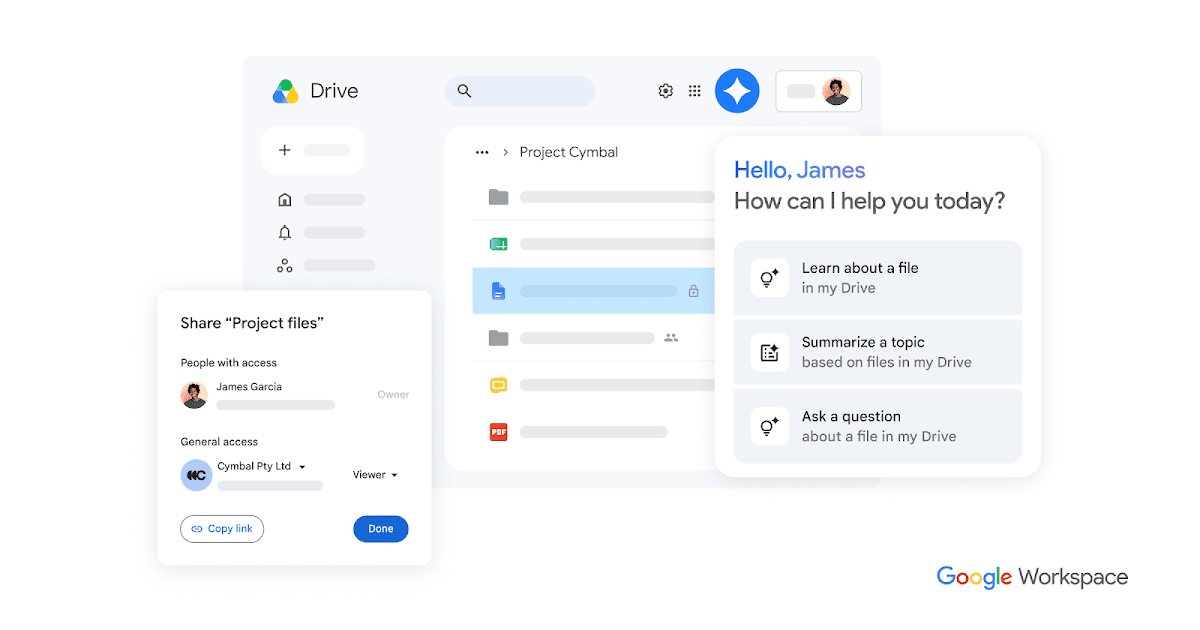
Si vous êtes récemment passé à un environnement Google ou si vous souhaitez simplement tirer le meilleur parti de votre Chromebook, vous savez que la relation entre le système d'exploitation et le cloud est quasi symbiotique. Et pour cause : ChromeOS est conçu Vous n'avez donc pas à vous soucier des limitations matérielles, la majeure partie de la charge étant déléguée à l'infrastructure de Google.
La magie réside dans le fait que tout se déroule automatiquement, mais lorsque votre disque dur commence à se remplir ou que vous devez travailler dans un endroit sans réseau, c'est là que les doutes surgissent. En ce sens, il est important de comprendre comment gérer un espace de rangement Et le suivi des versions de vos documents est essentiel pour éviter de perdre le moindre octet ou de devenir fou à cause des limites d'espace.

Comment gérer l'accès hors ligne sur les Chromebooks
L'une des fonctionnalités les plus utiles est la possibilité de continuer à modifier vos documents Docs, Sheets ou Presentations même sans connexion Wi-Fi. Par défaut, le système activer l'accès hors ligne pour les fichiers que vous avez récemment consultés, mais vous pouvez prendre le contrôle total en suivant une procédure Guide complet pour utiliser Google Drive hors ligne sur ChromeOS.
Pour supprimer l'accès hors ligne à un fichier spécifique, ouvrez simplement l'application Fichiers, accédez à Google Drive, et décochez l'option Appuyez sur « Disponible hors ligne » en haut de l’écran. C’est une opération rapide qui vous permet de vider le cache de votre appareil.
Si vous avez la chance de posséder un Chromebook Plus, les choses sont encore plus simples grâce à Synchronisation des fichiersDans les paramètres des Préférences Système de Google Drive, vous pouvez activer une option qui synchronise automatiquement tout ce qui se trouve dans « Mon Drive ». Vous verrez alors un coche à côté de chaque fichier une fois le téléchargement ou l'envoi terminé avec succès.

Pour les fichiers qui ne se trouvent pas dans le dossier principal « Mon Drive », la procédure est manuelle : vous sélectionnez le document dans l’application Fichiers et Vous activez la disponibilité hors ligneSi vous constatez que vous manquez d'espace sur le disque local, le système se désactivera automatiquement Ces fonctions empêchent l'ordinateur de se bloquer.
Comprendre les quotas de stockage et Google One
Presque tous, nous commençons par le 15 Go gratuits Google nous fournit cet espace. Il est important de comprendre qu'il n'est pas exclusif à Drive ; il s'agit d'un espace de stockage commun où coexistent les e-mails Gmail, les sauvegardes Google Photos et tous vos fichiers cloud.
Depuis le 1er juin 2021, un changement important est intervenu : les fichiers créés dans les applications d’équipe (telles que Docs ou Sheets) maintenant ils occupent de l'espaceAlors qu'auparavant elles étaient « gratuites », toute photo ou vidéo de haute qualité téléchargée après cette date est désormais prise en compte dans le calcul de la limite.
Lorsque vous atteignez votre limite de téléchargement, la situation devient critique. Non seulement vous ne pourrez plus télécharger de fichiers, mais il est probable que… ne pas recevoir d'e-mails dans Gmail. Si vous dépassez la limite pendant deux ans sans prendre aucune mesure, Google se réserve le droit de supprimer le contenu depuis votre compte, même s'ils vous préviendront trois mois à l'avance.

Pour éviter ce problème, la solution la plus directe est de souscrire à Google One. Les forfaits vont de 100 Go à 2 To, vous permettant de expérience utilisateur Cela permet de simplifier considérablement les choses sans avoir à supprimer des souvenirs ou des documents importants chaque semaine.
Administration avancée de Google Workspace
Pour ceux qui utilisent un cadre professionnel ou éducatif, la gestion est totalement différente. Ici, nous parlons de stockage communoù la limite totale dépend du nombre de licences et de l'édition achetée (Business Starter, Standard, Plus, etc.).
L'administrateur de l'organisation dispose d'un panneau dédié dans la console d'administration. De là, il peut identifier les utilisateurs qui consomment le plus d'espace et fixent des limites strictes afin que personne ne monopolise tout le stockage de l'entreprise. Ils peuvent également gérer le lecteurs partagésqui sont des espaces communs où les fichiers n'appartiennent pas à une seule personne, mais à l'équipe.
Il est intéressant de noter que, pour des raisons de confidentialité, l'administrateur Vous ne pouvez pas voir le contenu Concernant les fichiers utilisateur, vous ne pouvez voir qu'un résumé de l'espace qu'ils occupent. Les limites varient considérablement : de 30 Go par utilisateur pour les forfaits de base à 5 To pour les versions Entreprise Plus.

Optimisation avec des outils externes tels qu'AnExplorer
Bien que l'application Fichiers de ChromeOS soit idéale pour une utilisation quotidienne, elle présente parfois des lacunes. C'est là qu'AnExplorer entre en jeu : un outil qui vous permet d'effectuer… opérations inter-magasins que le système natif ne peut tout simplement pas faire.
Par exemple, si vous souhaitez déplacer des fichiers de Google Drive vers un serveur NAS sans avoir à les télécharger au préalable sur le stockage interne de votre Chromebook, AnExplorer est la solution. Il permet migrer des données entre clouds (comme le transfert de fichiers de Drive vers MEGA) ou l'extraction de fichiers RAR et 7z, puisque ChromeOS ne comprend nativement que le format ZIP.
De plus, cette application est un bras droit pour quota Drive propreVous pouvez trier les fichiers par taille pour localiser rapidement les vidéos ou les dossiers qui occupent le plus d'espace et les déplacer vers un stockage local ou distant. Cela facilite également… gestion par lotsvous permettant de renommer ou de déplacer des centaines de fichiers simultanément sans que le navigateur ne plante.
Contrôle de version et sécurité des données
L'un des joyaux de la couronne de Google Drive est le historique des versionsC'est crucial lorsqu'on travaille en équipe et que quelqu'un supprime accidentellement un paragraphe entier ou saisit des données incorrectes. Vous pouvez Gérez le contrôle de version dans Google Docs et Drive remonter le temps et récupérer la version exacte d'un document à un moment précis.
En matière de sécurité, puisque tout est hébergé sur les serveurs de Google, le matériel devient moins critique. Si votre Chromebox subit une surtension et tombe en panne, ce n'est pas un problème : il suffit de… Se connecter sur un autre appareil Et tous vos fichiers vous attendront. Vous n'êtes pas dépendant d'un disque dur physique local, ce qui rend le démarrage du système… extrêmement rapide et à l'abri des virus et des chevaux de Troie.
La gestion efficace du cloud sur ChromeOS implique d'équilibrer l'utilisation du cache local pour le mode hors ligne avec le nettoyage régulier du quota global. En utilisant les outils de gestion de Google et en s'appuyant sur des applications tierces pour les tâches exigeantes, il est possible de maintenir une gestion efficace du cloud. écosystème numérique ordonné et productive quelle que soit la capacité physique de l'appareil.


Écrivain passionné par le monde des octets et de la technologie en général. J'aime partager mes connaissances à travers l'écriture, et c'est ce que je vais faire dans ce blog, vous montrer toutes les choses les plus intéressantes sur les gadgets, les logiciels, le matériel, les tendances technologiques et plus encore. Mon objectif est de vous aider à naviguer dans le monde numérique de manière simple et divertissante.