- Une configuration correcte des permissions de Firefox permet d'éviter les erreurs lors des appels vidéo et le blocage de fonctions essentielles.
- L'icône de cadenas permet un accès rapide aux autorisations spécifiques au site.
- La combinaison des paramètres d'autorisation, des cookies et des extensions influence le chargement des pages.
- Comprendre les différences entre les navigateurs permet de maintenir un fonctionnement cohérent sur l'ensemble d'entre eux.
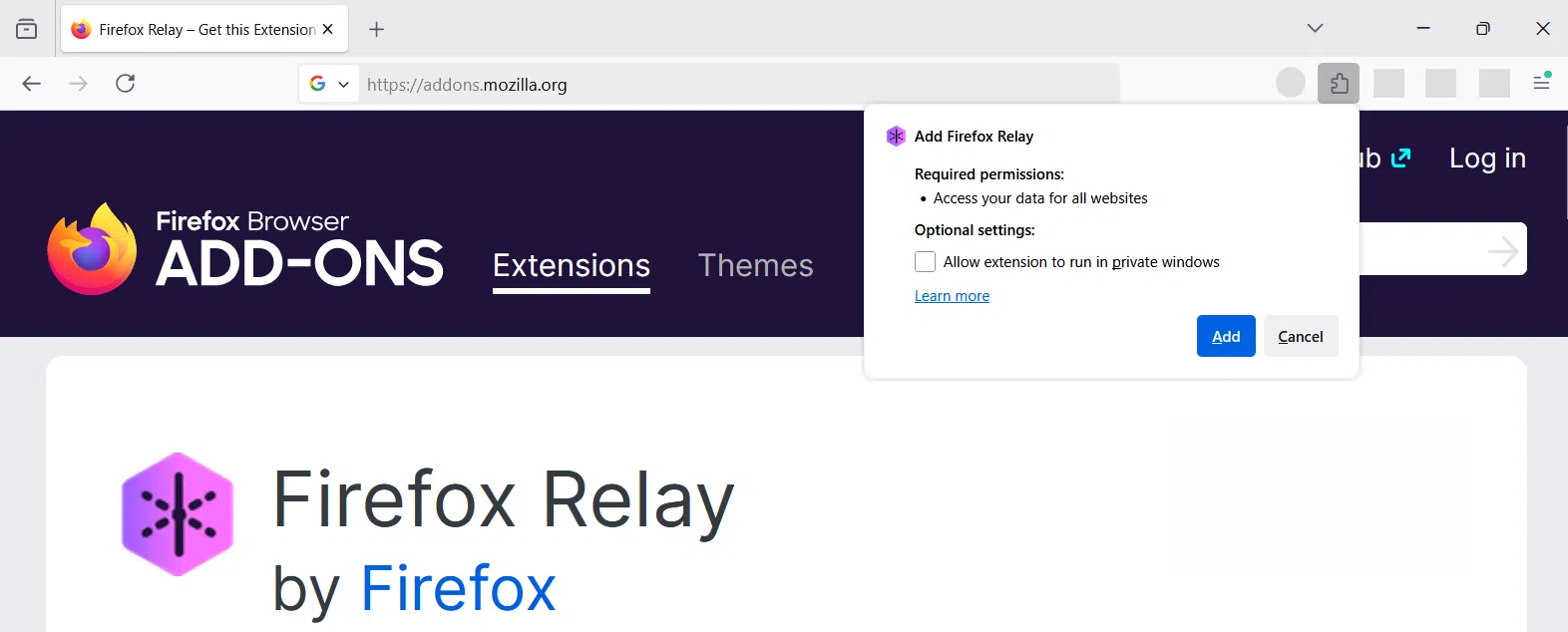
Contrôler les actions autorisées pour chaque site web dans votre navigateur est devenu presque aussi important que de posséder un bon antivirus. Gestion des autorisations dans Firefox (caméra, microphone, cookies, pop-ups, etc.) est essentiel pour votre vie privée, pour que les appels vidéo fonctionnent correctement et pour éviter les blocages étranges causés par les extensions ou les paramètres du navigateur.
Souvent, lorsqu'un site web ne se charge pas correctement, que la caméra n'est pas visible lors d'une réunion en ligne ou qu'une plateforme de formation ne détecte pas le microphone, le problème ne vient pas de la page elle-même, mais de… Firefox bloque certaines autorisations essentiellesParfois, un message d'erreur du type « Impossible de charger une partie essentielle de ce site » vous laisse perplexe, sans savoir quoi faire. Cet article vous explique pas à pas, en détail, comment vérifier et modifier ces autorisations pour éviter tout problème.
Que sont les permissions dans Firefox et pourquoi sont-elles importantes ?
Dans Firefox, chaque site web peut demander l'accès aux ressources système ou aux fonctionnalités du navigateur, telles que la caméra, le microphone, les notifications, etc. stockage lecture locale, cookies ou lecture automatique. Autorisations dans Firefox Ce sont les autorisations que vous accordez (ou refusez) à chaque page pour utiliser ces ressources.
En maîtrisant correctement ces paramètres, vous atteignez deux objectifs importants : d’une part, Vous protégez votre vie privée et votre sécuritéD'autre part, vous vous assurez que les pages dont vous avez réellement besoin (par exemple, une plateforme de formation ou un outil de visioconférence) fonctionnent sans interruption ni erreur absurde.
Si un site nécessite des composants interactifs, des scripts ou des technologies avancées pour charger des éléments essentiels, et que vous n'accordez pas les autorisations nécessaires, vous verrez probablement un avertissement ou des messages de type « Défi client » indiquant que Une partie nécessaire de la page n'a pas pu être chargée.Cela est généralement lié à des extensions (telles que les bloqueurs de publicités), à des problèmes de réseau ou à des paramètres de sécurité trop restrictifs.
De plus, de nombreux services modernes, tels que les réseaux sociaux ou les plateformes professionnelles, utilisent cookies essentiels et facultatifs Ces cookies permettent d'assurer les fonctionnalités de base, de personnaliser l'expérience utilisateur et d'afficher des publicités ciblées (comme des annonces professionnelles et des offres d'emploi). Par conséquent, si vous bloquez ces cookies sans le savoir, le site web risque de ne pas fonctionner correctement.
Messages d'erreur courants : leur signification et les raisons de leur apparition
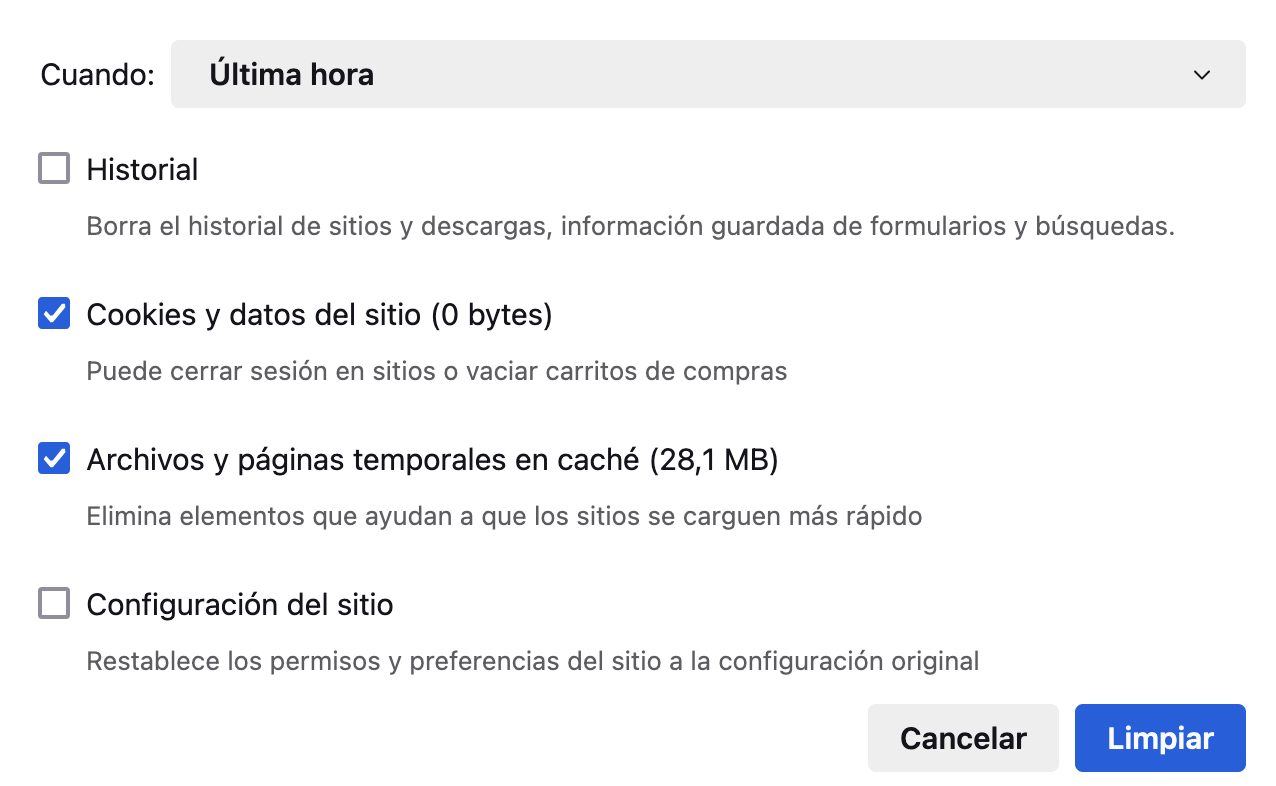
L'un des messages les plus typiques lorsqu'un problème survient dans un lieu est un avertissement indiquant que « Une partie essentielle de ce site n'a pas pu être chargée. » (Une partie nécessaire de ce site n'a pas pu être chargée). Bien que le message soit en anglais, l'important est de comprendre ce qu'il signifie : un élément essentiel du site web n'a pas pu être exécuté.
Ce problème est généralement dû à trois causes principales : Extensions de navigateur qui bloquent le contenu (par exemple, bloqueurs de publicités ou de scripts), problèmes de connexion réseau (pannes, pare-feu, proxys) ou paramètres du navigateur (cookies désactivés, blocage strict des traqueurs, autorisations de site Web refusées, etc.).
Dans certains cas, notamment sur les sites utilisant des systèmes de protection avancés, la mention « Défi client » apparaît même. Cela signifie que la page tente de vérifier que votre navigateur est légitime. (Ce n'est pas un robot) et il se peut que vous ayez besoin d'exécuter certains scripts ou de charger des ressources qui peuvent être bloquées par vos extensions ou les paramètres de confidentialité de Firefox.
Outre ces problèmes techniques, de nombreuses plateformes vous avertissent explicitement qu'elles utilisent à la fois leurs propres cookies et des cookies tiers : c'est le message typique qui vous informe de Cookies nécessaires et cookies optionnels analyser l'utilisation du service, améliorer les performances et afficher des publicités personnalisées ou du contenu pertinent, comme des offres d'emploi dans les services professionnels.
Dans ce type d'avis, on vous propose généralement deux options claires : Accepter (pour consentir à l'utilisation de cookies non essentiels) ou Refuser (N'autorisez que les accès strictement nécessaires). Il vous sera également souvent rappelé que vous pouvez modifier ces préférences ultérieurement dans les paramètres de votre compte ou de votre navigateur. Comprendre et ajuster correctement ces autorisations est essentiel pour que les sites web fonctionnent correctement tout en vous permettant de garder le contrôle de vos données.
Comment accéder à la gestion des autorisations du site dans Firefox
Pour gérer les autorisations d'une page web dans Firefox, vous pouvez le faire très facilement directement depuis la barre d'adresse. L'idée est de vérifier, site par site, les autorisations qui lui sont attribuées, notamment lorsqu'un élément important cesse de fonctionner, comme la caméra ou le microphone lors d'une réunion en ligne. La méthode classique dans Firefox Utilisez l'icône de cadenas à côté de l'URL.
Lorsque vous vous trouvez sur la page qui vous pose problème (par exemple, une plateforme de formation ou de vidéoconférence), placez-vous dans la barre d'adresse de Firefox et repérez l'icône de cadenas qui apparaît à gauche de l'adresse. Cliquez sur le cadenas afficher un petit panneau contenant les informations de connexion et quelques commandes rapides relatives au site.
Dans ce panneau, vous verrez généralement un texte indiquant que la connexion est sécurisée ou quelque chose de similaire. À droite de cette section, il y a généralement… une petite flèche latérale ou un bouton permettant d'afficher les détails du site. Cliquer sur cette flèche ouvre une fenêtre plus complète contenant des informations supplémentaires et un lien très utile pour en savoir plus sur les autorisations.
Au bas de cette boîte, Firefox inclut un bouton qui affiche un message du type : "Plus d'informations" (ou un bouton similaire, selon la version et les paramètres de langue). Cliquez dessus pour ouvrir une nouvelle fenêtre affichant toutes les informations techniques du site et, surtout, un onglet dédié à la gestion des autorisations.
Cette action ouvrira une fenêtre comportant plusieurs onglets organisés par icônes en haut. On y trouve généralement Informations générales, Médias, Sécurité, et celui qui nous intéresse : l'onglet « Permissions »C’est dans cette section que vous pouvez modifier, avec beaucoup plus de précision, ce que chaque page peut faire dans votre navigateur.
Configurez les autorisations depuis l'onglet « Autorisations » de Firefox.
Dans l'onglet « Permissions » de la fenêtre Informations sur le site, Firefox affiche une liste complète des éléments auxquels la page peut tenter d'accéder ou avec lesquels elle peut interagir. Vous y trouverez des options telles que la lecture automatique, l'installation de plugins, le stockage, les notifications et, point très important pour les appels vidéo, autorisations de la caméra et du microphone.
Chacun de ces éléments est accompagné de cases à cocher ou de menus déroulants permettant de choisir si le site peut utiliser cette ressource. Généralement, chaque autorisation comporte une option cochée… « Utiliser les valeurs par défaut »Cela signifie que la page est régie par le comportement général configuré dans Firefox pour tous les sites (par exemple, toujours demander la permission avant d'utiliser l'appareil photo, bloquer les fenêtres contextuelles, etc.).
Si un site web de streamingSi une salle de réunion virtuelle ou une plateforme éducative ne peut pas accéder à votre caméra ou à votre microphone, faites défiler la liste des autorisations jusqu'en bas ; ces deux périphériques y sont généralement indiqués. Dans la plupart des cas, cela suffit. décochez l'option « Utiliser la valeur par défaut ». cesser de se fier aux paramètres généraux et établir une préférence spécifique pour ce site.
Une fois le paramètre par défaut désactivé, vous pouvez choisir explicitement d'autoriser ou de bloquer. Pour que la capture audio et vidéo fonctionne correctement, choisissez l'option correspondante. "Permettre" Les autorisations d'accès à la caméra et au microphone sont définies. Cela indique à Firefox d'accorder un accès direct à ce site web spécifique sans avoir à demander l'autorisation à chaque fois.
Après avoir appliqué ces modifications dans la fenêtre des autorisations, retournez à l'onglet où se trouve la page de réunion, l'espace des délégués ou la plateforme de diffusion. Dans de nombreux cas, vous devrez : Rechargez la page ou redémarrez la réunion. afin que le site détecte les nouvelles autorisations et commence à utiliser votre caméra et votre microphone normalement.
Étapes pratiques pour activer l'accès à la caméra et au microphone dans Firefox
Pour être parfaitement clair, imaginons que vous soyez dans un environnement de formation en ligne ou lors d'une conférence virtuelle et que vous ayez besoin d'être vu et entendu sans interruption. Bien que l'exemple classique utilise généralement un domaine spécifique (comme le site web d'un cours), la procédure fonctionne également pour… tout site nécessitant une caméra et un microphone dans Firefox.
La première étape consiste à accéder au site web où se tiendra la réunion ou où la diffusion en direct sera proposée, généralement dans une section réservée aux utilisateurs inscrits ou aux délégués. Une fois sur le site, et avant de commencer la réunion, repérez le un cadenas à côté de l'adresse du site en haut de la fenêtre, à l'intérieur de la barre d'adresse.
Cliquez sur le cadenas, puis, dans le panneau qui s'affiche, cliquez sur la flèche à droite du texte relatif à la connexion sécurisée. Vous verrez alors plus de détails et, en bas, le bouton. "Plus d'informations"Cliquer dessus ouvrira une fenêtre supplémentaire avec différents onglets, où vous devrez sélectionner l'onglet « Permissions ».
Dans cet onglet, faites défiler vers le bas jusqu'à trouver les entrées caméra et microphone. Assurez-vous de les décocher. « Utiliser les valeurs par défaut » Dans chacune d'elles, sélectionnez l'option permettant de choisir le comportement souhaité. Autorisez l'accès à la caméra et au microphone afin que le site puisse utiliser ces périphériques sans les bloquer.
Après avoir sélectionné « Autoriser » dans les deux cas, fermez la fenêtre d'informations du site et retournez à la page de la réunion. Cette procédure est recommandée. Actualisez la page ou reconnectez-vous. La plateforme de streaming demandera ensuite une connexion à votre périphérique vidéo et audio. À partir de là, en l'absence d'autres obstacles externes, la salle devrait reconnaître votre caméra et votre microphone.
Différences avec la gestion des permissions dans d'autres navigateurs
Bien que ce contenu soit axé sur Firefox, il est utile de comprendre que Chaque navigateur gère les autorisations d'une manière légèrement différente.L'idée générale reste la même : contrôler l'utilisation de vos ressources par chaque site web. Cela peut s'avérer utile si, en plus de Firefox, vous utilisez également Chrome. Microsoft Edge ou Safari.
Dans les navigateurs basés sur Chromium tels que Google Chrome Dans Microsoft Edge, l'accès aux autorisations du site se fait également via le cadenas situé à côté de l'URL, mais l'affichage des options diffère. Après avoir cliqué sur le cadenas, vous trouverez une option comme celle-ci : « Configuration du site » ou « Paramètres du site », généralement en bas du panneau contextuel.
Cliquer sur cette option ouvre une page interne dans le navigateur affichant une liste claire de catégories : caméra, microphone, notifications, fenêtres contextuelles, etc. À côté de chaque icône ou étiquette, un menu déroulant apparaît, vous permettant de : modifier le comportement par défaut (demander, autoriser, bloquer) et configurez-le spécifiquement pour ce site web.
Dans le cas de Chrome et Edge, si vous souhaitez qu'une page puisse accéder à votre caméra et à votre microphone sans problème, il vous suffit d'accéder aux menus déroulants et de remplacer le paramètre qui apparaît (par exemple, « Demander » ou « Bloquer ») par l'option correspondante. "Permettre"Une fois ces options sélectionnées, il suffit de retourner à l'onglet d'origine et de recharger le site web ou de redémarrer la réunion pour que les modifications soient prises en compte.
Safari, en revanche, adopte une approche différente, plus intégrée au système. Au lieu d'utiliser le cadenas de la même manière, il utilise généralement des menus spécifiques au navigateur. Depuis la barre supérieure, vous pouvez accéder à… « Safari » puis « Paramètres de ce site web »Cela ouvre une petite fenêtre contextuelle où vous pouvez définir si la caméra et le microphone sont autorisés, bloqués ou nécessiteront une autorisation à chaque fois.
Autorisations Safari : caméra, microphone et rechargement de la page
Si vous utilisez également Safari sur macOS, il est conseillé de comprendre comment les autorisations sont gérées, car le principe est similaire à celui de Firefox, même si l'accès aux options se fait différemment. Lorsque vous accédez au site où vous utiliserez la vidéo et l'audio, rendez-vous dans le menu supérieur du système et sélectionnez "Safari"et à l’intérieur, l’option « Paramètres de ce site Web ».
Une fenêtre ou une boîte de dialogue s'ouvrira alors, affichant plusieurs paramètres spécifiques à cette page : autoriser le contenu contextuel, utiliser le lecteur, bloquer le contenu et, surtout, les options pour caméra et microChacune d'elles comporte généralement un menu déroulant avec différentes options, telles que « Demander », « Refuser » ou « Autoriser ».
Pour empêcher Safari de bloquer l'accès à vos périphériques, vous devez sélectionner les deux options (caméra et microphone). "Permettre"De cette manière, le navigateur saura que, pour ce site spécifique, il peut utiliser ces ressources sans avoir à demander constamment une confirmation et sans les bloquer par défaut, ce qui provoque souvent des échecs lors des appels vidéo et des diffusions.
Après avoir modifié ces paramètres, il est recommandé Recharge la pageSafari affiche souvent un message vous demandant si vous souhaitez quitter la page ou y rester. Pour que les modifications soient correctement prises en compte, il est préférable de choisir l'option « Quitter » afin que la page se recharge complètement avec les nouveaux paramètres d'autorisation.
Une fois le site rechargé avec les autorisations mises à jour, accédez à nouveau à la zone où se déroule la diffusion ou la réunion. De là, vous pourrez : Démarrer la session vidéo et audio Normalement, tant qu'il n'y a pas d'autres blocages externes ou de problèmes de réseau qui interfèrent.
Cookies essentiels et optionnels et leur relation avec les autorisations
Outre l'accès à la caméra et au microphone, un aspect clé de la gestion des autorisations est le contrôle de Cookies et technologies de suiviDe nombreuses plateformes combinent l'utilisation de cookies essentiels (nécessaires au fonctionnement du site web) avec des cookies optionnels utilisés pour analyser les statistiques, améliorer le service et afficher des publicités adaptées à vos centres d'intérêt.
Dans les environnements professionnels ou sur les réseaux sociaux professionnels, des cookies optionnels sont souvent utilisés, par exemple, pour proposer publicité pertinente, y compris les annonces professionnelles et les offres d'emploi Ces cookies peuvent collecter des informations sur votre activité, aussi bien au sein de la plateforme que sur des sites externes, afin de mieux cibler les contenus et les publicités que vous voyez.
Lors de votre première visite sur l'une de ces pages, un avis relatif aux cookies s'affiche, expliquant, dans leur politique respective, quels types de cookies sont utilisés et à quelles fins. Ce message vous offre généralement la possibilité de : Accepter consentir à l'utilisation de cookies non essentiels ou Refuser limiter l'utilisation à ce qui est strictement nécessaire au fonctionnement de base du service.
Sur de nombreuses plateformes, vous pouvez également accéder à ce panneau de préférences depuis les paramètres de votre compte ou via un lien situé en bas de page. Ainsi, si vous changez d'avis, vous pouvez Mettez à jour vos préférences en matière de cookiesCela vous permet d'autoriser ou de révoquer l'utilisation de catégories spécifiques (par exemple, l'analyse, la personnalisation ou la publicité). Ces options sont complétées par les paramètres de confidentialité de Firefox, qui vous permettent également de bloquer les traqueurs et les cookies tiers.
Si vous combinez un refus complet des cookies optionnels avec des paramètres de confidentialité très stricts dans Firefox, certaines fonctionnalités avancées de certains sites peuvent ne pas fonctionner comme prévu. L'essentiel est de trouver un équilibre entre les deux. Protégez votre vie privée et maintenez les fonctionnalités essentielles pour les tâches dont vous avez vraiment besoin, comme le travail, la formation ou les réunions en ligne.
Conseils pratiques si une partie d'un site web ne se charge pas dans Firefox
Lorsque Firefox affiche des messages d'avertissement indiquant qu'une partie requise de la page n'a pas pu être chargée ou que vous voyez des erreurs liées à « Client Challenge », il est conseillé de suivre une courte liste de vérification. Souvent, quelques ajustements de base suffisent à résoudre le problème. sans avoir besoin de faire quoi que ce soit d'étrange.
La première étape consiste à vérifier que votre connexion internet fonctionne correctement. Essayez d'ouvrir d'autres pages, de redémarrer votre ordinateur ou d'utiliser un autre navigateur. toupie ou vérifiez s'il existe un pare-feu ou un réseau d'entreprise. blocage des ressources externesLes problèmes de réseau peuvent empêcher le téléchargement de scripts ou de parties essentielles du site, ou les bloquer en cours de téléchargement.
Si la connexion semble fonctionner correctement, vérifiez vos extensions Firefox, en particulier celles bloqueurs de publicités, bloqueurs de scripts ou bloqueurs de traqueursLes extensions de ce type peuvent empêcher le bon fonctionnement de certains composants du site web, ce qui provoque l'affichage de messages indiquant qu'un élément nécessaire est manquant. Vous pouvez essayer de désactiver temporairement ces extensions sur la page concernée, puis de la recharger pour voir si cela résout le problème.
Il est également important de vérifier le paramètres d'autorisation du site web Comme indiqué précédemment, l'icône de cadenas dans la barre d'adresse vous permet de vérifier que les ressources essentielles (caméra, microphone, fenêtres contextuelles, lecture automatique) sont correctement configurées pour ce site. Si une option est bloquée, l'expérience utilisateur peut être fortement dégradée.
Enfin, n'oubliez pas que de nombreux services en ligne utilisent des cookies et le stockage local pour fonctionner. Si vous avez activé un blocage très strict des cookies tiers ou un mode de protection renforcé, essayez [la solution suivante]. assouplir légèrement ces restrictions pour certains sites. Fiable. En cas de doute, vous pouvez ouvrir le site web dans une fenêtre de navigation privée ou dans un autre profil Firefox pour vérifier si le problème provient de votre configuration actuelle.
Maîtriser la gestion des autorisations de site par Firefox, comprendre les erreurs de chargement de certaines parties essentielles d'une page et savoir régler la caméra, le microphone, les cookies et les extensions vous offre un contrôle précis de votre navigation ; ainsi, vous pouvez Maintenir un bon niveau de confidentialité sans compromettre la fonctionnalité des plateformes de travail, de formation et de communication.éviter les messages cryptiques et les réunions qui tombent à l'eau à la dernière minute.


Écrivain passionné par le monde des octets et de la technologie en général. J'aime partager mes connaissances à travers l'écriture, et c'est ce que je vais faire dans ce blog, vous montrer toutes les choses les plus intéressantes sur les gadgets, les logiciels, le matériel, les tendances technologiques et plus encore. Mon objectif est de vous aider à naviguer dans le monde numérique de manière simple et divertissante.