
Dans cet article, nous vous expliquons comment formater facilement un téléphone Android depuis votre ordinateur. Vous rencontrez un problème avec votre téléphone ou son logiciel que vous n'arrivez pas à résoudre ? L'une des solutions les plus efficaces consiste à formater le système d'exploitation. Vous pourrez ainsi réinitialiser le firmware de votre téléphone et résoudre la plupart des problèmes logiciels que vous pourriez rencontrer.
Formater facilement un téléphone Android depuis un PC
La restauration des paramètres de votre téléphone portable ou de votre tablette peut réparer presque tout, de la lenteur du système à une erreur courante qui peut affecter les performances, le rendant beaucoup plus lent.
Cette solution est généralement considérée comme l'une des plus simples car elle garantit un retour à l'état système 0, permettant ainsi de réinstaller toutes les applications qui rencontrent des problèmes de synchronisation ou de mise à jour.
Vous pourriez également être intéressé par : Comment formater une carte SD avec Ubuntu
Remarque importante : la restauration de votre appareil à ses paramètres d’usine effacera toutes les données qu’il contient, y compris les photos, les vidéos, les applications, les contacts et les paramètres.
Formater une tablette ou un téléphone portable depuis le PC
Grâce à tous les outils que vous pouvez trouver sur le Web, il est possible de formater votre téléphone ou votre tablette depuis le confort de votre PC. Cela peut vous intéresser si la méthode manuelle vous semble un peu compliquée. Pour formater votre téléphone ou votre tablette depuis votre PC, suivez simplement ces étapes sans en omettre aucune :
- Étape 1: Pour commencer, vous devez avoir le conducteurs depuis votre téléphone mobile préalablement installé sur votre PC afin que le système puisse les reconnaître sans problème.
- Étape 2: après cela, vous devrez installer BAD y FastBoot à l'intérieur de votre ordinateur.
- Étape 3: Maintenant, prenez votre téléphone et éteignez-le. Après cela, vous devez maintenir les boutons enfoncés allumer y baisser le volume, tout cela simultanément. Vous devez attendre que l'appareil démarre.
- Étape 4: Une fois votre téléphone démarré, vous procéderez à la connexion du téléphone à votre ordinateur. Pour ce faire, vous aurez besoin d'utiliser le câble USB.
- Étape 5: Après cela, vous devez exécuter la fenêtre commandes BAD y FastBoot pour commencer le processus. Pour ce faire, vous devez saisir chacune des commandes que vous voyez à l'écran. Puis appuyez sur entrer. Vous verrez que chaque commande est représentée entre guillemets, donc dans la commande il ne sera pas nécessaire de les ajouter à envoyer.
- Étape 6: tu dois commencer par «fastboot effacement cache» C'est la commande qui supprimera le cache, le tout sans même formater l'appareil.
- Étape 7: Une fois cette étape prête, vous devez saisir «fastboot reboot» pour démarrer et redémarrer votre téléphone. À partir de ce point, vous pouvez vérifier si le problème affecte votre téléphone. Si par contre il n’y a rien à ce sujet, vous devez continuer avec les étapes suivantes.
- Étape 8: Dans cette étape, vous pouvez accéder à une réinitialisation d'usine, et faire tout cela avec la commande «fastboot effacer les données utilisateur».
- Étape 9: Lorsque tout le processus est terminé, accédez au «redémarrage rapide» pour redémarrer l'appareil.
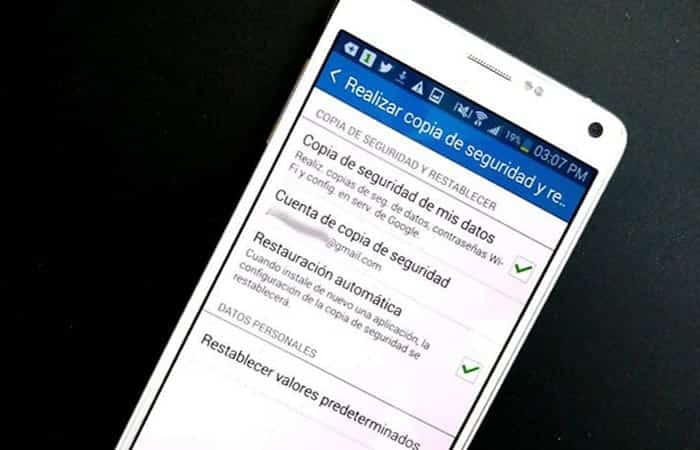
Comment restaurer un téléphone Android à partir d'un PC avec Universal ADB Helper
Pour démarrer tous les pilotes, votre téléphone Android doit être installé sur votre ordinateur. Une fois installé, vous devez suivre ces étapes :
- Étape 1: Commencez par connecter votre appareil Android à votre ordinateur à l'aide du câble USB.
- Étape 2: Une fois que vous êtes connecté et que votre PC a reconnu l'appareil, lancez l'outil Universal ADB Helper.
- Étape 3: À l’intérieur de l’écran, vous verrez que vous n’avez qu’une seule option qui est «redémarrer». Après cela, vous devez appuyer sur l'option «Bootloader».
- Étape 4: là, vous verrez que vous pouvez choisir l'option qui dit «Réinitialisation d'usine à l'aide de Fastboot».
Nettoyer Android depuis un PC : Effacer définitivement, 100 % irrécupérable !
Il est important de noter que iMyFone Lockwiper (Android) a été conçu pour garantir que toutes vos données Android, qu'elles soient précédemment supprimées ou existantes, sont effacées définitivement de votre téléphone et ne peuvent jamais être récupérées, même en utilisant l'outil de récupération le plus moderne.
C'est comme la dernière ligne pour protéger vos données contre les criminels de données. À propos, examinons ci-dessous quelques fonctionnalités clés d'iMyFone Android Data Eraser. Les principales fonctionnalités de LockWiper pour formater facilement un téléphone Android à partir d'un PC sont les suivantes :
Il protège les informations personnelles de telle manière que votre historique de navigation, vos informations bancaires, vos mots de passe, etc. sur votre appareil Android est strictement protégé contre toute chute entre de mauvaises mains.
- En un seul clic, cet effaceur de données efface votre appareil et toutes les données inutiles qui ralentissent normalement votre téléphone, ce qui contribue à accélérer votre appareil.
- Il est compatible avec tous les appareils et marques Android, jusqu'à 6000 modèles.
- Retirez le verrou FRP. Les verrouillages d'écran pour les appareils Android les suppriment également.
Vous pourriez également être intéressé par : Comment formater un disque dur externe
Guide étape par étape pour formater un téléphone Android à partir d'un PC
Voici les étapes que vous devez suivre :
Étape 1 : Connectez votre Android au programme
La première chose à faire est bien sûr de télécharger et d’installer le logiciel sur votre PC. Lancez ensuite le logiciel et utilisez un câble USB Android pour le connecter à l'ordinateur. Lorsque vous avez terminé, le logiciel affichera les informations de votre téléphone sur l'interface principale.
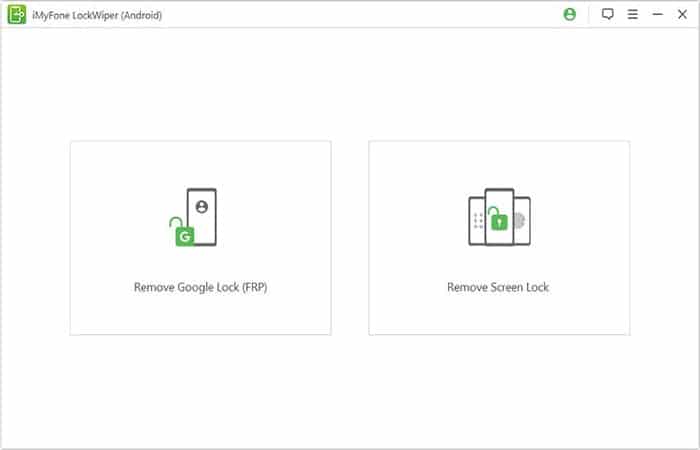
Étape 2 : Sélectionnez le mode d'effacement
Choisissez le mode Supprimer le verrouillage de l'écran et suivez les instructions pour supprimer facilement toutes les données de votre appareil.
Étape 3 : Nettoyer définitivement les données Android
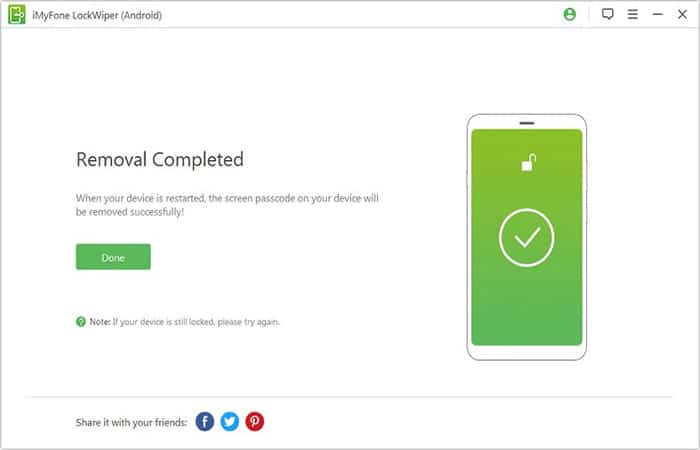
À ce stade, le programme effacera votre téléphone Android du PC.
Conseils pour la protection de la confidentialité des téléphones Android
Quelles mesures pouvez-vous prendre pour protéger votre confidentialité sur Android ? Certains de ces conseils ci-dessous vous aideront.
- N'enregistrez pas tous vos mots de passe : il est important d'éviter d'enregistrer ces mots de passe importants sur votre téléphone Android, en particulier dans les applications bancaires et autres applications de paiement. Enregistrer les mots de passe sur votre téléphone signifie que toute personne qui met la main sur votre téléphone pourra les voir.
- Utiliser les autorisations de l'application : lors de l'installation d'une application sur votre appareil Android, vous souhaiterez peut-être utiliser les options d'autorisations de l'application pour limiter l'accès au cas où quelqu'un mettrait la main sur votre téléphone.
- Créez un compte multi-utilisateur pour protéger la confidentialité : Si vous partagez normalement votre appareil Android, il est important de créer un compte multi-utilisateur, par exemple, créez un compte général pour toute personne souhaitant utiliser votre appareil Android.
Questions fréquentes
Ci-dessous, nous vous montrerons les réponses à certains des doutes et aux questions fréquemment posées concernant le formatage d'un téléphone Android à partir du PC :
Comment formater mon téléphone sans ordinateur ?
Vous pouvez réinitialiser votre téléphone en allant dans Paramètres , puis Sauvegarde , et enfin Réinitialiser . Si l'option « Réinitialiser les paramètres » est disponible, vous pourrez peut-être réinitialiser votre téléphone sans perdre vos données. Dans ce cas, pensez à sauvegarder votre appareil au préalable.
Que se passe-t-il si je formate mon téléphone Android ?
Sauf si vous avez effectué une sauvegarde, vous perdrez l'historique de vos appels et messages lors du formatage de votre téléphone. Vous pouvez utiliser la fonction de sauvegarde intégrée d'Android et d'iPhone , ainsi que des applications de sauvegarde tierces. Vos contacts seront également supprimés.
Comment réinitialiser mon téléphone aux paramètres d’usine sans le mot de passe ?
Maintenez enfoncés les boutons Volume + et Marche /Arrêt . Une fois l'écran d'accueil affiché, maintenez le bouton Marche/Arrêt enfoncé pendant 3 secondes. Votre téléphone passera alors en mode de récupération et redémarrera. Pour effacer les données ou effectuer une réinitialisation d'usine, utilisez les boutons de volume ou touchez l'écran.
Puis-je réinitialiser mon téléphone aux paramètres d’usine depuis mon ordinateur ?
Vous pouvez choisir l'appareil à réinitialiser en vous connectant à votre compte Google . Cliquez ensuite sur l'icône en forme d'anneau pour activer l'option « Verrouiller et effacer » . Pour réinitialiser votre téléphone Android, sélectionnez « Effacer toutes les données ».
Puis-je effacer mon téléphone de mon ordinateur ?
Pas besoin d'utiliser un ordinateur. Si vous déverrouillez votre appareil Android. Vous pouvez ensuite le réinitialiser aux paramètres d'usine. Un format est également connu sous ce nom. Vous pouvez supprimer tous les paramètres, vos données, vos fichiers, applications et toutes les données de votre appareil Android.
Comment réinitialiser mon téléphone depuis mon ordinateur portable ?
Inutile de vous inquiéter : une réinitialisation matérielle (ou redémarrage complet ) est différente d'une réinitialisation d'usine. Cette option permet d'éteindre puis de rallumer votre appareil Android, mais c'est une mesure radicale. Pour ce faire, maintenez le bouton d'alimentation de votre ordinateur enfoncé pendant au moins 20 secondes.
Si je réinitialise les paramètres d’usine, est-ce que je supprime tout sur le PC ?
Lorsque votre PC est réinitialisé aux paramètres d'usine, le disque dur est complètement effacé et tous les fichiers professionnels, financiers et personnels de l'ordinateur sont perdus. Il est impossible d'interrompre le processus de redémarrage une fois qu'il a démarré.
Découvrez : 8 programmes essentiels pour Windows 10 après formatage
Pensamientos finales
Prêt, nous avons appris à formater un téléphone Android depuis un PC. Si toutes ces procédures ne donnent aucun résultat, l'ordinateur risque de ne pas reconnaître votre téléphone. Et cela peut à son tour être causé par un problème de connexion avec le câble USB. Si vous avez aimé le tutoriel, faites-le nous savoir via la section commentaires. Vous pouvez également nous faire part de votre expérience afin que davantage de personnes puissent en prendre connaissance et résoudre leur problème.

Je m'appelle Javier Chirinos et je suis passionné par la technologie. D’aussi loin que je me souvienne, j’adorais les ordinateurs et les jeux vidéo et ce passe-temps s’est transformé en travail.
Je publie sur Internet depuis plus de 15 ans sur la technologie et les gadgets, notamment dans mundobytes.com
Je suis également expert en communication et marketing en ligne et j'ai des connaissances en développement WordPress.