- L'erreur 0x8007000D indique que des fichiers nécessaires sont corrompus ou manquants, à la fois dans Windows Update comme dans les installations de USB.
- Les solutions consistent à vider le cache de Windows Mettez à jour et réparez les fichiers système avec SFC et DISM, puis vérifiez votre antivirus et votre proxy.
- Lorsque l'échec survient lors de l'installation à partir d'une clé USB, cela est généralement dû à des fichiers ISO corrompus, à des clés USB défectueuses ou à des ports USB problématiques.
- Il est crucial d'effectuer des sauvegardes et, en cas de perte de données, d'utiliser des outils de récupération de données avant de formater ou de réinstaller le système.
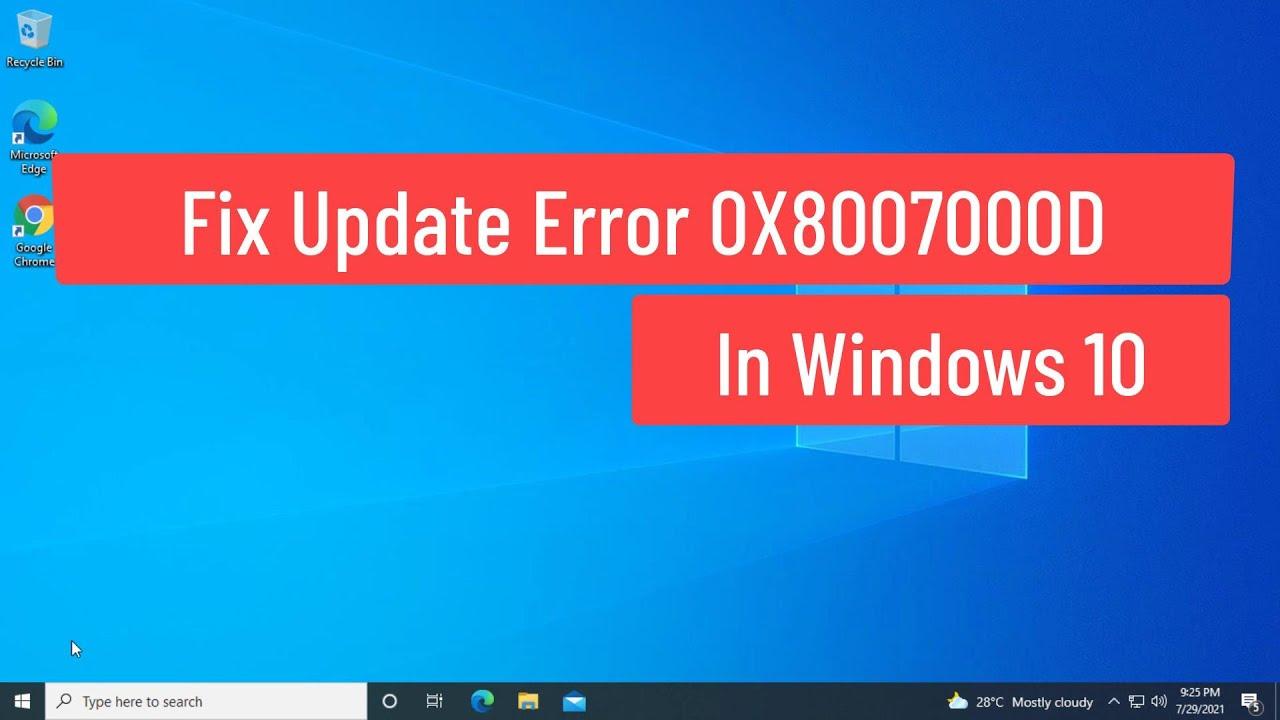
El Code d'erreur Windows 0x8007000D C'est le genre de message qui apparaît juste au moment où tout semble bien se passer : vous installez une mise à jour, voire le système lui-même depuis une clé USB, vous atteignez un pourcentage d'avancement élevé… et soudain, l'installation s'interrompt avec ce message d'avertissement redouté. Ce n'est pas une erreur rare, et elle peut se produire dans les deux cas. Windows 7, 8, 10 comme 11Mais heureusement, il existe une solution si vous savez par où commencer.
Ce problème est généralement lié à fichiers système corrompus ou incompletsConflits avec les programmes de sécurité, composants corrompus de Windows Update, voire erreurs sur le support d'installation lors d'une réinstallation complète de Windows. Vous trouverez ci-dessous un guide très complet, expliqué étape par étape et rédigé dans un espagnol aussi clair que possible, pour vous aider à… Comprendre la signification de l'erreur 0x8007000D et comment la corriger que vous mettiez à jour ou installiez le système à partir d'une clé USB.
Qu'est-ce que l'erreur 0x8007000D et pourquoi apparaît-elle ?
Le message 0x8007000D Cela indique essentiellement que Windows a besoin d'un fichier manquant ou corrompu.Cela peut se produire lors de la recherche ou de l'installation de mises à jour depuis Windows Update, mais aussi au milieu d'une installation de Windows lors de l'utilisation d'une clé USB ou d'un support créé avec l'outil de création de supports ou Rufus.
Dans le cas d' Windows UpdateIl est généralement accompagné d'un texte tel que : « Un problème est survenu lors de la recherche de mises à jour. Impossible de rechercher de nouvelles mises à jour en raison d'un problème avec les informations de mise à jour. Code d'erreur : 0x8007000D ». La clé se trouve généralement dans le Cache de Windows Update ou dans des composants de mise à niveau endommagés.
Lorsque l'erreur apparaît pendant une installation propre depuis une clé USBLe message pourrait ressembler à ceci : « L’installation de Windows a rencontré une erreur inattendue. Code d’erreur 0x800700D 0x4002C ». Dans ce contexte, la source pourrait être un fichier image ISO corrompu, clé USB défectueuse ou erreur de lecture pendant le processus d'installation.
Dans tous les cas de figure, le dénominateur commun est le même : Windows ne parvient pas à lire les données critiques Pour continuer, il s'arrête et affiche le code 0x8007000D pour indiquer que les informations sont incomplètes ou corrompues.
Causes les plus fréquentes de l'erreur 0x8007000D
Avant d'aborder les solutions, il est utile de comprendre les causes habituelles de ce problème afin de pouvoir pour mieux définir le problème dans votre cas particulier.
Lorsqu'on parle de Windows Update, l'une des causes les plus fréquentes est... fichiers système corrompus ou incompletsCes données peuvent être corrompues suite à des coupures de courant, des arrêts forcés, malwareDes problèmes de disque, voire des erreurs de mise à jour précédentes qui ont mal tourné.
Sont également impliqués Services et dossiers de Windows Updatecomme SoftwareDistribution ou Catroot2. Si son contenu devient corrompu ou incomplet, les mises à jour suivantes peuvent échouer de manière répétée, affichant le code 0x8007000D même si tout semble correct.
Une autre source fréquente de conflit est... antivirus et pare-feu tiersCertaines suites de sécurité s'attachent aux connexions système ou aux fichiers et peuvent bloquer l'accès. téléchargements, lors de l'écriture de données ou de processus de mise à jour de clés, générant cette erreur même si le problème est strictement lié au logiciel de sécurité.
Il ne faut pas oublier d'autres déclencheurs moins évidents : Pilotes corrompus ou obsolètesdes paramètres régionaux incompatibles, un logiciel malveillant ayant affecté des fichiers internes de Windows, ou même « Optimisation » des programmes et des anciennes suites qui s'exécutent en arrière-plan, consomment des ressources et peuvent interférer avec le processus de mise à jour.
Comment détecter et résoudre les problèmes liés à Windows Update
Lorsque l'erreur 0x8007000D apparaît lors de la mise à jour de Windows 10 ou 11, il est conseillé de commencer par vérifier les historique des mises à jour pour déterminer quel correctif pose problème et s'il y a eu des tentatives d'installation répétées.
Sous Windows 10, vous pouvez ouvrir rapidement l'historique en appuyant sur Win + Rl'écriture ms-settings : historique des mises à jour de Windows et en confirmant avec la touche Entrée. Vous verrez alors quelles mises à jour ont été installées correctement, lesquelles ont échoué et avec quels codes d'erreur, ce qui vous aidera à Identifiez si le processus se bloque toujours sur la même mise à jour. ou dans plusieurs différents.
Si vous constatez que le même correctif tente de s'installer à plusieurs reprises sans succès, il est très probable qu'il y ait un problème. informations de mise à jour corrompues Le problème se situe au niveau du système ou d'un composant de Windows Update qui ne fonctionne pas correctement ; il sera donc nécessaire d'aller au-delà de l'outil de dépannage classique.
Utilisez l'utilitaire de résolution des problèmes de Windows Update
La première étape recommandée par Microsoft pour tout problème de mise à jour consiste à utiliser utilitaire de résolution des problèmes de mise à jour de Windows, un outil intégré qui analyse les composants impliqués et tente de les corriger automatiquement.
Dans Windows 10, accédez à Démarrer > Paramètres > Mise à jour et sécurité > Dépannage et entrez Dépanneurs supplémentaires. Puis sélectionnez Windows Update et cliquez sur Exécutez l'utilitaire de résolution des problèmes afin que le système puisse analyser les erreurs liées à ce service.
En Windows 11 Le chemin est similaire, bien que le parcours du menu change légèrement, mais l'idée est la même : lancer le standard automatique ce programme vérifie les services, les autorisations, le cache et d'autres paramètres de base de Windows Update sans que vous ayez à saisir de commande. commandes.
Une fois l'opération terminée, Windows indiquera s'il a détecté des erreurs et s'il a pu les corriger. Cette opération est recommandée. Redémarrez le système après avoir exécuté l'utilitaire de résolution des problèmes, puis cliqué à nouveau sur Vérifier les mises à jour pour vérifier si l'erreur 0x8007000D apparaît toujours.
Il arrive que cet outil détecte le problème et prétende l'avoir résolu, mais que le même code d'erreur réapparaisse lors d'une nouvelle tentative de mise à jour. Dans ce cas, il vous faudra recourir à des méthodes plus manuelles. vider le cache et réparer les fichiers.
Videz le cache de Windows Update et réinitialisez les composants
L'une des techniques les plus efficaces lorsque l'erreur 0x8007000D persiste est Videz complètement le dossier SoftwareDistribution (où Windows stocke temporairement les fichiers de mise à jour) et redémarrez les services Windows Update et BITS.
Pour ce faire, vous devez ouvrir un Windows de Symbole du système en tant qu'administrateurVous pouvez le faire en appuyant sur la touche Windows, en tapant « cmd », en cliquant avec le bouton droit sur « Invite de commandes » et en choisissant « Exécuter en tant qu'administrateur », ou en utilisant Win + Q pour rechercher puis en sélectionnant l'option d'autorisations élevées.
Une fois sur la console, Arrêtez les services liés aux mises à jour. avec ces commandes (en les exécutant une par une et en appuyant sur Entrée après chaque ligne) :
net stop wuauserv

net stop bits

net stop cryptsvc
Supprimez ensuite le contenu du dossier où se trouve le fichiers temporaires Mettez à jour avec la commande suivante, qui supprimera complètement SoftwareDistribution afin que Windows puisse le recréer à partir de zéro.:
rd /s /q C:\Windows\SoftwareDistribution
Enfin, Redémarrez et configurez les services nécessaires pour qu'ils démarrent automatiquement à l'allumage du PC :
net start wuauserv

sc config wuauserv start=auto

net start bits

sc config bits start=auto

net start cryptsvc

sc config cryptsvc start=auto
Dans des situations plus persistantes, c'est également une bonne idée Renommez le dossier Catroot2 (qui intervient dans le processus de validation des signatures et des composants), une opération généralement effectuée en même temps que le redémarrage des services Windows Update afin de forcer une reconstruction complète de l'environnement de mise à jour.
Réparer les fichiers système corrompus avec SFC et DISM
Si l'erreur 0x8007000D persiste après avoir vidé le cache de Windows Update, il y a de fortes chances que le problème provienne de fichiers système corrompus qui empêchent le système de gérer correctement les mises à jour.
C’est là que deux outils très puissants intégrés à Windows entrent en jeu : Vérificateur de fichiers système (SFC) et l'utilité DISM (maintenance et gestion des images de déploiement)qui permettent d'analyser et de tenter de réparer automatiquement les fichiers internes du système d'exploitation.
Pour les utiliser, rouvrez le Invite de commande en tant qu'administrateur et exécutez d'abord cette commande :
sfc /scannow
Cette analyse examinera tous les fichiers Windows protégés et remplacera ceux qu'elle détecte comme corrompus ou modifiés par les versions correctes stockées dans le cache local. Le processus peut prendre un certain temps, il est donc important de le suivre attentivement. ne l'interrompez pas jusqu'à ce qu'il atteigne 100%.
Une fois terminé, redémarrez votre ordinateur et vérifiez si Windows Update renvoie toujours l'erreur 0x8007000D. Si le problème persiste ou si SFC indique qu'il ne peut pas réparer certains fichiers, l'étape suivante consiste à utiliser DISM pour restaurer l'image système avec la commande:
DISM /Online /Cleanup-Image /RestoreHealth
Cette commande nécessite un accès Internet pour télécharger les fichiers originaux depuis les serveurs Microsoft si le cache local ne fonctionne pas correctement ; il est donc conseillé de s’assurer d’en disposer d’un. connexion réseau stable Pendant l'exécution, une fois celle-ci terminée, redémarrez et réessayez la mise à jour.
Certaines procédures avancées recommandent également d'effacer le cache du Microsoft Store avec wsreset.exe, réenregistrer les applications UWP à l'aide d'une commande PowerShell et, dans les cas les plus extrêmes, réenregistrer silencieusement les fichiers DLL du système principal ou lancer un chkdsk Concernant le lecteur C:, vérifier les erreurs logiques et physiques sur le disque.
Vérifiez le disque avec CHKDSK et prenez les précautions nécessaires.
Si vous soupçonnez que la source de l'erreur se situe au niveau du disque dur ou SSD (blocs endommagés, secteurs instables, erreurs de lecture), cela vaut la peine d'exécuter chkdsk sur la partition système évaluer et corriger les erreurs.
Depuis une console d'administration, vous pouvez programmer une vérification avec cette commande :
chkdsk C: /f
Le système vous avertira que le disque est en cours d'utilisation et vous demandera si vous souhaitez programmer la vérification pour le prochain redémarrage. Confirmez et redémarrez votre ordinateur afin que le processus s'exécute avant le chargement de Windows, permettant ainsi à chkdsk de terminer sa vérification. Analyser la structure du système de fichiers et corriger les incohérences..
Il est important de garder à l'esprit que ce type d'examen peut prendre un certain temps et ne doit pas être interrompu une fois commencé. De plus, il est toujours conseillé de… Sauvegardez vos données importantes avant ce type de test, afin d'éviter les mauvaises surprises si le disque est plus endommagé qu'il n'y paraît.
Influence des logiciels antivirus, pare-feu et logiciels fonctionnant en arrière-plan
Une autre cause, souvent sous-estimée, de l'erreur 0x8007000D est… conflits avec les logiciels antivirus tiersLes pare-feu ou programmes de sécurité supplémentaires qui ne sont pas entièrement intégrés à Windows, en particulier s'ils coexistent avec windows Defender.
Dans de nombreux cas, ces suites interceptent les connexions, modifient les autorisations de fichiers ou injectent des processus en arrière-plan qui compliquent le fonctionnement de Windows Update et peuvent même entraîner des problèmes. bloquer le téléchargement ou l'écriture de fichiers critiquesce qui finit par déclencher le fameux code 0x8007000D lors de l'installation du correctif.
À titre d'essai, vous pouvez Désactivez temporairement les antivirus et pare-feu tiers. (Si possible, laissez le pare-feu Windows de base activé) et réessayez la mise à jour. Si l'installation se termine sans erreur dans ces conditions, vous saurez que le conflit provient du logiciel de sécurité.
Outre les suites de sécurité, il est judicieux de passer en revue la liste des programmes installés pour des optimiseurs douteux, des outils de nettoyage agressifs ou des logiciels anciens fonctionnant en arrière-plan et elle consomme constamment des ressources. Ce type d'application peut ralentir l'ordinateur, perturber les processus système et, dans certains cas, affecter des paramètres sensibles.
Une stratégie judicieuse consiste à identifier les programmes que vous n'utilisez pas réellement et à évaluer leur… désinstallation ou désactivationProcédez toujours avec précaution et sans supprimer aucun fichier sans en connaître précisément l'utilité. Vous réduirez ainsi le nombre de processus en arrière-plan et les risques de conflits lors des mises à jour.
Autres solutions spécifiques pour Windows 10 et 11
Si les solutions ci-dessus ne fonctionnent pas et que vous rencontrez toujours l'erreur 0x8007000D sous Windows 10 ou 11, vous pouvez recourir à : outils supplémentaires fournis par Microsoft pour forcer la mise à jour du système.
L'un d'eux est ce qu'on appelle Assistant de mise à niveau de Windows 10, un utilitaire officiel qui guide le processus de mise à jour vers la dernière version du système, en contournant partiellement les routines de mise à jour Windows intégrées au système lui-même.
Pour l'utiliser, il suffit de le télécharger depuis le site web de Microsoft en recherchant « Assistant de mise à jour Windows 10 », de l'exécuter et de suivre les instructions à l'écran. L'assistant se chargera ensuite de… Vérifiez la compatibilité, téléchargez les fichiers nécessaires et lancez la mise à jour. avec un flux de travail légèrement différent de celui de Windows Update standard.
Une autre option consiste à recourir à Outil de création Windows MediaCette méthode, en plus de vous permettre de créer une clé USB d'installation, vous offre également la possibilité de mettre à jour votre ordinateur en sélectionnant « Mettre à jour ce PC maintenant ». Cette méthode peut résoudre certains problèmes liés aux composants internes de Windows Update.
En guise d'alternative avancée, si le système est gravement compromis et que les erreurs sont constantes, on pourrait envisager d'effectuer une atelier de réparation (en conservant vos fichiers et applications) ou même une installation propre, pourvu que vous ayez sauvegarder Vos données seront supprimées et vous perdrez vos paramètres et programmes installés.
Désactivez les paramètres de proxy et vérifiez le réseau.
Sur certains ordinateurs, notamment en environnement professionnel ou après l'installation de certains logiciels, une configuration peut subsister. serveur proxy sous Windows qui interfère avec le téléchargement des mises à jour et provoque des erreurs telles que 0x8007000D.
Pour vérifier cela sous Windows 10 ou 11, rendez-vous sur Paramètres > Réseau et Internet > Proxy Vérifiez également si l'option « Utiliser un serveur proxy » est activée. Si vous n'utilisez pas de proxy consciemment, son activation est recommandée. désactiver temporairement cette option et réessayez les mises à jour.
Assurez-vous également que votre connexion Internet est stable, sans coupures fréquentes ni changements de réseau en cours de téléchargement. Un réseau instable peut dossiers incomplets dans le cache de Windows Update et déclenchent des erreurs d'intégrité telles que 0x8007000D lors de leur installation.
Que faire si l'erreur 0x8007000D s'affiche lors de l'installation de Windows depuis une clé USB ?
Le code d'erreur 0x8007000D n'affecte pas seulement les mises à jour déjà installées : il peut également apparaître au milieu d'une mise à jour. nouvelle installation de Windowsnotamment lorsque vous utilisez une clé USB créée avec l'outil de création de supports ou avec Rufus.
Dans ce contexte, il est fréquent que l'installation progresse jusqu'à un certain pourcentage, parfois après la saisie de la clé de produit ou le choix de l'édition de Windows, puis qu'un message apparaisse soudainement indiquant qu'une erreur s'est produite. Erreur inattendue avec le code 0x800700D 0x4002C ou tout autre code supplémentaire connexe.
Si cela se produit même en utilisant différentes clés USB et différentes méthodes de création, la première chose à suspecter est que L'image ISO téléchargée est corrompue. ou incomplètes. Il est important de toujours télécharger l'ISO ou l'outil directement depuis le site web officiel de Microsoft afin de minimiser ce risque.
Une fois que vous avez confirmé que le téléchargement est légitime, recréez le support d'installation à l'aide de l'outil officiel de création de supports, en évitant de débrancher la clé USB ou d'éteindre l'ordinateur pendant le processus, car toute interruption peut rendre la clé USB incomplète et causer des problèmes lors de l'installation ultérieure.
Si vous rencontrez toujours des problèmes, essayez d'utiliser un une clé USB différente et un port USB différentIdéalement, un port USB 2.0 direct sur la carte mère est recommandé. Certains ports ou concentrateurs en façade peuvent engendrer des problèmes d'alimentation ou de stabilité et provoquer des erreurs de lecture lors de l'installation.
Dans les systèmes nouvellement assemblés, comme un premier PC neuf, il est également important de s'assurer que RAM et la stockage ils fonctionnent bienVérifier que les modules sont correctement insérés, que le disque apparaît dans le BIOS/UEFI et qu'il n'existe pas de paramètres de firmware inhabituels qui limitent la compatibilité avec certains modes de fonctionnement. Botte.


Écrivain passionné par le monde des octets et de la technologie en général. J'aime partager mes connaissances à travers l'écriture, et c'est ce que je vais faire dans ce blog, vous montrer toutes les choses les plus intéressantes sur les gadgets, les logiciels, le matériel, les tendances technologiques et plus encore. Mon objectif est de vous aider à naviguer dans le monde numérique de manière simple et divertissante.