
De nombreux utilisateurs Android ont reçu un message d'erreur agaçant lors de l'utilisation de leur smartphone. Ce message, intitulé « Malheureusement, les services Google Play se sont arrêtés », s'affiche en continu et persiste même après la fermeture de toutes les applications en cours d'utilisation.
Le problème en question peut survenir lorsque l'application Google Play Services sur votre téléphone a corrompu le cache ou les données, ou en raison d'une mise à jour récemment installée. Dans cet article, nous allons vous montrer comment résoudre le message répétitif, alors suivez les instructions.

Quelles sont les causes de l'arrêt du message d'erreur des services Google Play ?
Il s'avère que les services Google Play jouent un rôle essentiel sur n'importe quel appareil Android, permettant aux applications tierces sur votre téléphone de communiquer et d'échanger des informations avec Google. Ainsi, les services Google Play agissent essentiellement comme un intermédiaire entre Google et les applications de votre téléphone.
La raison pour laquelle vous continuez à recevoir le message ci-dessus peut parfois varier, mais se limite généralement aux données locales ou aux mises à jour récentes. Avant de commencer avec les méthodes que vous pouvez utiliser pour résoudre le problème, discutons des différentes causes du problème afin d'établir une meilleure compréhension.
- Mises à jour Google Play : Dans la plupart des cas, le message en question apparaît en raison d'une mise à jour récente de Google Play qui a été installé sur votre téléphone. Lorsque cela se produit, vous pouvez résoudre le problème en désinstallant simplement les mises à jour et en revenant à une version précédente.
- Cache des services Google Play : Une autre raison pour laquelle le problème mentionné ci-dessus se produit généralement est due aux données et au cache stockés localement. En tant que tel, vous devrez vider le cache et les données pour vous débarrasser du message ennuyeux.
Comment puis-je résoudre le message d'erreur Les services Google Play sont arrêtés ?
Maintenant que nous avons analysé les causes possibles du problème en question, commençons par les différentes méthodes que vous pouvez utiliser pour le résoudre. Afin de ne pas nous développer davantage, passons directement à ces solutions afin que vous puissiez les tester immédiatement.
Vider le cache des services Google Play
La première chose à faire face à ce problème est de vider le cache de l' application Google Play Services sur votre téléphone. Il arrive que les données stockées localement et le cache soient corrompus ou endommagés en raison d'un dysfonctionnement du service.
Si ce cas est applicable, la suppression des données et du cache devrait résoudre le problème. Pour ce faire, suivez les instructions fournies ci-dessous :
- Tout d'abord, ouvrez l'application configuration sur votre téléphone.
- Ensuite, dans l'application Paramètres, accédez à Application.

- Une fois sur place, localisez l’application Services Google Play et jouez-le.

- Sur l'écran d'informations de l'application, accédez à Stockage.
- Une fois là, appuyez sur le bouton Effacer le cache réserve.

- Une fois cela fait, voyez si le problème persiste.
Réinitialiser les préférences de l'application
Il s'avère qu'une autre façon de résoudre le problème mentionné ci-dessus consiste à réinitialiser les préférences de l'application sur votre téléphone. Lorsque vous réinitialisez les préférences de vos applications, vous réinitialisez essentiellement toutes les applications désactivées, toutes les restrictions de notification que vous avez imposées ainsi que les restrictions d'autorisations, et bien plus encore. De nombreux utilisateurs ont signalé que cela résolvait le problème. Suivez les instructions ci-dessous pour réinitialiser les préférences de l'application sur votre téléphone :
- Pour commencer, rendez-vous sur l'application configuration sur votre téléphone.
- Là, accédez à la section applications.

- Selon votre téléphone, localisez le menu Plus (trois points).
- À partir de là, appuyez sur l'option Réinitialiser les préférences de l'application fourni.

- Dans la fenêtre contextuelle de confirmation, appuyez sur l'option Restaurer.
- Une fois que vous avez fait cela, continuez et redémarrez votre appareil.
- Vérifiez si le problème se reproduit après le démarrage de votre téléphone.
Essayez de désinstaller les mises à jour des services Google Play
Comme nous l'avons également mentionné ci-dessus, l'une des principales raisons pour lesquelles le problème en question peut survenir est due à une mise à jour du service Google Play récemment installée. Cela peut arriver lorsqu’une application récente ne fonctionne pas bien avec votre téléphone et que le service rencontre donc plusieurs problèmes. Si ce cas s'applique, vous pouvez désinstaller toutes les mises à jour installées et restaurer l'application à la version avec laquelle elle a été livrée. Cela isolera probablement le problème et vous serez prêt à partir. Pour y parvenir, prenez note des instructions que nous allons vous indiquer dès maintenant :
- Tout d'abord, ouvrez l'application configuration sur votre appareil.
- Ensuite, dans l'application Paramètres, accédez à Sécurité.

- Là, appuyez sur l'option Administrateurs. dispositivos o Administrateurs Téléphone (s. Sur certains téléphones, il peut se trouver dans Plus de paramètres ou quelque chose de similaire.

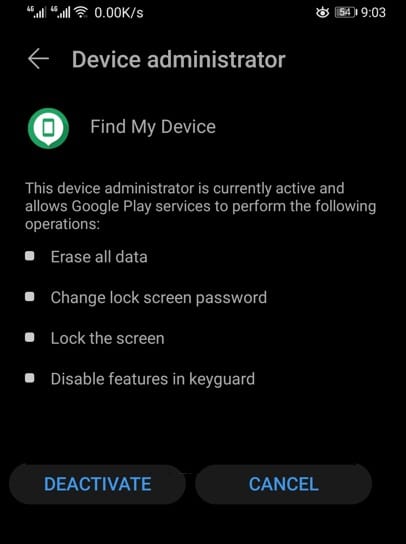
- Dans le menu des gestionnaires de périphériques, appuyez sur l'option Trouver mon appareil.

- Une fois que vous y êtes, appuyez sur le bouton Désactiver.
- Après cela, revenez à l'écran principal de l'application Paramètres et accédez à Application.
- Là, regarde Services Google Play et touchez-le

- Dans le coin supérieur droit, appuyez sur les trois points fournis.
- Appuyez ensuite sur l'option Désinstallez les mises à jour fournies.

- Une fois terminé, continuez et activez Rechercher mon appareil à nouveau
- Enfin, redémarrez votre appareil. Une fois le démarrage effectué, voyez si le problème persiste.
Effectuer une réinitialisation d'usine
Enfin, si aucune des méthodes ci-dessus n’a résolu le problème, il est très probable que la seule option dont vous disposez soit d’effectuer une réinitialisation d’usine. Au cas où vous ne le sauriez pas déjà, effectuer une réinitialisation d'usine supprimera toutes vos données, il est donc recommandé de sauvegarder tout ce que vous pourriez avoir d'important. Suivez les instructions ci-dessous pour effectuer une réinitialisation d'usine :
- Sur votre téléphone, ouvrez l'application configuration.
- Ensuite, dans l'application Paramètres, accédez à Système.
- Là, appuyez sur l'option Réinitialisation fournie.

- À partir de là, appuyez sur l’option Réinitialiser. fabrique o Réinitialiser le téléphone fourni.
- Une fois cela fait, le problème devrait disparaître.
J'espère qu'avec chacun des conseils que nous avons décrits pour vous dans ce guide, vous pourrez réparer le message d'erreur Les services Google Play ont été arrêtés. Merci de toujours nous lire, nous nous reverrons dans une prochaine publication. Jusque-là.
