Si vous tentez d'accéder à un fichier hébergé sur un serveur distant ou de le modifier, vous pouvez rencontrer le message d'erreur « Une erreur s'est produite lors de l'application des attributs au fichier ou au dossier ». Ce problème survient généralement en raison de divergences dans les autorisations ou de paramètres de sécurité incorrects pour le fichier en question.
Si vous ne savez pas pourquoi l'erreur apparaît ou comment la corriger, nous avons quelques alternatives que vous pouvez essayer pour résoudre ce problème sur votre système.
Quelle est la cause du problème « Une erreur s'est produite lors de l'application des attributs au fichier » ?
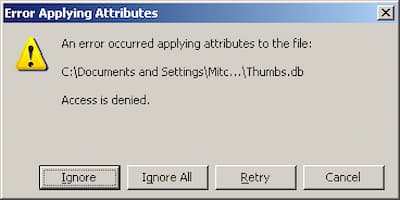
- Le fichier ou le dossier n'appartient pas à l'utilisateur actif : Dans la grande majorité des cas, ce message se produit parce que l'utilisateur actuellement actif n'a pas les autorisations pour gérer ce fichier. Cela se produit généralement après une mise à jour. Fenêtres 10, où l'utilisateur choisit de conserver certains anciens fichiers.
- Permissions insuffisantes: Il s'avère que le problème peut également survenir dans des situations où l'utilisateur doit modifier certains attributs, mais les autorisations actuellement configurées ne sont pas suffisantes. Si ce scénario s'applique, vous pouvez facilement résoudre le problème en ouvrant l'écran Propriétés et en ajustant les autorisations.
- Le fichier est crypté : Si le fichier est fourni sous forme de pièce jointe à un e-mail ou si vous l'avez téléchargé depuis Internet, vous verrez probablement le message d'erreur car le fichier en question est crypté.
- Corruption des fichiers système : La corruption de fichiers est un autre coupable possible qui pourrait conduire à l'apparition de cette erreur. Dans ce cas, vous pouvez résoudre le problème en réinitialisant tous les composants du système d'exploitation.
Comment corriger l'erreur d'application des attributs au fichier
Voici 4 manières possibles de corriger l’erreur lors de l’application des attributs au fichier :
Solution 1 : s'approprier le fichier
Le problème de propriété incorrecte d'un fichier peut provoquer une erreur lors de l'application des attributs au fichier. En fait, c'est la cause la plus courante.
- Aller au emplacement où se trouve le fichier sur votre ordinateur/serveur distant.
- Lorsque vous avez localisé le fichier, clic droit dessus puis cliquez "Propriétés".
- Dans la fenêtre Propriétés, vous devez cliquer sur ‘Sécurité’.
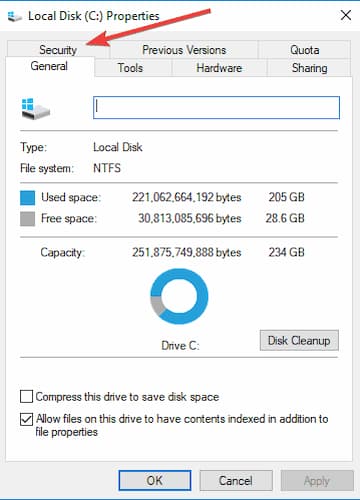
- Dans l'onglet Sécurité, cliquez sur "Avancée".
- Puis clique "Changer" à côté de l'option "Propriétaire:".
- Après cela, écrivez "Toutes les personnes" dans le cadre.
- Pour valider le nom, cliquez sur « Vérifier les noms ».
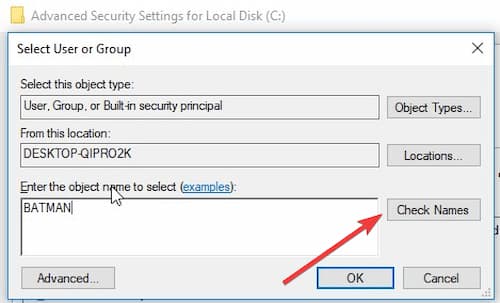
- Ensuite, ce que vous devez faire est de cliquer "Accepter".
- Haz clic en "Appliquer" pour le sauver.
- Puis clique "Accepter" et la propriété du fichier est attribuée à tous ceux qui utilisent le système.
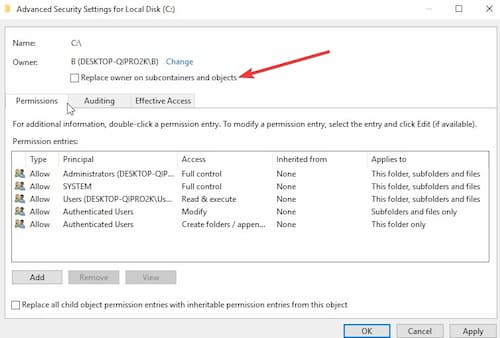
REMARQUE : Dès que vous cliquez sur « Appliquer », un message d’avertissement s’affiche. Cliquez simplement sur « OK » si ce message apparaît à l’écran.
Solution 2 : donnez le contrôle total à votre compte
L'erreur d'application des attributs au fichier peut également se produire si votre compte n'a pas le contrôle total du fichier. Pour résoudre ce problème, procédez comme suit :
- Veuillez clic droit sur le fichier.
- Puis clique "Propriétés" pour accéder aux paramètres de propriété.
- Lorsque la fenêtre Propriétés apparaît, vous devez à nouveau accéder à ‘Sécurité’.
- Puis clique "Éditer".
- Dans la section Noms de groupe ou d'utilisateur, choisissez votre compte administratif.
- Puis clique "Permettre" junto a "Contrôle total".
- Enfin, cliquez sur "Appliquer" puis cliquez "Accepter".
- Essayez à nouveau d'accéder au fichier.
À ne pas manquer : Code d’erreur 16 | Pourquoi il apparaît et comment le corriger
Solution 3 : Vérifiez si le fichier est crypté
Un fichier crypté peut également entraîner une erreur lors de l'application des attributs au fichier lorsque vous essayez de l'ouvrir. Résolvez ce problème comme suit :
- Encore une fois, vous devez faire clic droit sur le fichier puis cliquez sur "Propriétés".
- Aller à l'onglet "Général".
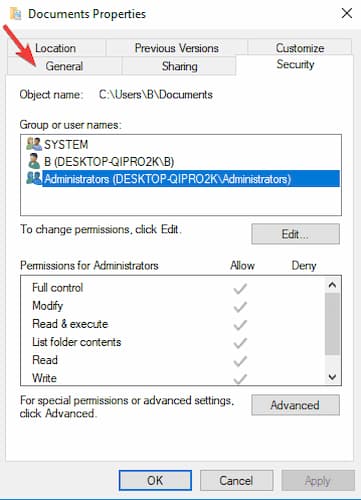
- Après cela, cliquez sur "Avancée".
- Lorsque la fenêtre Attributs avancés apparaît, décochez « Chiffrer le contenu pour protéger les données ». REMARQUE: Si la case « Chiffrer le contenu pour protéger les données » est cochée mais que vous ne pouvez pas la décocher, demandez au propriétaire d'origine du fichier de partager les certificats de cryptage. Après avoir installé les certificats de cryptage, vous pourrez accéder aux fichiers.
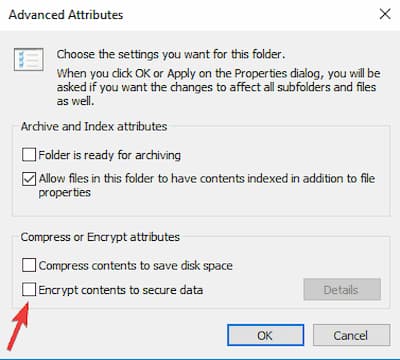
- Puis clique "Accepter".
Solution 4 – Copiez le fichier Windows.old
Si vous avez récemment mis à jour votre PC, il est possible que le fichier d'origine soit resté à l'emplacement précédent.
- Appuyez sur la touche Windows + E.
- Après cela, vous devez cliquer "Disque local C :".
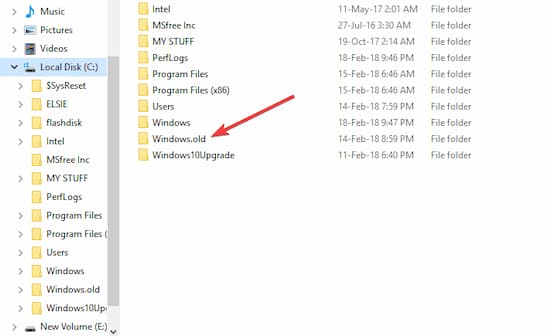
- Lorsque le disque local (C :) s'ouvre, faites défiler vers le bas pour trouver "Windows.old".
- Double-cliquez dessus.
- Puis double-cliquez sur le dossier "Utilisateurs".
- Vous verrez un ensemble de dossiers utilisateur.
- Fais juste double-cliquez sur le dossier de votre nom d'utilisateur.
- maintenant, aller à l'emplacement où se trouve le fichier (par exemple, si vous avez ce fichier dans le dossier
- images. Donc tu devrais y aller.)
- Veuillez clic droit dans le fichier puis cliquez sur "Copier".
- Accédez à n'importe quel répertoire de Windows 10. (Par exemple, vous pouvez accéder au dossier « Documents » ou « Images ».)
- Collez le fichier ici simplement en appuyant sur Ctrl + V.
- Maintenant, essayez à nouveau d'accéder au fichier
Mots finaux
Le message d'erreur qui s'affiche lors de l'application des attributs de fichier peut être agaçant ; toutefois, connaître les causes possibles de ce message et, surtout, comment le corriger, pourrait s'avérer très utile. Les solutions que nous vous avons présentées sont conçues pour résoudre les causes possibles de cette erreur sur votre système lorsque vous tentez d'ouvrir un fichier particulier.

Je m'appelle Javier Chirinos et je suis passionné par la technologie. D’aussi loin que je me souvienne, j’adorais les ordinateurs et les jeux vidéo et ce passe-temps s’est transformé en travail.
Je publie sur Internet depuis plus de 15 ans sur la technologie et les gadgets, notamment dans mundobytes.com
Je suis également expert en communication et marketing en ligne et j'ai des connaissances en développement WordPress.