
Lorsqu'ils tentent de rejoindre un serveur Minecraft , certains joueurs rencontrent l' erreur « Serveur obsolète » . Ce problème les empêche de se connecter et affiche un message indiquant que la connexion a échoué. Cette erreur se produit généralement sur les versions PC, Android et iOS du jeu.
Quelle est la cause de l’erreur de serveur obsolète dans Minecraft ?
Avant de passer directement aux méthodes, vous devez d’abord connaître les causes de cette erreur. Voici une courte liste de coupables responsables de l’apparition de l’erreur de serveur obsolète :
- Version incompatible de Minecraft: si la version du serveur est différente de la version de Minecraft que vous essayez de démarrer, vous verrez l’erreur Serveur obsolète. Pour résoudre ce problème, vous devez modifier la version sur laquelle vous lancez le jeu ou demander au propriétaire du serveur de remplacer la version par la dernière.
- Vous (ou vos amis) faites partie du programme bêta:Si vous êtes un expert bêta, vous ne pourrez pas rejoindre un serveur avec des joueurs non experts bêta. Pour résoudre ce problème, vous devez quitter le programme bêta de Xbox Centre d'initiés.
- Une mise à jour importante manque dans l'installation du jeu– Cette erreur se produit s’il vous manque la dernière mise à jour de Minecraft sur votre appareil mobile. Cela peut être résolu en accédant à votre boutique d'applications spécifiquement pour votre appareil mobile et en mettant à jour Minecraft avec la mise à jour la plus récente.
- La version du domaine n'est pas à jour- Si vous rencontrez ce problème uniquement en essayant de rejoindre un serveur Minecraft Realms, il est probable que vous n'ayez pas installé la bonne version. Dans ce cas, vous devriez pouvoir résoudre le problème en remplaçant votre version actuelle du domaine par celle téléchargée depuis le serveur.
- La version du serveur est obsolète- Si vous rencontrez ce problème uniquement avec certains serveurs alors que les autres fonctionnent correctement, le problème peut être complètement hors de votre contrôle. Si la version du serveur que vous essayez de rejoindre est très obsolète, la seule solution viable est de demander à l'administrateur du serveur de la mettre à jour.
Comment puis-je corriger l’erreur de serveur obsolète dans Minecraft ?
Maintenant que vous connaissez toutes les causes possibles qui déclenchent cette erreur, voici une liste de tous les correctifs qui vous aideront à corriger cette erreur Minecraft.
Changer la version de Minecraft via le lanceur
Dans la plupart des cas où cette erreur est signalée, le problème se produit parce que le lanceur utilise une version de Minecraft différente de celle du serveur auquel il tente de se connecter.
Le lanceur utilise par défaut la dernière version de Minecraft, mais certains serveurs ne peuvent pas immédiatement se mettre à jour vers la nouvelle version, et c'est ce qui provoque l'erreur de serveur obsolète.
Pour résoudre ce problème, vous devez modifier la version du lanceur utilisé par votre profil par la version utilisée par le serveur.
Si vous ne savez pas comment procéder, consultez ci-dessous les instructions exactes sur la façon de modifier la version utilisée par votre lanceur :
- Tout d'abord, ouvrez le lanceur Minecraft et cliquez sur Les installations
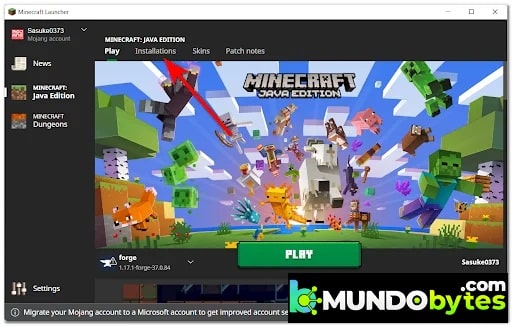
- Cliquez maintenant sur Nouvelle installation puis cliquez Version, suivi de cela, vous devez sélectionner la version utilisée par le serveur que vous essayez de rejoindre.
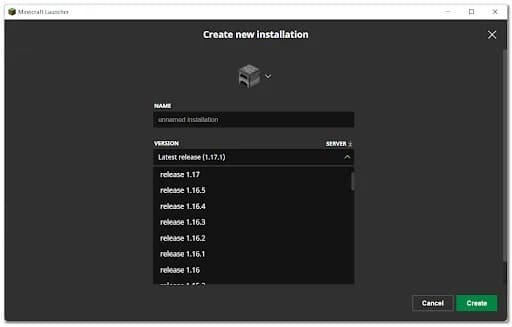
- Après ce clic créer, puis lancez le jeu pour voir si vous rencontrez toujours l'erreur Serveur obsolète.
- Si le problème n'est toujours pas résolu, n'hésitez pas à essayer la solution suivante décrite dans la section suivante.
Mettez à jour l'application Minecraft (Android ou iOS)
Exactement comme la méthode précédente, cette erreur se produit sur Android ou iOS pour la même raison que sur la version PC du jeu. Si la version de Minecraft n'est pas la même que celle du serveur que vous essayez de rejoindre, le message Serveur obsolète apparaîtra sur votre écran.
Pour résoudre ce problème, vous devez mettre à jour votre application Minecraft depuis Google Play ou l'App Store, selon l'appareil que vous utilisez.
Voici les étapes pour le faire :
Remarque : Nous avons créé deux guides distincts pour vous montrer comment résoudre ce problème sur Android et iOS. Suivez le guide correspondant à votre plateforme mobile.
Mettez à jour l'application Minecraft sur Android
Si vous utilisez un appareil Android, vous pouvez le faire en accédant au Google Play Store et en forçant la mise à jour de l'application Minecraft depuis l'onglet des applications.
Voilà comment:
- Ouvrez Google Play, appuyez sur l'icône Mes applications.
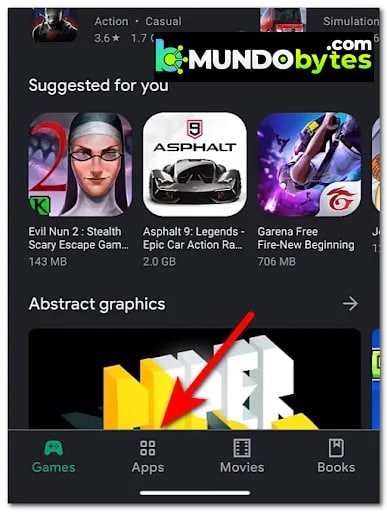
- Ensuite, dans la liste des applications, recherchez Minecraft et appuyez sur Mettre à jour si l'option est disponible.

- Redémarrez le jeu et voyez si l’erreur persiste.
Mettez à jour l'application Minecraft sur iOS
Si vous utilisez un appareil iOS, vous devrez forcer la mise à jour de l'application Minecraft en recherchant et en accédant à la liste des jeux dédiés.
Voilà comment:
- Ouvrez l'App Store, puis appuyez sur le bouton Rechercher et recherchez Minecraft.
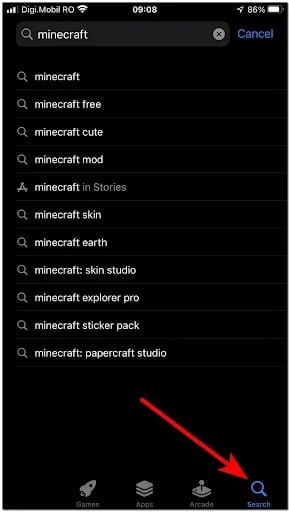
- Après cela, si l'option est disponible, appuyez sur Update, puis démarrez le jeu pour voir s'il peut rejoindre votre serveur ou non.
- Une fois l'application mise à jour, lancez à nouveau Minecraft et voyez si le problème du « Serveur obsolète » est désormais résolu.
Si vous rencontrez toujours la même erreur après la mise à jour ou si vous découvrez que vous disposez déjà de la dernière version disponible, veuillez passer à la solution potentielle suivante ci-dessous.
Assurez-vous que tous les joueurs utilisent la même version du jeu
Pour jouer sur un serveur avec vos amis, tous les joueurs doivent utiliser la même version de Minecraft, alors assurez-vous que tout le monde est à jour.
Remarque : Mais si un joueur utilise la version bêta, il ne pourra pas jouer avec d’autres joueurs qui ne l’utilisent pas, à moins d’annuler son inscription à la bêta, de désinstaller puis de réinstaller le jeu.
Si vous ne savez pas comment procéder, consultez le guide étape par étape ci-dessous :
- Accédez au Xbox Insider Center, puis accédez au Contenu privilégié.
- Maintenant, allez à Minecraft et appuyez sur Gérer, puis sélectionnez Annuler l'inscription pour quitter la version bêta.
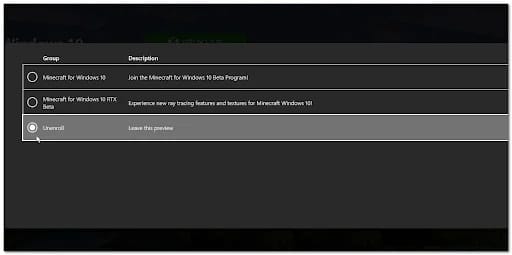
- Après vous être désabonné avec succès de la version bêta, recherchez Minecraft dans la barre de recherche et cliquez sur Désinstaller, puis réinstallez l'application.
- Enfin, une fois que vous avez réinstallé l'application, lancez-la et essayez de rejoindre un serveur pour voir si elle rencontre toujours l'erreur Serveur obsolète.
Si le même type d'erreur continue d'apparaître lorsque vous essayez de jouer à Minecraft, essayez la solution suivante ci-dessous.
Remplacez le royaume par la version téléchargée
Certains joueurs ne peuvent tout simplement pas jouer à Minecraft Realms car ils voient le message d'erreur Serveur obsolète lorsqu'ils tentent de rejoindre un serveur. Même après que tous les joueurs et le propriétaire aient mis à jour le jeu, la même erreur se produit toujours.
Pour résoudre ce problème, vous devez télécharger le monde et remplacer le royaume par la version téléchargée.
Suivez ces instructions simples pour voir comment procéder :
- Haz clic en Jouer, puis sélectionnez le Royaume que vous souhaitez télécharger, puis cochez Modifier le monde et cliquez Téléchargez le monde.
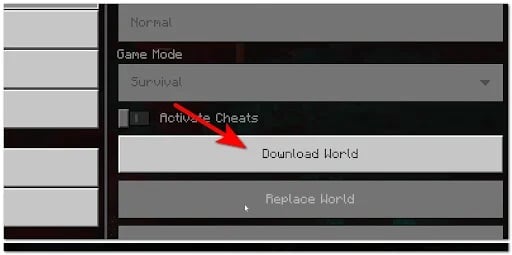
- Après cela, sélectionnez le Royaume dans le que vous souhaitez remplacer le domaine, cliquez sur Modifier le monde et sélectionnez Remplacez le monde.
- Choisissez maintenant le monde que vous souhaitez charger sur votre serveur Realm, puis lorsque vous avez terminé le remplacement, exécutez-le pour voir si vous rencontrez toujours l'erreur Serveur obsolète.
Si vous avez également suivi cette méthode et que vous êtes toujours confronté à la même erreur, consultez ci-dessous la dernière solution possible à ce problème.
Demander au propriétaire du serveur de mettre à jour vers la dernière version
Minecraft n'est pas disponible pour les joueurs qui n'ont pas la même version que le serveur. Donc, si vous avez suivi tous les guides ci-dessus et qu’aucun d’entre eux ne fonctionne pour vous, le problème est probablement complètement hors de votre contrôle.
Si aucune des méthodes précédentes n'a fonctionné, la dernière chose à faire est de demander au propriétaire du serveur de le mettre à jour vers la dernière version . Pour ce faire, il suffit de mettre à jour le fichier .jar du serveur.
Une fois que le propriétaire du serveur a mis à jour avec succès la version vers la dernière, lancez Minecraft pour voir si l'erreur de serveur obsolète apparaît toujours. J'espère que ce contenu vous aidera beaucoup, merci pour votre visite et de nous lire. Nous nous reverrons dans un nouveau guide. Jusqu'à la prochaine fois.

Je m'appelle Javier Chirinos et je suis passionné par la technologie. D’aussi loin que je me souvienne, j’adorais les ordinateurs et les jeux vidéo et ce passe-temps s’est transformé en travail.
Je publie sur Internet depuis plus de 15 ans sur la technologie et les gadgets, notamment dans mundobytes.com
Je suis également expert en communication et marketing en ligne et j'ai des connaissances en développement WordPress.