
Il arrive que l'exportation d'un fichier via la fonction « Enregistrer pour le Web » échoue. Cette erreur Adobe est signalée sur Mac , Windows et Linux pour tous les formats d'image (JPEG, PNG, etc.), y compris GIF. Pour savoir comment résoudre ce problème, poursuivez votre lecture.
D’où vient l’erreur de sauvegarde Adobe pour le Web ?
La fonctionnalité Adobe Save for Web peut ne pas fonctionner en raison de nombreux facteurs différents, mais voici les principales causes signalées par les utilisateurs pour déclencher le problème :
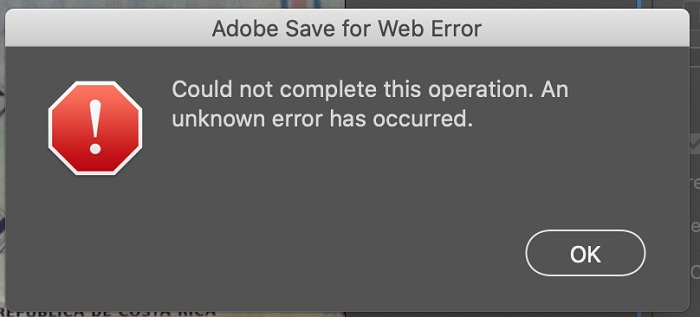
- Les autorisations d'accès complet au disque ont échoué pour Adobe Photoshop: Adobe Photoshop nécessite un accès complet au disque sur un Mac pour terminer son opération de sauvegarde pour le Web sur le lecteur de destination. Si l'application Photoshop ne dispose pas des autorisations complètes sur le disque sur Mac, elle peut afficher l'erreur d'enregistrement pour le Web.
- Préférences Adobe Photoshop corrompu- Adobe Photoshop enregistre bon nombre de ses paramètres dans le fichier de préférences et si ce fichier est corrompu ou si l'un de ses paramètres entre en conflit avec « enregistrer pour le Web », Photoshop peut afficher l'erreur actuelle.
- Adobe Photoshop ou système d'exploitation obsolète- L'application Photoshop et le système d'exploitation de votre système (tel que Windows ou macOS) sont mis à jour régulièrement pour suivre les dernières avancées technologiques. Si l'application Photoshop ou le système d'exploitation de votre système est obsolète, ils peuvent entrer en conflit les uns avec les autres, entraînant l'erreur Adobe Save for Web.
- Applications cloud en conflit : De nombreux utilisateurs préfèrent sauvegarder leurs systèmes (en particulier leurs ordinateurs de bureau et leurs documents) sur le cloud. Si vous essayez d'enregistrer dans un répertoire synchronisé avec une application cloud (comme Dropbox), les exigences d'autorisation de l'application cloud peuvent empêcher Photoshop d'accéder au dossier et vous risquez de rencontrer le problème en question.
Comment corriger l’erreur de sauvegarde Adobe pour le Web ?
Avant de plonger dans des solutions plus détaillées et techniques, vous pouvez consulter la liste suivante si l'une d'entre elles fonctionne pour vous :
- Assurez-vous que votre système est conforme aux configuration système recommandée pour Adobe Photoshop, pas seulement avec la configuration minimale requise.
- Si vous enregistrez le fichier avec un nom contenant des caractères spéciaux (comme @, -, _, \, \, etc.), vérifiez si l'enregistrement du fichier avec un nom sans caractères spéciaux résout le problème. De plus, si vous utilisez une animation et disposez d'une source vidéo, assurez-vous que le chemin d'accès à la source ne comporte aucun caractère spécial. Vérifiez si l'enregistrement du fichier dans un nouvel emplacement résout le problème.
- Assurez-vous d'avoir une seule version d'Adobe Photoshop installée. Si une ancienne version de Photoshop existe, désinstallez-la.
Gardez à l'esprit que parfois une mise à jour d'Adobe Photoshop ajoute une autre application à votre système (en particulier sur un Mac) et ne remplace pas l'ancienne, alors assurez-vous d'utiliser la dernière version de l'application.
De plus, si vous disposez d'un raccourci défini pour ouvrir Adobe Photoshop, assurez-vous que le raccourci pointe vers l'installation correcte d'Adobe Photoshop.
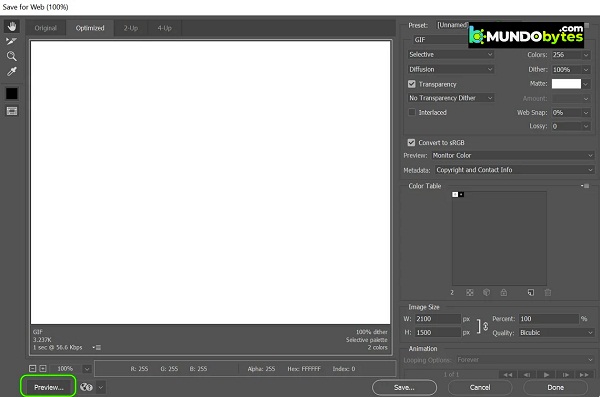
Si rien n'a fonctionné, vous pouvez cliquer sur le bouton Aperçu dans la boîte de dialogue Enregistrer pour le Web et, lorsque vous obtenez un aperçu de l'image dans le navigateur, vérifier si l'enregistrement de l'image depuis le navigateur répond à vos besoins.
Pour les utilisateurs de macOS
Donnez à Adobe Photoshop et au navigateur par défaut un accès complet au disque
Si Adobe Photoshop ou le navigateur système par défaut ne dispose pas d'un accès complet au disque sur lequel vous souhaitez enregistrer le fichier ou si les privilèges d'accès Photoshop/navigateur sont supprimés, Photoshop risque de ne pas pouvoir exporter pour le Web. Dans ce cas, vous pouvez corriger l'erreur Adobe Save pour le Web en accordant à Photoshop et au navigateur un accès complet au disque dans les préférences Mac.
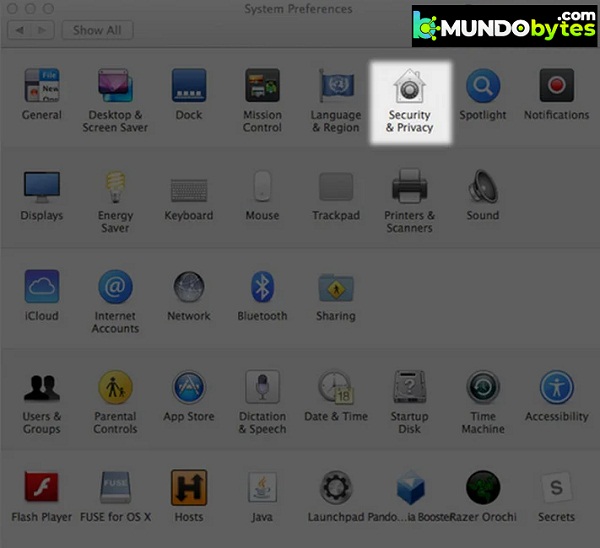
- Lancez les préférences de votre Mac et ouvrez Sécurité et confidentialité.
- Allez ensuite dans l'onglet Politique Confidentialité et dans le panneau de gauche, localisez le Accès complet au disque.
- Maintenant vous devez cliquer sur l'icône cadenas près du coin inférieur gauche et entrez votre credenciales (si demandé).
- Après cela, vous devez démarrer le Dossier Applications y glisser/déposer Adobe Photoshop à Liste des applications du disque à accès complet. Vous pouvez également utiliser le signe plus en bas de la liste pour ajouter Photoshop.
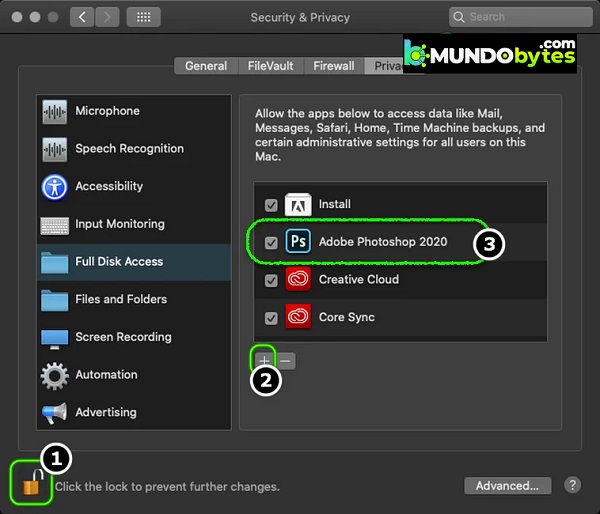
- Puis redémarrer votre Mac et, au redémarrage, lancez Adobe Photoshop pour vérifier si la fonctionnalité Enregistrer pour le Web fonctionne correctement.
Sinon, vérifiez si le fait de glisser-déposer l' intégralité du dossier Adobe Photoshop (et non seulement l'application) depuis le dossier Applications vers la liste Applications dans Accès complet au disque résout l'erreur « Enregistré pour le Web ».
- Si le problème persiste, vérifiez s'il faut accorder l'accès complet au disque à com.apple.appkit.xpc.openAndSavePanelService en le faisant glisser et lâcher prise à partir du chemin suivant résout le problème de Photoshop :
/System/Library/Frameworks/AppKit.framework/Versions/C/XPCServices/com.apple.appkit.xpc.openAndSavePanelSe
Si cela ne fonctionne pas, vérifiez si le fait d'accorder au navigateur système par défaut (par exemple, Chrome) un accès complet au disque résout le problème.
Réinitialiser la PRAM Mac aux valeurs par défaut
La PRAM (Parameter RAM) ainsi que la NVRAM sont utilisées pour stocker tous les paramètres du système, mais parfois ces RAM passent dans un état d'erreur. Ici, la réinitialisation de la PRAM aux valeurs par défaut peut résoudre l'erreur Adobe. Avant de continuer, n'oubliez pas de sauvegarder votre machine Mac.
- La première, éteindre votre système Mac.
- Maintenant retenir les suite clés et allumer votre système Mac :
option (alt) + commande + P + R

- Ensuite, maintenez enfoncées les 4 touches mentionnées ci-dessus jusqu'à ce que vous entendiez le son de démarrage pour la deuxième fois puis relâchez les touches. Pour les puces Apple T2, vous devez relâcher les touches susmentionnées lorsque le logo Apple s'affiche pour la deuxième fois. Dans les deux cas, vous devrez peut-être maintenir les touches ci-dessus enfoncées pendant environ 30 secondes.
- Une fois votre Mac allumé, lancez Adobe Photoshop et vérifiez si l'erreur Enregistrer pour le Web est effacée.
Activer l'option Mac basse résolution pour Adobe Photoshop
Adobe Photoshop ne pourra peut-être pas exporter pour le Web sur Mac si la résolution n'est pas optimale pour Photoshop. Ici, l'activation de l'option Mac basse résolution pour Adobe Photoshop peut résoudre le problème.
- Tout d’abord, quittez Adobe Photoshop et accédez au Dossier Applications depuis Mac.
- Sélectionnez maintenant Adobe Photoshop et, dans le menu qui apparaît, ouvrez Obtenir des informations.
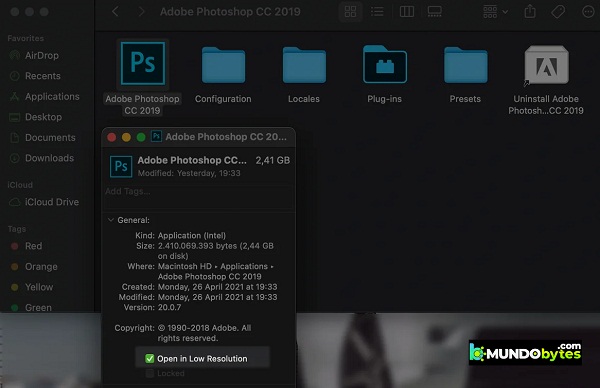
- Ensuite, marque l'option de Ouvrir en basse résolution et démarrez Adobe Photoshop pour vérifier s'il fonctionne bien.
Pour les utilisateurs Windows
Supprimer les fichiers système temporaires
Les répertoires de fichiers temporaires servent à stocker les données temporaires de l'application et du système. Si l'un des fichiers temporaires d'Adobe Photoshop est corrompu, l'application peut afficher l'erreur « Enregistrer pour Adobe Web ». Dans ce cas, supprimer les fichiers temporaires et vider la Corbeille peut résoudre le problème.
- Tout d'abord, quittez l'application Adobe Photoshop et cliquez avec el Droit en Fenêtres.
- Sélectionnez maintenant course y Navega vers l'itinéraire suivant :
température
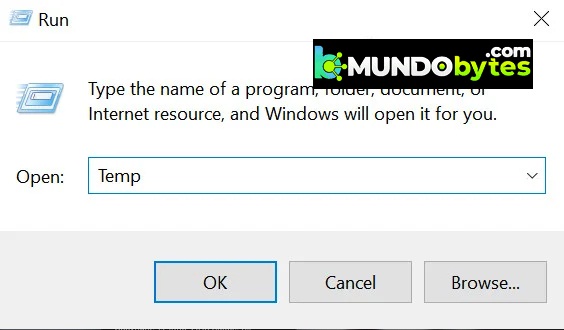
- Puis supprimer tous les fichiers dans le répertoire affiché, laissez ceux que vous ne pouvez pas et Navega au chemin suivant dans la zone Exécuter :
%Température%
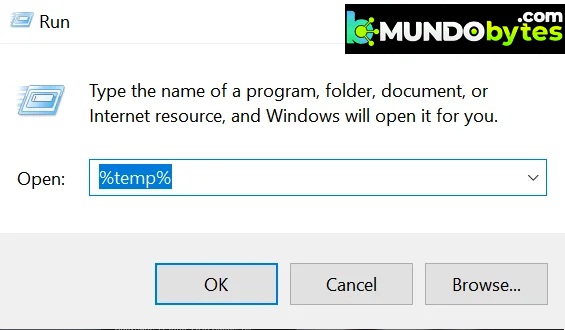
- Maintenant supprimer tous les fichiers dans le répertoire affiché et appuyez sur les touches Windows + D pour ouvrir le bureau du système.
- La prochaine chose à faire est d'appuyer sur clic droit dans la Poubelle de recyclage et sélectionnez Vider le bac de recyclage.
- Ensuite, confirme pour vider la corbeille, puis lancez Adobe Photoshop pour vérifier si la fonctionnalité Enregistrer pour le Web fonctionne bien.
Si cela ne fonctionne pas, essayez de libérer de l'espace sur votre disque système. Si la taille de l'image est suffisamment importante (environ 20 000 pouces), vous devriez disposer d'environ 100 Go d'espace libre, avec environ 10 Go de RAM utilisés.
Pour tous les utilisateurs (Windows et macOS)
Mettez à jour Adobe Photoshop vers la dernière version
Si Adobe Photoshop sur votre système n'est pas mis à jour vers la dernière version, il peut entrer en conflit avec le système d'exploitation/les modules, entraînant l'erreur Enregistrer pour le Web. Ici, la mise à jour d'Adobe Photoshop de votre système vers la dernière version peut résoudre le problème.
- Début Adobe Photoshop et développez votre menu Aide.
- Sélectionnez maintenant mises à jour et, si une mise à jour Photoshop est disponible, continue instructions pour mettre à jour l’application. Si vous utilisez l'application Nuage créatif, vous pouvez l'utiliser pour mettre à jour Photoshop.
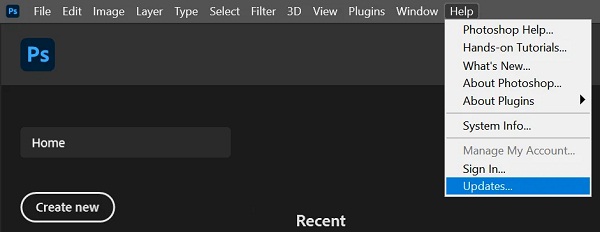
- Une fois l'application Photoshop mise à jour, vérifiez si vous pouvez utiliser la fonctionnalité Enregistrer pour le Web sans problème.
Mettez à jour le système d'exploitation de votre système avec la dernière version
Un système d'exploitation obsolète peut entrer en conflit avec la dernière version d'Adobe Photoshop, entraînant l'erreur Enregistrer pour le Web. Dans un tel cas, la mise à jour du système d'exploitation de votre système vers la dernière version stable peut résoudre le problème. A titre d'illustration, nous analyserons le processus pour un système Mac.
- Début Préférences Mac et ouvrez le Mise à jour logicielle.
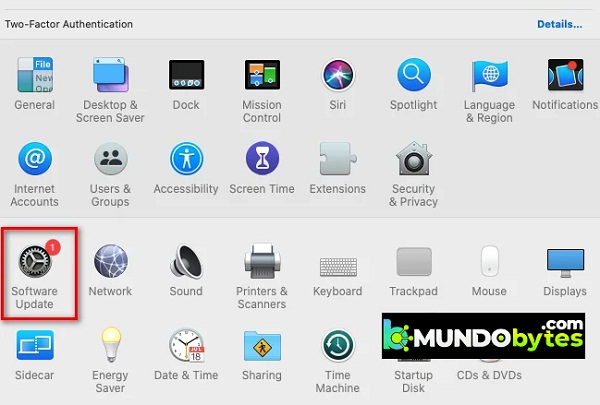
- Vérifiez maintenant les mises à jour du système d'exploitation et si une mise à jour est disponible, vous devez cliquer sur Mettre à jour maintenant, ou pour une version plus récente de macOS, vous pouvez cliquer sur Mettre à jour maintenant.
- Ensuite, attente jusqu'à ce que la dernière mise à jour soit appliquée à votre Mac, puis vérifiez si Adobe Photoshop fonctionne correctement.
Augmenter l'utilisation de la mémoire dans les préférences d'Adobe Photoshop
Si Adobe Photoshop ne dispose pas de suffisamment de mémoire allouée dans ses préférences, vous ne pouvez pas exécuter la commande Enregistrer pour le Web. Dans ce contexte, augmenter l'utilisation de la mémoire dans les préférences d'Adobe Photoshop peut résoudre le problème. Avant de continuer, fermez toutes les applications de votre système, y compris les applications de la barre d'état système.
- Début Adobe Photoshop et développez votre menu Éditer.
- Survolez maintenant le préférences et sélectionnez Performance.
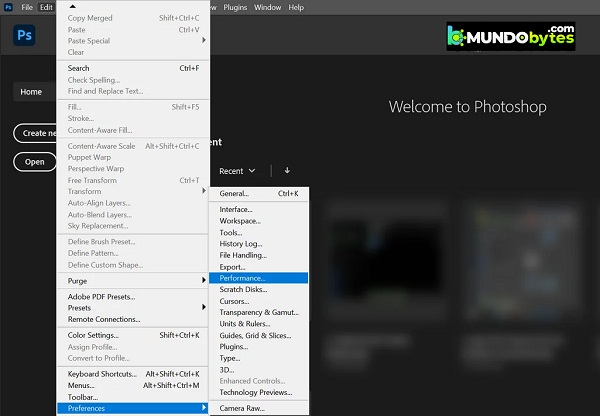
- Ensuite, dans la section Utilisation la mémoire, cliquez sur le signe plus pour augmenter l'utilisation de la mémoire jusqu'à ce que la mémoire soit allouée. 90 % de la mémoire.
- Maintenant appliquer les changements et redémarrer Adobe Photoshop pour vérifier si Adobe Save for Web fonctionne bien.
- Si cela ne fonctionne pas et que vous essayez d'exporter une animation, vérifiez si l'activation de l'option Sillage de temps au menu Fenêtre résoudre le problème.
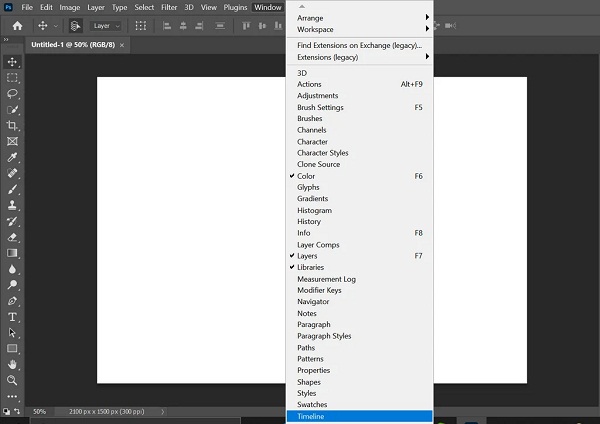
- Si le problème persiste, vérifiez si le conversion d'objet intelligent à couches dans Photoshop efface l'erreur d'enregistrement pour le Web.
Activer l'exportation optimisée sous forme d'aperçus de la technologie Adobe Photoshop
Différentes fonctionnalités d'Adobe Photoshop sont propagées via l'aperçu technologique d'Adobe pour vérifier la compatibilité des nouvelles fonctionnalités et l'une d'elles est l'exportation optimisée qui est destinée à remplacer la technologie Save for Web.
Si vous avez désactivé l'exportation optimisée en tant que fonctionnalité, Adobe Save for Web peut cesser de fonctionner. Ici, l’activation de l’exportation optimisée en tant que fonctionnalité peut résoudre le problème.
- Début Adobe Photoshop et développez votre menu Éditer.
- Placez maintenant le curseur sur le menu préférences et sélectionnez Aperçus technologiques.
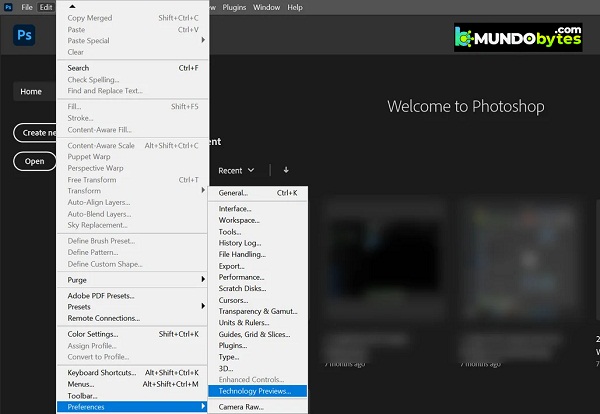
- Puis activer l'exportation optimisée en tant que y redémarrer Adobe Photoshop pour vérifier si la fonctionnalité Enregistrer pour le Web fonctionne correctement.
- Si le problème persiste, vérifiez si réduire la taille de l'image Lors de l'exportation, l'erreur est résolue.
- Si ce n'est pas une option, vérifiez s'il faut réduire le bit d'image. 32 bits à 16 bits ou 8 bits en mode Image >> résout le problème.
- Si cela ne fonctionne pas, ouvrez le fichier problématique dans Adobe Photoshop et développez le menu armoires de bureau.
- Placez maintenant le curseur sur Exporter et sélectionnez Enregistrer pour le Web (ancienne version).
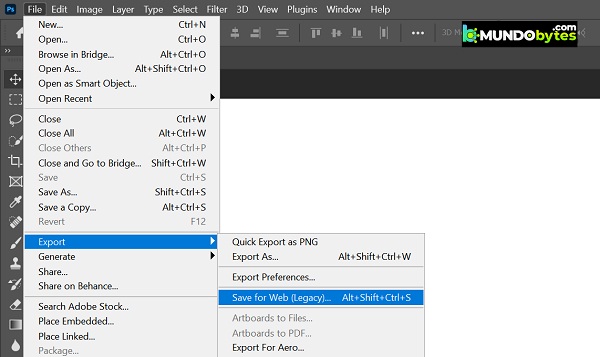
- Puis appuyez et maintenez la touche Alt qui convertira les boutons annuler y Prêt sur les boutons Restaurer y Rappeler.
- Maintenant vous devez cliquer sur les boutons Restaurer, Rappeler puis vérifiez si Enregistrer pour le Web fonctionne correctement.
Si le problème persiste, vérifiez si l'option Fichier > Exporter > Exporter sous répond aux exigences, car cette fonction est conçue pour remplacer l'option Enregistrer pour le Web. Le raccourci clavier pour Exporter sous sous Windows est Alt + Maj + Ctrl + W, et sur Mac, Maj + Option + Commande + W. Notez que cette option offre moins de fonctionnalités et peut ne pas convenir aux fichiers contenant des animations.
Réinitialiser les préférences d'Adobe Photoshop aux valeurs par défaut
Adobe Photoshop peut afficher l'erreur Enregistrer pour le Web si vos préférences sont corrompues. Dans un tel scénario, la réinitialisation d'Adobe Photoshop aux valeurs par défaut peut effacer l'erreur Enregistrer pour le Web.
Avant de continuer, assurez-vous de sauvegarder vos pinceaux, préréglages et actions personnalisés, car ils seront supprimés lorsque vous réinitialiserez les préférences.
Réinitialiser les préférences à la sortie
- Début Adobe Photoshop et ouvrez votre menu Éditer.
- Maintenant, développez préférences et dans le sous-menu, sélectionnez Généralités.
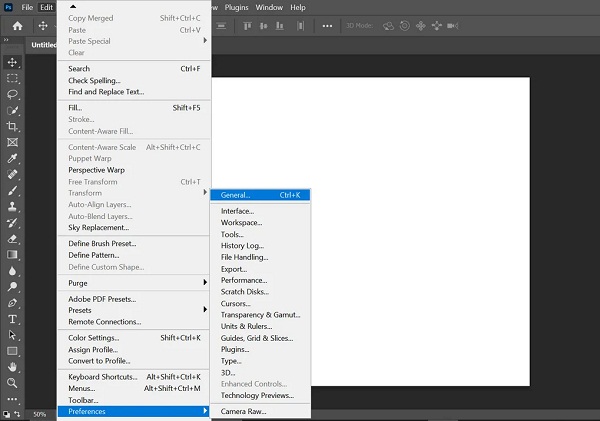
- Puis clique Restaurer préférences lorsque vous sortez et lorsque vous j'ai demandé, confirme pour réinitialiser les préférences à la sortie.
- Redémarrez maintenant l'application Photoshop et vérifiez si l'erreur Enregistrer pour le Web est effacée.
Réinitialiser les préférences via un raccourci clavier
- Quittez l'application Adobe Photoshop et appuyez et maintenez les boutons suivants selon le système d'exploitation :
Mac : Commande + Options + Maj
Windows : Alt + Ctrl + Maj
- Lancez maintenant Adobe Photoshop, soit depuis le raccourci, soit depuis la liste des applications, et cliquez sur Oui sur demande Réinitialiser les préférences d'Adobe Photoshop.
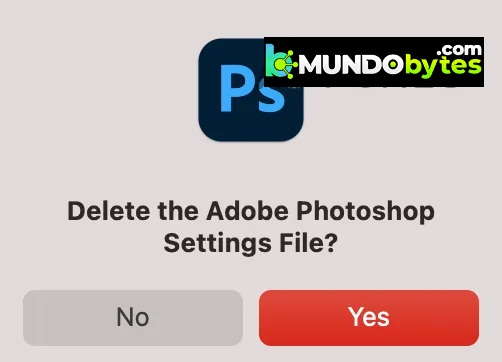
- Ensuite, vérifiez si Adobe Save for Web fonctionne correctement.
- Si cela n'a pas fonctionné, vérifiez si supprimer les fichiers de préférences des chemins suivants en fonction du système d'exploitation résout le problème :
Pour Mac : Utilisateurs / [nom d'utilisateur] / Bibliothèque / Préférences / Paramètres Adobe Photoshop [version]
Pour Windows : %AppData% / Adobe / Adobe Photoshop [version] / Adobe Photoshop [version] Paramètres
Désactiver l'opération de sauvegarde et de synchronisation de l'application cloud
Si vous essayez d'enregistrer dans un dossier ajouté à la sauvegarde et à la synchronisation dans le cloud (comme Dropbox) ou si vous sauvegardez votre bureau et vos documents via l'application cloud, les exigences d'autorisation pour l'application cloud peuvent entraver la fonctionnalité Enregistrer pour le Web d'Adobe. Dans un tel scénario, la désactivation de l'application cloud ou l'exclusion du dossier dans les préférences de l'application cloud peuvent résoudre le problème.
- Élargir la barre d'état système y Cliquez sur dans votre application cloud (par exemple, Dropbox).
- Cliquez maintenant sur votre icône de profil et sélectionnez préférences.
- Allez ensuite dans l'onglet Les sauvegardes et cliquez Gérer la sauvegarde ou vous pouvez sélectionner Synchronisation sélective dans l'onglet Synchronisation.
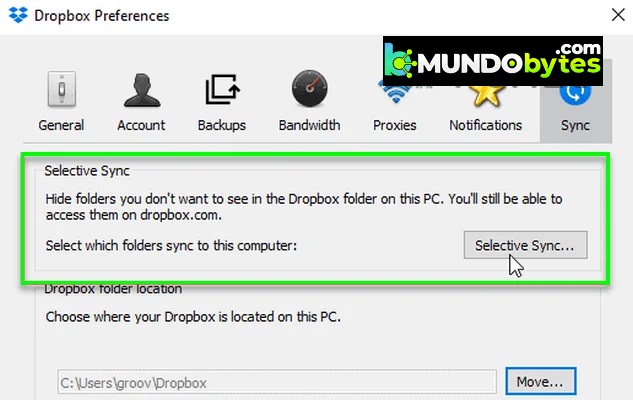
- Maintenant décocher les dossiers qui tu ne veux pas synchroniser en ligne, en particulier les dossiers Bureau et Documents.
- Puis appliquer les modifications et démarrez Adobe Photoshop.
Ensuite, essayez d'enregistrer le fichier problématique dans le dossier et vérifiez si Adobe Photoshop fonctionne correctement. Notez que vous pouvez être invité à accorder des autorisations pour écrire dans le dossier ; Si tel est le cas, activez les autorisations d'écriture pour Adobe Photoshop.
Réinstaller Adobe Photoshop
Adobe Photoshop peut afficher l'erreur si l'installation de l'application est corrompue. Ici, la réinstallation de l'application peut résoudre le problème. Pour plus de précision, nous vous guiderons tout au long du processus de réinstallation d'Adobe Photoshop sur une machine Windows.
Avant de continuer, assurez-vous de sauvegarder tous les préréglages, pinceaux, actions, etc. personnalisés. Si vous utilisez l'application Adobe Creative Cloud, désinstallez-la et réinstallez Photoshop via celle-ci.
- Haz clic en Fenêtresécrit Adobe Photoshop y cliquez avec el Droit dans le.
- Puis sélectionnez Désinstaller y continue instructions à l’écran pour désinstaller Adobe Photoshop.
- Après avoir désinstallé Photoshop, redémarrer votre PC et, au redémarrage, Cliquez sur avec le bouton droit allumé Fenêtres et ouvrir course.
- Maintenant Navega dans le dossier suivant :
/ Fichiers programme / Adobe
- Éliminer le Dossier Adobe Photoshop y répéter idem pour les dossiers suivants :
/ Fichiers programme (x86)
%appdata% / Adobe /
- Maintenant réinstalle Adobe Photoshop et j'espère que vous serez libéré de l'erreur Enregistrer pour le Web.
Si la réinstallation de la dernière version de Photoshop n'a pas fonctionné, vérifiez si la réinstallation d'une version antérieure de Photoshop résout le problème d'enregistrement sur le Web.
Si le problème persiste, essayez de créer un nouveau compte utilisateur Mac ou Windows pour voir si cela résout l'erreur d'enregistrement web. Si le problème persiste, vérifiez si l'augmentation de la mémoire vive (RAM) de votre système ou la réinstallation de votre système d'exploitation résout l'erreur Adobe. Si le problème persiste après avoir suivi ces étapes, vous pouvez essayer d'utiliser un autre outil Adobe capable d'ouvrir les fichiers PSD, tel qu'Adobe Illustrator, ou une autre application.

Je m'appelle Javier Chirinos et je suis passionné par la technologie. D’aussi loin que je me souvienne, j’adorais les ordinateurs et les jeux vidéo et ce passe-temps s’est transformé en travail.
Je publie sur Internet depuis plus de 15 ans sur la technologie et les gadgets, notamment dans mundobytes.com
Je suis également expert en communication et marketing en ligne et j'ai des connaissances en développement WordPress.