
Halo MCC (The Master Chief Collection) est l'un des jeux de tir à la première personne les plus populaires. Le jeu a connu quelques problèmes depuis sa sortie en 2014. L'un des problèmes les plus persistants de Halo MCC au fil des ans est l' erreur de connexion au serveur.
Ce problème est principalement signalé sur Windows et Xbox . Il se produit lorsqu'un utilisateur tente de jouer à Halo MCC et reçoit un message d'erreur indiquant un plantage. Poursuivez votre lecture pour en savoir plus.
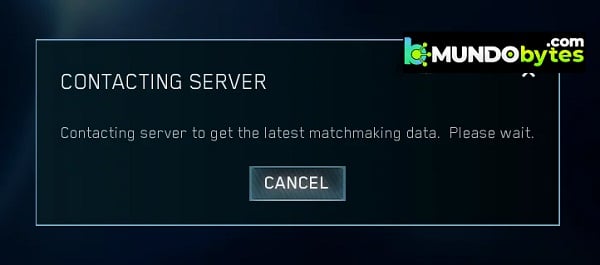
Quelles sont les causes de l’erreur de contact du serveur dans Halo MCC ?
Il existe de nombreuses raisons pour lesquelles Halo MCC contacte le message du serveur, mais voici les principaux facteurs à l'origine du problème :
- Jeu obsolète ou système d'exploitation de l'appareil obsolète- Si Halo MCC ou le système d'exploitation de l'appareil est obsolète, il peut devenir incompatible avec l'autre et ce conflit peut conduire au problème en question.
- Serveur DNS: Si le serveur DNS de votre système n'a pas réussi à résoudre les adresses Web Halo MCC, le jeu risque de ne pas pouvoir communiquer avec les serveurs.
- Fichiers de Jeu endommagé ou installation endommagée de Halo MCC- Si les fichiers essentiels du jeu ou l'installation du jeu elle-même sont corrompus, cette corruption peut empêcher le jeu de contacter les serveurs.
- Applications conflictuelles : De nombreuses applications telles que Easy Anti-Cheat et les applications de contrôle RVB seraient en conflit avec Halo MCC et seraient donc à l'origine du problème.
Comment puis-je résoudre l’erreur de contact du serveur dans Halo MCC ?
Afin que vous puissiez corriger une fois pour toutes l’erreur de contact du serveur dans Halo MCC. Vous pouvez essayer l’une des méthodes que nous allons décrire ci-dessous :
Mettez à jour le système d'exploitation de votre appareil avec la dernière version
Si le système d'exploitation de votre système est obsolète, il peut entrer en conflit avec les modules de jeu Halo MCC mis à jour, entraînant l'erreur en discussion. Dans ce cas, la mise à jour de PC Windows vers la dernière version peut résoudre le problème du serveur MCC.
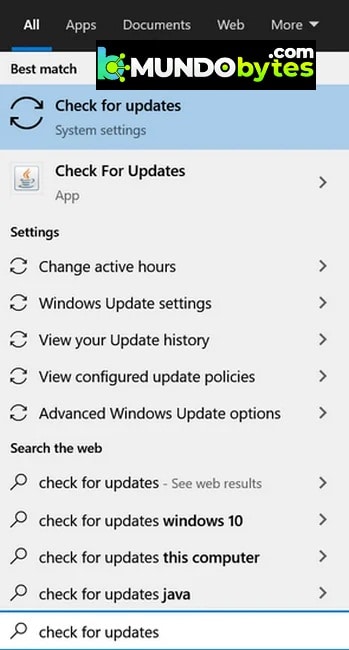
- Haz clic en Fenêtres et cherchez la section qui dit Vérifier les mises à jour. Ouvrez maintenant les paramètres système à partir de Rechercher les mises à jour.
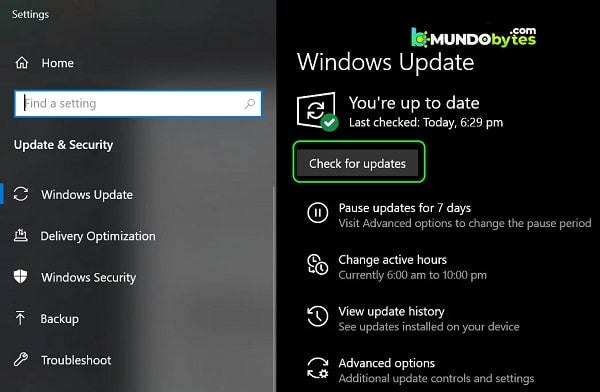
- Puis dans Windows Update, Cliquez sur Vérifier les mises à jour. Si des mises à jour sont disponibles, télécharger et installer les mises à jour Windows. Pour un PC Windows 7, assurez-vous d'installer le SP3.
- Après ça, redémarrez votre pc et au redémarrage, vérifiez si Halo MCC n'a aucun problème de contact avec le serveur.
Mettre à jour Halo MCC depuis MS Store
Le problème du serveur de contact Halo MCC peut également être le résultat d'une incompatibilité entre le jeu MCC obsolète sur votre appareil et ses serveurs. Dans un tel scénario, la mise à jour de Halo MCC via MS Store peut résoudre le problème.
- Haz clic en Fenêtres, écrivez et ouvrez Microsoft Store.
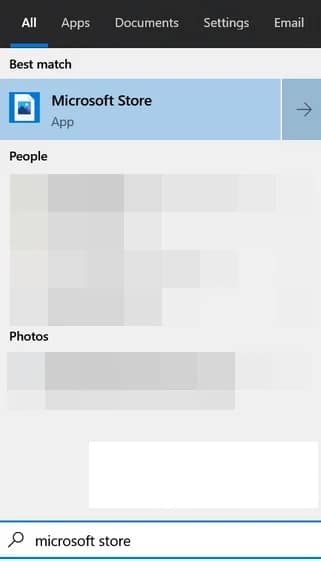
- Maintenant, dans la zone de recherche, tapez Halo: The Collection Master Chief et ouvrez le résultat.
- Vérifiez ensuite s'il y a un mise à jour du jeu disponible. Si tel est le cas, mettez à jour le jeu MCC, puis redémarrez votre ordinateur.
Reconnectez-vous à Halo Master Chief Collection
Le problème du serveur de contact MCC peut également être le résultat d'une erreur de communication temporaire entre le jeu et les serveurs. Dans un tel cas, la reconnexion à Halo MCC peut résoudre le problème.
Reconnectez-vous au jeu
- En haut à droite de Halo MCC, cliquez sur votre Gamertag et sélectionnez Changer de profil.
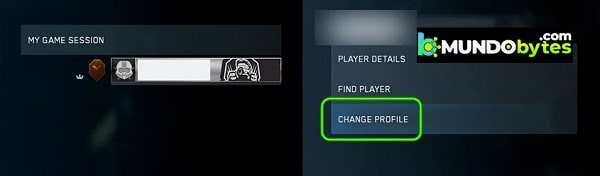
- Maintenant se connecter avec vos informations d'identification Halo (les mêmes informations d'identification que vous utilisiez auparavant) et vérifiez si Halo MCC fonctionne correctement.
Connectez-vous à nouveau via la barre de jeu
- Si la déconnexion du jeu n'a pas fonctionné, ferme le jeu MCC et cliquez sur Fenêtres.
- Maintenant, recherchez et ouvrez Barre de jeu Xbox.
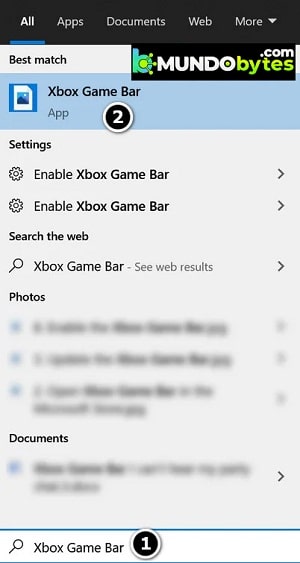
- Puis, dans la barre de jeu, cliquez sur l'icône ajustements ou équipement (près du coin droit) et allez dans l'onglet Comptes.
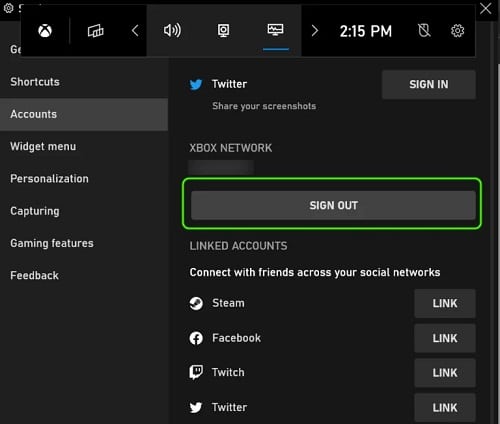
- Maintenant vous devez cliquer sur le bouton Déconnexion et alors confirme pour vous déconnecter. Assurez-vous également de vous déconnecter du comptes liés HaloMCC.
- Après ça, redémarrer Halo MCC et utilisez les informations d'identification pour vous connecter. Vérifiez ensuite si le jeu fonctionne correctement.
Supprimer les informations de connexion de Credential Manager
- Si la méthode GameBar n'a pas fonctionné, sal du client de jeu Halo MCC et appuyez sur la touche Fenêtres.
- Maintenant, recherchez et ouvrez Credential Manager.
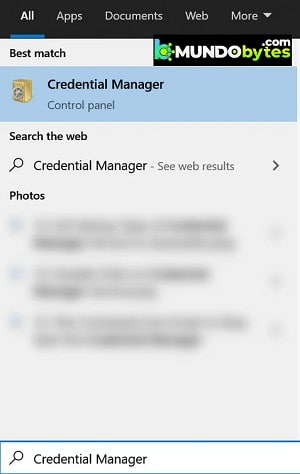
- Allez ensuite dans l'onglet Identifiants Windows et dans la rubrique Informations d'identification généralessélectionner XBL/Clé de périphérique.
- Cliquez maintenant sur Supprimer et alors confirmer pour supprimer l'entrée.
- Après ça, redémarrer le client de jeu MCC et connectez-vous avec vos informations d'identification pour vérifier si le problème du serveur de contact MCC est résolu.
Supprimez le proxy des paramètres de votre système
Si votre système est configuré pour utiliser un proxy pour se connecter à Internet, le proxy peut entraver la tentative de communication avec les serveurs et donc provoquer le problème. Dans un tel cas, la suppression du proxy des paramètres système peut résoudre le problème.
- Haz clic en Fenêtres, écrivez et ouvrez Paramètres du proxy.
- Maintenant désactive le mandataire de Utiliser la configuration scénario y Utiliser un serveur proxy (dans la section Manuel des proxys).
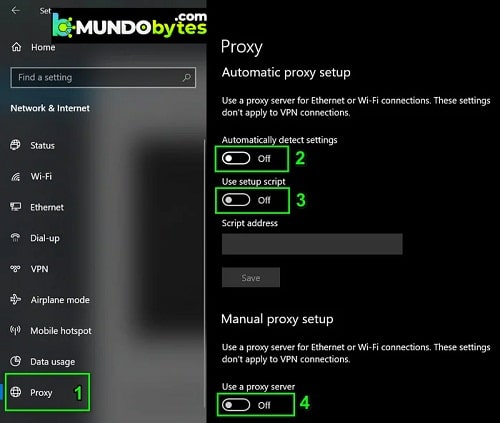
- Puis redémarrer votre système et au redémarrage, lancez Halo MCC et vérifiez si votre problème de contact avec le serveur est résolu.
Désactiver les relais dans les paramètres réseau Halo MCC
Les relais dans MCC sont utilisés pour masquer l'adresse IP de l'utilisateur aux initiateurs ou connexions hôtes non fiables. Ce paramètre peut gêner la fonction d'appairage MCC et donc poser le problème de contact avec le serveur en question. Dans un tel scénario, la désactivation des relais dans les paramètres réseau Halo MCC peut résoudre le problème.
- Début Centre multicompte Halo et ouvrez votre configuration.
- Maintenant, allez dans l'onglet Rouge et désactiver le relais en plaçant votre interrupteur en position off.
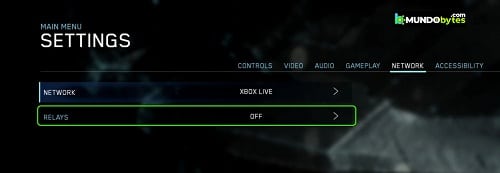
- Puis redémarrer Halo MCC, puis vérifiez si cela fonctionne correctement.
Modifiez les paramètres DNS de votre appareil
Halo MCC peut afficher une erreur de serveur de connexion si votre appareil ne parvient pas à résoudre l'adresse de domaine des serveurs de Halo. Dans ce cas, modifier les paramètres DNS de votre appareil pour utiliser un autre serveur DNS (tel que Google ) peut résoudre le problème. Pour plus de clarté, nous allons détailler la procédure de modification d'un serveur DNS sur un ordinateur Windows.
- Faites un clic droit sur Fenêtres et ouvrir Connexions réseau.
- Ouvert Cambiar options de adaptador y clic-droit dans votre rouge.
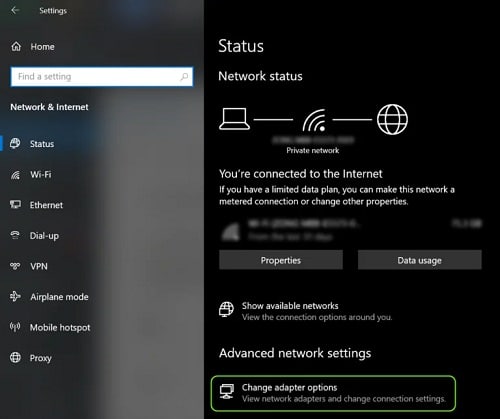
- Ouvrez ensuite Propriétés et double-cliquez sur Protocole Internet version 4 (TCP / IPv4).
- Maintenant entrer l'un des éléments suivants (ou un autre serveur DNS de votre choix) dans les champs Serveur DNS préféré et Serveur DNS alternatif :
- 8.8.8
- 8.4.4
- DNS Cloudflare
- 1.1.1
- 0.0.1
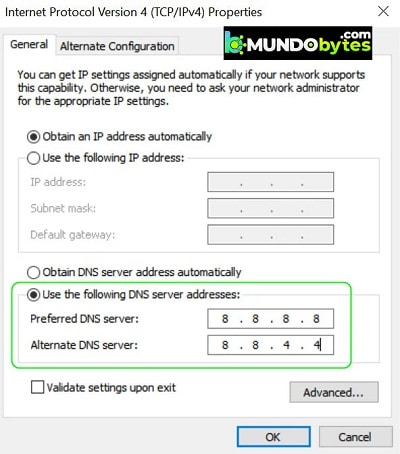
- Appliquez ensuite les modifications et après cela, vérifiez si le problème du serveur Halo MCC est résolu.
Vérifier l'intégrité des fichiers du jeu Halo Master Chief Collection
Halo MCC peut afficher un problème de serveur de contact si les fichiers essentiels du jeu MCC sont corrompus. Ici, vérifier l'intégrité des fichiers du jeu MCC peut résoudre le problème.
- Ouvrez le bibliothèque de Steam y cliquez avec el Droit en Halo: Collection Master Chief.
- Puis sélectionnez Propriétés et allez dans l'onglet Archives locales.
- Cliquez maintenant sur Vérifier l'intégrité des fichiers de jeu et laissez le processus se terminer (cela peut prendre du temps et des données).
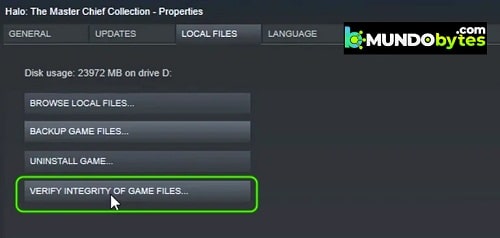
- Une fois le processus de vérification terminé, lancez le jeu MCC et vérifiez si le problème de contact du serveur est résolu.
Modifier les paramètres liés au réseau de votre appareil
Ce problème peut également survenir si votre fournisseur d'accès Internet restreint les connexions aux serveurs Halo ou si certains paramètres réseau essentiels sont mal configurés. Dans ce cas, essayer un autre réseau/ VPN ou corriger les paramètres réseau (comme Shield ou le contrôle parental, etc.) peut résoudre le problème.
Essayez un autre réseau ou un VPN
- Tout d'abord, déconnectez votre système du réseau actuel, puis se connecter à un autre réseau (comme un point d'accès téléphonique). Vous pouvez également utiliser une connexion VPN.
- Vérifiez maintenant si Halo MCC fonctionne correctement. Si tel est le cas, votre FAI ou l'un des paramètres réseau associés est à l'origine du problème.
Désactivez les filtres du FAI ou le contrôle parental
De nombreux FAI proposent à leurs utilisateurs un portail pour gérer et filtrer les contenus violents/adultes. Si votre FAI signale Halo MCC comme un jeu violent ou NSFW, il peut le bloquer. Ici, vous devrez peut-être désactiver les filtres ou exempter Halo MCC du filtrage.
- commencer un navigateur et va sur le site Bouclier du ciel à large bande.
- Alors tu dois commencer séance avec vos identifiants et desactivar el bouclier du ciel.
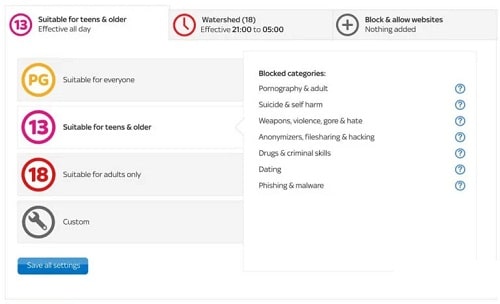
- Maintenant commence Halo MCC et vérifiez si cela fonctionne correctement. Si tel est le cas, vous pouvez ajouter le site Web Halo à Liste sûre du Sky Broadband Shield. Vous pouvez également essayer de trouver le paramètre à l'origine du problème, tel que le blocage du contenu violent, NSFW, etc.
Désactivez l'adaptateur réseau Bluetooth
- Faites un clic droit sur Fenêtres et ouvrir Connexions réseau.
- Sélectionnez maintenant Cambiar options de adaptador puis faites un clic droit sur Adaptateurs réseau Bluetooth.
- Puis sélectionnez Désactiver et démarrez le jeu Halo MCC pour vérifier s'il fonctionne correctement.
- Si ce n'est pas le cas et que vous utilisez une connexion Wi-Fi, vérifiez si utiliser une connexion LAN tandis que la désactivation de toutes les autres connexions réseau, y compris la connexion Wi-Fi, résout le problème.
Réparer le réseau Xbox
- Haz clic en Fenêtres, écrivez et ouvrez Xbox Networking.
- Maintenant, cliquez sur le Bouton Réparer (si affiché) et laissez-le terminer son processus.
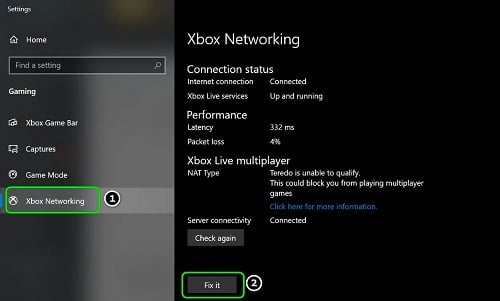
- Ensuite, démarrez Halo MCC et vérifiez si le problème du serveur de contacts est clair.
- Si cela ne fonctionne pas, vous devez cliquer Fenêtres recherche Symbole du système. Puis faites un clic droit sur Symbole du système et sélectionnez Exécuter en tant qu'administrateur.
- Maintenant courir à la suite:
interface netsh teredo définir le type d'état = client d'entreprise
- Ensuite, vérifiez si le problème du serveur Halo MCC est résolu.
Supprimer le dossier MCC dans le répertoire AppData
Sur une machine Windows, le jeu stocke vos données temporaires dans le dossier MCC du répertoire AppData et si le contenu de ce dossier MCC est corrompu, le jeu risque de ne pas se connecter à vos serveurs. Dans ce contexte, la suppression du dossier MCC dans le répertoire AppData peut résoudre le problème.
- La première, sal du jeu MCC et de son lanceur. Assurez-vous également de mettre fin aux processus liés au MCC dans les icônes masquées de la barre d'état système et du Le Gestionnaire des tâches de votre système.
- Suite à cela, faites un clic droit sur Fenêtres et ouvrir course.
- Maintenant Navega vers l'itinéraire suivant :
Application Data
- Ouvrir le répertoire LocalLow y élimination le dossier MCC là-bas. Si vous souhaitez jouer en toute sécurité, vous pouvez placer le dossier dans un autre emplacement.
- Maintenant redémarrer le jeu MCC et vérifiez si le message du serveur de contact n'apparaît pas.
Supprimer les données de sauvegarde Halo MCC
Si les données de sauvegarde de Halo MCC ont été corrompues, cela peut gêner le fonctionnement du jeu. Dans un tel cas, la suppression des données de sauvegarde Halo MCC peut résoudre le problème. Veuillez noter que vous risquez de perdre vos données enregistrées, vos cartes, etc.
- Début Mes applications et jeux sur Xbox et sélectionnez Halo: The Collection Master Chief.
- Maintenant, appuyez sur le bouton Menu sur le contrôleur et dans le menu qui apparaît, sélectionnez Gérer le jeu et les modules complémentaires.
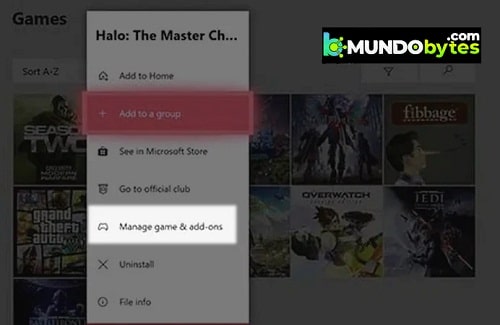
- Ensuite, dans le volet gauche de la fenêtre, allez dans l'onglet Données enregistrées et sélectionnez votre Gamertag.
- Sélectionnez maintenant Supprimer partout et alors confirme pour supprimer les données.
- Ensuite, démarrez Halo MCC et vérifiez s'il peut communiquer avec les serveurs.
Exécutez un démarrage minimal de votre PC et désinstallez les applications en conflit
Vous pouvez rencontrer le problème du serveur de contact Halo MCC si une application sur votre système est en conflit avec le jeu MCC. Ici, un démarrage propre de votre PC et la désinstallation des applications en conflit résoudront le problème.
- Tout d'abord, nettoyez le Botte depuis votre PC et vérifiez si Halo MCC fonctionne correctement.
- Si tel est le cas, essayez de trouver l’application ou le service problématique à l’origine du problème.
Les utilisateurs signalent que les éléments suivants sont à l'origine de leurs problèmes avec le serveur MCC :
- ASUS GameFirst
- Applications de contrôle RVB
- Anti-triche facile
- Applications de la série Steel
- Lenovo Vantage
- Corsaire ICue
Si l'une de ces applications est en cours d'exécution sur votre système, vous pouvez la désactiver lorsque vous démarrez votre système. Si cela ne fonctionne pas, vous devrez peut-être désinstaller les applications en conflit. À titre d'illustration, nous discuterons du processus de désinstallation de SteelSeries GG.
- Faites un clic droit sur l'icône Windows et ouvrez la section intitulée Applications et fonctionnalités.
- Maintenant, développez AcierSérie GG et cliquez Désinstaller.
- Ensuite, confirme pour désinstaller SteelSeries GG et continue instructions pour désinstaller l’application SteelSeries.
- Pour continuer, vous devez redémarrer votre PC et au redémarrage, vérifiez si Halo MCC fonctionne correctement.
Si le problème persiste , essayez de réinstaller Halo MCC . Si cela ne fonctionne toujours pas, vous pouvez réinitialiser votre appareil aux paramètres d'usine , par exemple en réinitialisant votre Xbox.

Je m'appelle Javier Chirinos et je suis passionné par la technologie. D’aussi loin que je me souvienne, j’adorais les ordinateurs et les jeux vidéo et ce passe-temps s’est transformé en travail.
Je publie sur Internet depuis plus de 15 ans sur la technologie et les gadgets, notamment dans mundobytes.com
Je suis également expert en communication et marketing en ligne et j'ai des connaissances en développement WordPress.
Table des matières
- 1 Quelles sont les causes de l’erreur de contact du serveur dans Halo MCC ?
- 2 Comment puis-je résoudre l’erreur de contact du serveur dans Halo MCC ?
- 2.1 Mettez à jour le système d'exploitation de votre appareil avec la dernière version
- 2.2 Mettre à jour Halo MCC depuis MS Store
- 2.3 Reconnectez-vous à Halo Master Chief Collection
- 2.4 Connectez-vous à nouveau via la barre de jeu
- 2.5 Supprimer les informations de connexion de Credential Manager
- 2.6 Supprimez le proxy des paramètres de votre système
- 2.7 Désactiver les relais dans les paramètres réseau Halo MCC
- 2.8 Modifiez les paramètres DNS de votre appareil
- 2.9 Vérifier l'intégrité des fichiers du jeu Halo Master Chief Collection
- 2.10 Modifier les paramètres liés au réseau de votre appareil
- 2.11 Essayez un autre réseau ou un VPN
- 2.12 Désactivez les filtres du FAI ou le contrôle parental
- 2.13 Désactivez l'adaptateur réseau Bluetooth
- 2.14 Réparer le réseau Xbox
- 2.15 Supprimer le dossier MCC dans le répertoire AppData
- 2.16 Supprimer les données de sauvegarde Halo MCC
- 2.17 Exécutez un démarrage minimal de votre PC et désinstallez les applications en conflit