Grâce à Windows Media Player, nous pouvons facilement lire du contenu multimédia en streaming. Heureusement, il est préinstallé sur les systèmes d'exploitation Windows , ce qui vous permet de profiter de vos vidéos, fichiers audio ou films. Cependant, certains utilisateurs rencontrent parfois des problèmes, comme des erreurs d'exécution du serveur lors de l'ouverture d'un fichier.
Si vous rencontrez actuellement cette erreur, je vous invite à continuer la lecture de cet article où je vais vous montrer comment corriger cette erreur. Bien entendu, nous nous concentrerons sur Windows 10 pour vous proposer les correctifs les plus adaptés.
Solution à l'erreur d'exécution du serveur dans Windows Media Player
Comme je l'ai mentionné ci-dessus, dans ce guide, nous allons vous montrer quelques méthodes qui peuvent fonctionner pour vous lors de la résolution de l'erreur d'exécution du serveur dans Windows Media Player. Alors prenez note de ce qui suit :
1.- Démarrez votre ordinateur avec un démarrage minimal
J'ai mentionné à plusieurs reprises combien il peut être bénéfique de démarrer son ordinateur en mode minimal , notamment parce que cela empêche les conflits entre applications.
En outre, cela empêche également les conflits dus à des erreurs tierces de causer davantage de problèmes sur votre système. Avec les applications et services qui ne sont pas liés à Microsoft, vous pourrez vérifier si votre Windows Media Player fonctionne ou non.
Pour commencer à démarrer votre système d'exploitation, procédez comme suit :
- Tout d'abord, localisez les touches de votre clavier Windows + R et appuyez dessus pour lancer l'utilitaire Exécuter.
- Ensuite, il faut écrire msconfig puis appuyez sur la touche Entrée. Cela ouvrira la configuration du système sur votre ordinateur.
- Après cela, vous devez passer à la fenêtre des services où vous devez cocher la case qui dit Masquer tous les services Microsoft afin que les services tiers soient visibles à l'écran.
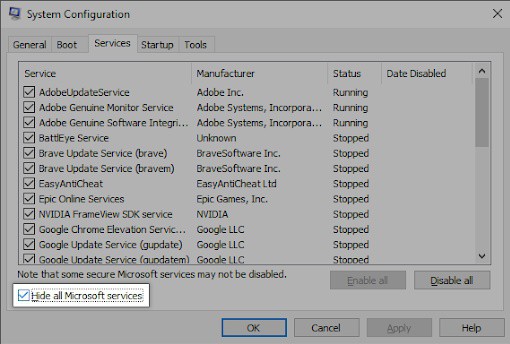
- Lorsque vous parvenez à masquer tous les services système, vous devez cliquer à l'endroit indiqué désactiver tout pour désactiver temporairement les services tiers sur votre ordinateur.
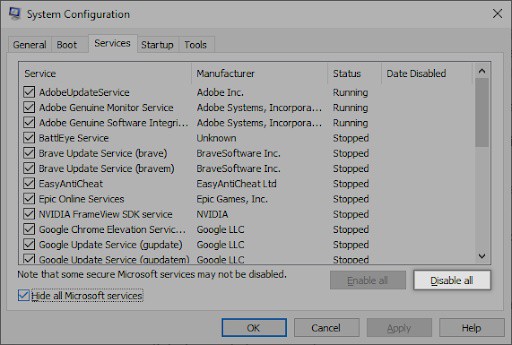
- Cliquez sur le bouton appliquer et redémarrez votre ordinateur. De cette façon, votre ordinateur sera dans un état de démarrage minimal et seuls les services Microsoft officiels seront exécutés.
- Une fois cela fait, vous devez vérifier si vous pouvez réellement utiliser le lecteur sans problème. Si tel est le cas, cela signifie que l'un des services tiers interfère avec le logiciel ; Vous devez l'identifier et le désactiver pour résoudre l'erreur d'exécution du serveur.
2.- Terminez le processus wmplayer
Par défaut, les ordinateurs devraient être incapables de démarrer certaines instances d'une application. Cependant, il existe de rares cas où cela est omis et des doublons peuvent être observés s'exécutant simultanément dans le système. Une façon de corriger l'erreur consiste à quitter tous les processus de Windows Media Player, puis à l'ouvrir à nouveau.
- Faites un clic droit sur n'importe quel espace de la barre des tâches et choisissez l'option Le Gestionnaire des tâches.
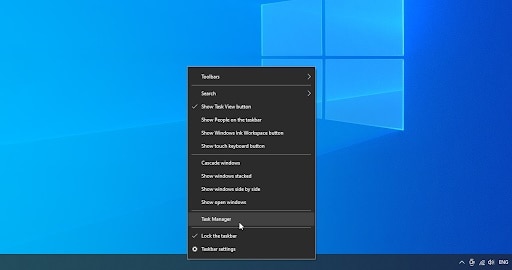
- Si vous remarquez que le gestionnaire de tâches a démarré en mode compact, vous devez vous assurer de développer les détails en appuyant à l'endroit indiqué. détails du mode.
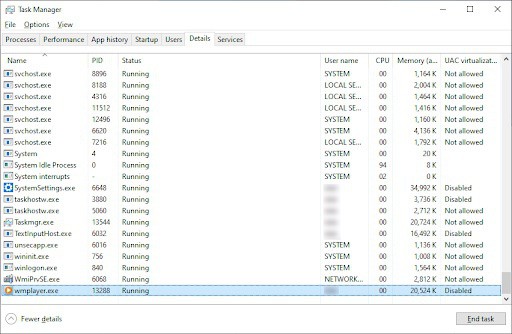
- Après cela, vous devez passer à l'onglet Détails via le menu d'en-tête situé dans le gestionnaire de tâches. Dans cette section, vous devez rechercher le processus appelé exe et marquez-le. Cliquez maintenant sur tarea finaliseur.
- Ensuite, vous devez rechercher différents processus wmplayer.exe et tous les terminer. Après vous être assuré qu'il n'y a pas de processus Windows Media Player actif, vous devez redémarrer l'application et vérifier si l'erreur d'exécution du serveur est résolue.
3.- Utilisez l'utilitaire de résolution des problèmes de l'application Windows Store
L'une des caractéristiques essentielles de Windows 10 est son système de dépannage intégré, qui permet d'identifier et de corriger rapidement les erreurs. L'exécution de ce système peut résoudre automatiquement les erreurs d'exécution du serveur.
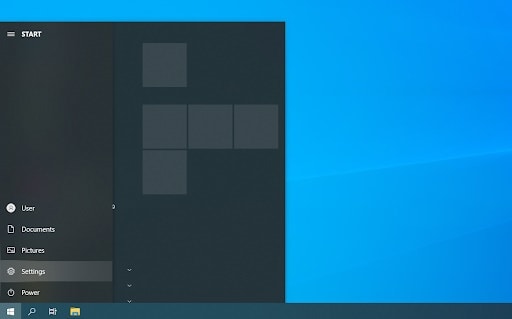
- Ouvrez le menu Démarrer et choisissez l'option configuration.
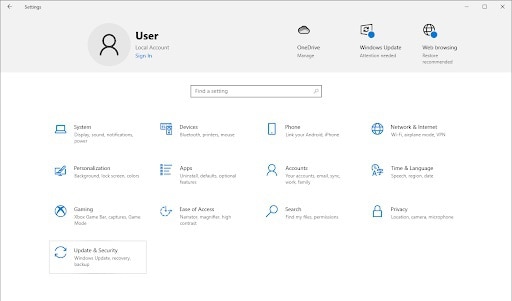
- Maintenant, vous devez cliquer sur l'icône qui dit mise à jour et sécurité pour continuer.
- Ensuite, vous devez passer à l'onglet résoudre des problèmes en utilisant le panneau situé sur le côté gauche de la fenêtre. Vous devriez voir un outil de dépannage appelé Applications du Windows Store.
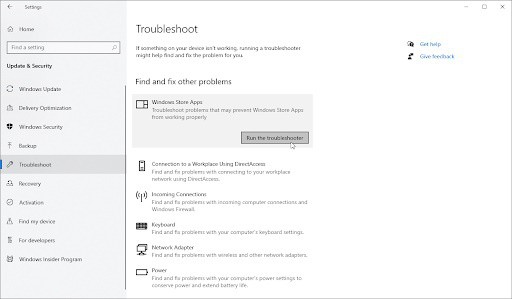
- Si vous ne partagez pas de données de diagnostic avec Microsoft, vous devez cliquer sur le lien Dépanneurs supplémentaires et localisez l'utilitaire de résolution des problèmes qui correspond aux applications du Windows Store.
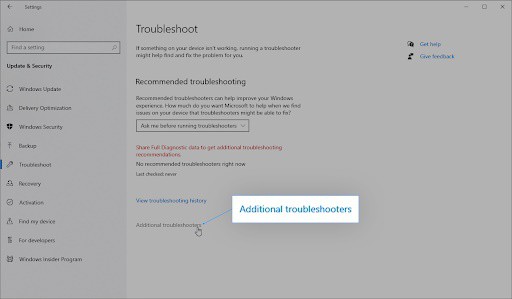
- Assurez-vous de cliquer sur le bouton qui dit Exécutez l'utilitaire de résolution des problèmes.
- Il ne vous reste plus qu'à attendre que l'utilitaire de résolution des problèmes identifie les pannes et applique les solutions adaptées. Veuillez noter que l'appareil peut s'éteindre et redémarrer à plusieurs reprises au cours du processus. Une fois terminé, vous devez vérifier si le lecteur fonctionne correctement.
4.- Enregistrez à nouveau les fichiers DLL avec l'invite de commande
Une autre option pour réparer Windows Media Player consiste à exécuter deux commandes spécifiques . Ces commandes réenregistrent des fichiers DLL essentiels. Elles provoquent généralement des erreurs d'exécution côté serveur.
- Ouvrez la fonction de recherche sur votre barre des tâches et localisez le symbole du système.
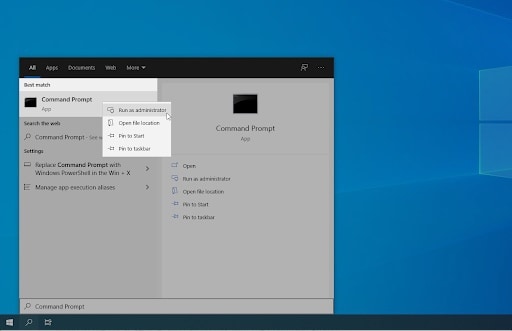
- Maintenant, vous devez faire un clic droit dessus et choisir exécuter comme administrateur.
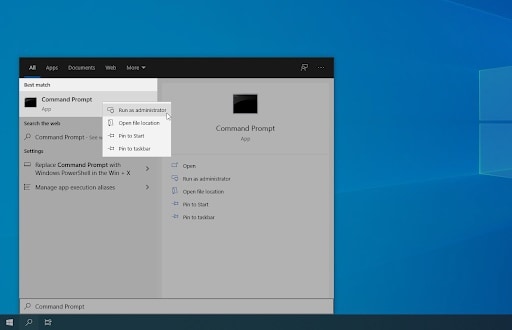
- Lorsque vous y êtes invité par le contrôle de compte d'utilisateur, cliquez sur Oui pour que l'application démarre avec ses autorisations administratives respectives.
- Ensuite, vous devez entrer ces commandes : exe jscript.dll; regsvr32.exe vbscript.dll sur chaque ligne et appuyez sur la touche Entrée.
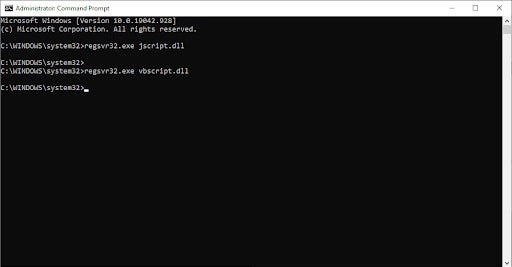
- Tout ce que vous avez à faire est de redémarrer votre ordinateur et de vérifier si l'erreur est résolue ou continue de se produire.
5.- Désactivez temporairement l'antivirus que vous avez installé
Je vous ai toujours dit que les antivirus causent souvent divers problèmes sur votre ordinateur. Ils perturbent généralement votre connexion ou empêchent les applications et autres services de fonctionner correctement. Vous pouvez vérifier si l'antivirus est à l'origine de l'erreur serveur en le désactivant temporairement.
N'oubliez pas qu'il est recommandé de créer une copie de sauvegarde lors de l'exécution de cette méthode.
- Appuyez avec le bouton droit de votre souris sur n'importe quel espace vide de la barre des tâches et sélectionnez le Le Gestionnaire des tâches.
- Si le gestionnaire de tâches est démarré en mode compact, vous devez vous assurer de développer les détails en cliquant à l'endroit indiqué. détails du mode.
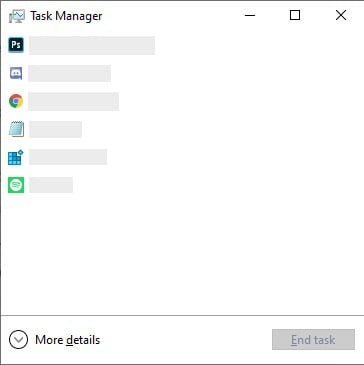
- Maintenant, vous devez passer à l'onglet initiation via le menu d’en-tête situé en haut de la fenêtre.
- Assurez-vous de localiser l'application antivirus qui apparaît dans la liste et sélectionnez-la en cliquant une fois dessus.
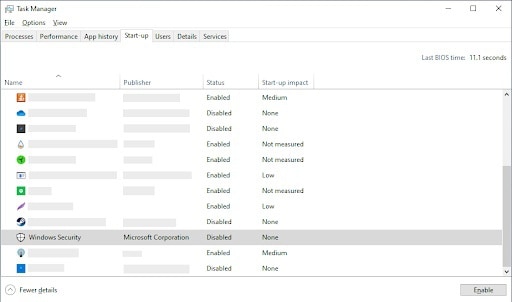
- Ensuite, vous devez cliquer à l'endroit où il est écrit Désactiver afin que l'application soit désactivée lorsque vous démarrez votre appareil.
- Redémarrez votre ordinateur.
6.- Accordez à votre utilisateur local un accès complet au dossier utilisateur
La plupart des modifications récentes exécutées sur le système peuvent affecter les autorisations des utilisateurs locaux. Cela peut vous faire perdre complètement l'accès à votre dossier utilisateur, provoquant une panne du serveur.
- Pour démarrer ce processus, vous devez ouvrir l'explorateur de fichiers. Vous pouvez le faire rapidement en appuyant sur les touches Windows + E.
- Localisez la section qui dit Ce PC → C : conduire → Vous devez obtenir le dossier contenant le nom d'utilisateur de votre compte local.
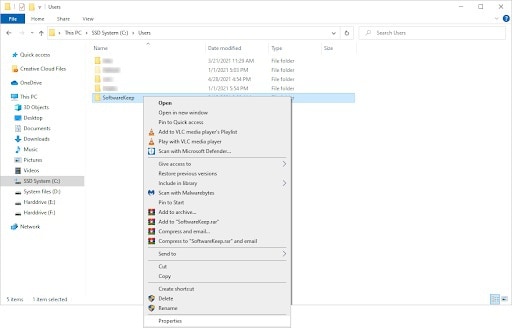
- Faites un clic droit sur le dossier utilisateur et sélectionnez la section Propriétés.
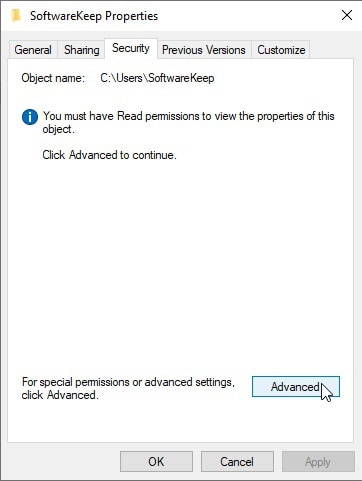
- Ensuite, vous devez passer à l'onglet Sécurité et cliquez où il est dit Avancé. Cela ouvrira la fenêtre Paramètres de sécurité avancés.
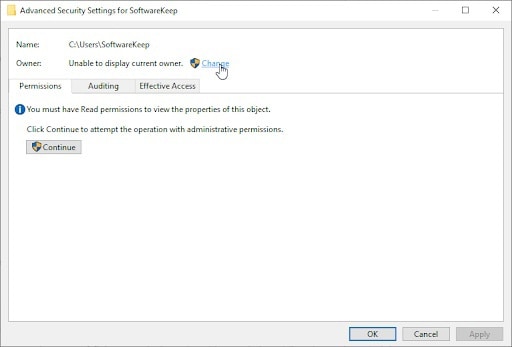
- Après cela, vous devez cliquer sur le lien Changer qui se trouve à côté du propriétaire actuel du dossier. Vous aurez besoin d'autorisations administratives pour pouvoir exécuter cette action.
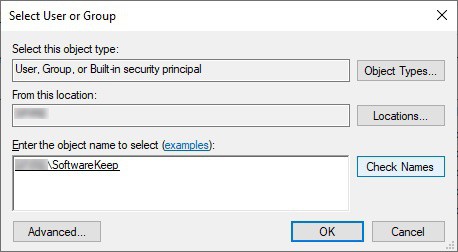
- Ensuite, vous devez écrire le nom de votre compte utilisateur à l'intérieur du champ et entrez le nom de l'objet à sélectionner. Cliquez là où c'est écrit vérifier les noms. À ce stade, le système doit saisir automatiquement le nom complet de votre compte. Lorsque vous avez terminé, vous devez cliquer à l'endroit où il est écrit accepter.
- Ensuite, vous devez cliquer sur le bouton qui dit ajouter.
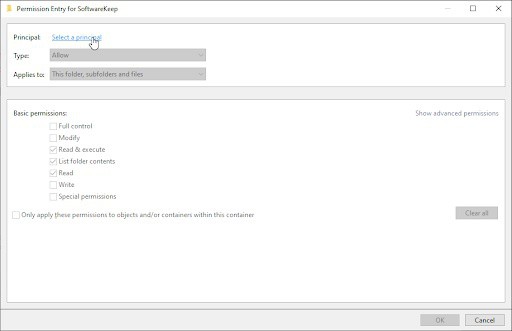
- Pour continuer, vous devez cliquer sur le lien sélectionner un directeur. Maintenant, vous devez sélectionner votre compte utilisateur en utilisant les mêmes méthodes que celles que j'ai décrites ci-dessus et cliquer sur Accepter.
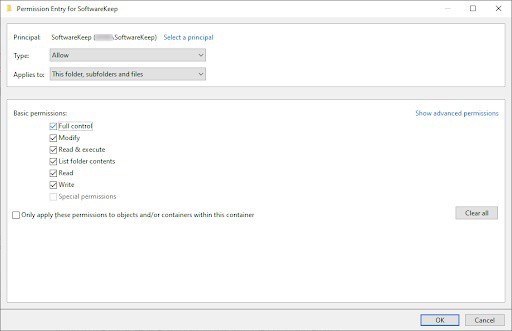
- Vous devez cocher la case à l'intérieur de la case. contrôle total trouvé dans la section des autorisations de base.
- Quittez toutes les fenêtres de propriétés et redémarrez votre ordinateur. Il est important de vérifier si l'erreur d'exécution du serveur persiste ou non.
7.- Ajouter le groupe d'administrateurs au service local
Une autre méthode qui peut vous aider à résoudre les problèmes liés aux autorisations consiste à tout ajouter au groupe d'administrateurs du service local. Vous pouvez y parvenir avec l'invite de commande.
- Pour commencer, vous devez ouvrir la fonction de recherche dans la barre des tâches et rechercher le symbole du système.
- Maintenant, vous devez vous assurer de faire un clic droit dessus et de choisir l'option qui dit exécuter comme administrateur.
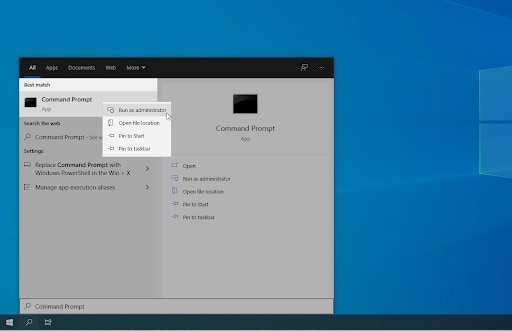
- Lorsqu'on vous demande le contrôle du compte utilisateur, vous devez cliquer sur oui pour que l'application démarre avec les autorisations administratives correspondantes.
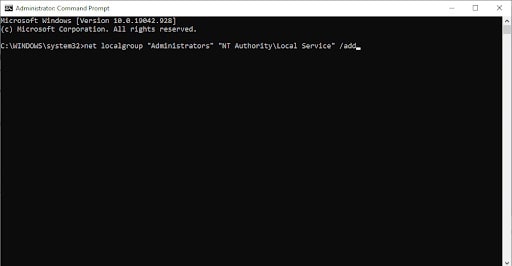
- Ensuite, vous devez saisir les commandes suivantes sur chaque ligne : net localgroup « Administrateurs » « Autorité NT \ Service local » /add. N'oubliez pas d'appuyer sur la touche Entrée après avoir copié chaque commande.
- Enfin, redémarrez votre ordinateur et vérifiez si l'erreur a été résolue.
8.- Désactiver le service de partage
De nombreux utilisateurs ont souligné que lorsque vous accédez au gestionnaire de services et désactivez le service de partage, l'erreur d'exécution du serveur peut être corrigée.
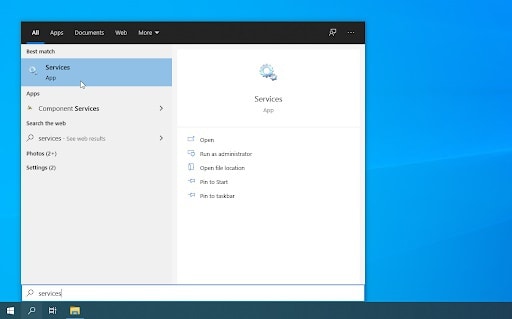
- Pour démarrer cette méthode, vous devez ouvrir la barre de recherche et cliquer sur l'icône en forme de loupe.
- Ici, vous allez écrire Services et cliquer sur le premier résultat qui apparaît dans la recherche.
- Faites défiler vers le bas de la fenêtre et recherchez l'option indiquant Service de partage réseau du Lecteur Windows Media. Ensuite, vous devez cliquer dessus et choisir l'option propriétés.
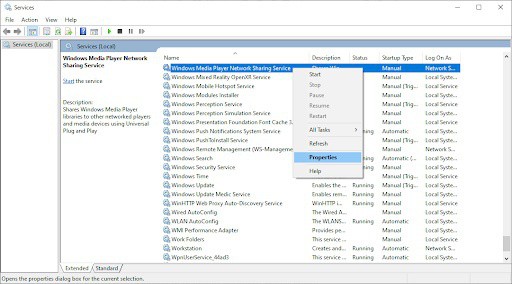
- Ensuite, vous devrez définir le type de démarrage sur désactivé puis cliquez sur l'option Appliquer. Cela vous permettra de supprimer complètement le service de votre système jusqu'à ce que vous le réactiviez manuellement.
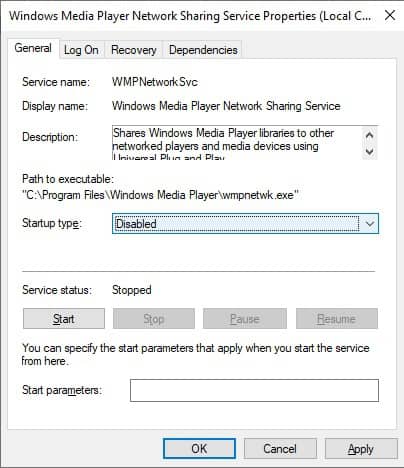
- Redémarrez votre ordinateur et vérifiez si vous pouvez utiliser Windows Player sans l'erreur d'exécution du serveur.
9.- Réinstaller Windows Media Player
Si aucune des solutions ci-dessus n'a fonctionné pour vous jusqu'à présent, la meilleure chose à faire est d'essayer de réinstaller Windows Media Player. Étant une application système, le processus d'installation est complètement différent des désinstallations d'applications classiques.
- Vous devez appuyer sur les touches Windows + R pour démarrer ou ouvrir l'utilitaire Exécuter.
- Écrivez le mot des bactéries et appuyez sur la touche Introduction pour que le panneau de configuration démarre.
- Cliquez sur l'en-tête programmes. Si vous ne le voyez pas, vous devez changer le mode d'affichage en catégorie juste dans le coin supérieur droit.
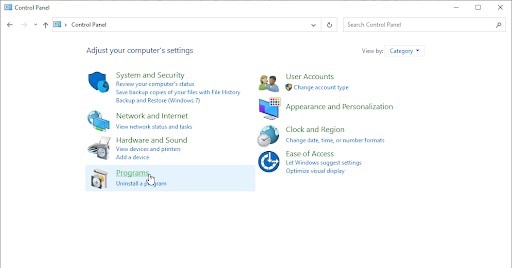
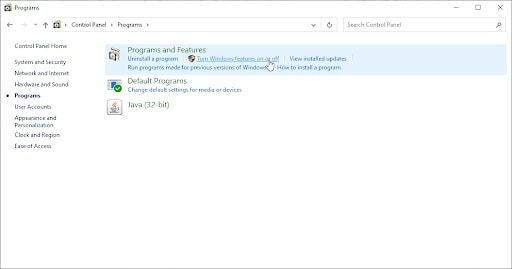
- Ensuite il faut cliquer dessus lien Activer ou désactiver des fonctionnalités Windows. Vous devez disposer d'autorisations administratives pour mener à bien cette action.
- Par la suite, vous devez faire défiler vers le bas et développer la catégorie appartenant au fonctionnalités multimédia, puis vous devez supprimer la coche de Windows Media Player.
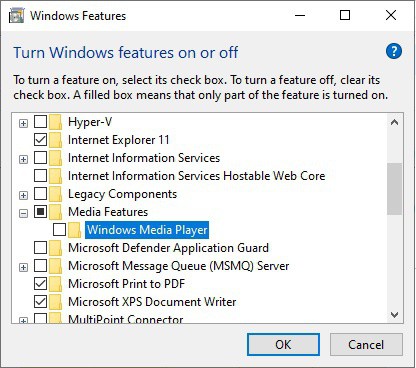
- Enfin, vous devez cliquer sur le bouton Accepter et redémarrer votre ordinateur. Une fois le processus terminé, vous devez revenir à la même fenêtre et sélectionner Windows Media Player pour voir si l'erreur d'exécution du serveur est résolue.

Je m'appelle Javier Chirinos et je suis passionné par la technologie. D’aussi loin que je me souvienne, j’adorais les ordinateurs et les jeux vidéo et ce passe-temps s’est transformé en travail.
Je publie sur Internet depuis plus de 15 ans sur la technologie et les gadgets, notamment dans mundobytes.com
Je suis également expert en communication et marketing en ligne et j'ai des connaissances en développement WordPress.