
Plusieurs utilisateurs ont récemment signalé l'affichage de l'erreur d'exécution 217 lors du lancement de certaines applications. Après analyse, nous avons constaté que ce problème peut être causé par les facteurs suivants :
- Conflit entre applications tierces : Des applications tierces peuvent interférer avec les processus de votre système.
- Erreur de corruption- Votre système d'exploitation est peut-être confronté à un type de fichier corrompu qui empêche les applications de fonctionner correctement.
- Installation incomplète de l'application- Il est possible que l'installation de l'application n'ait pas été terminée en raison d'un crash inattendu du système ou d'une interruption par une application tierce.
Vous trouverez ci-dessous plusieurs étapes de dépannage qui vous aideront à résoudre rapidement l'erreur d'exécution 217 sous Windows 11 .
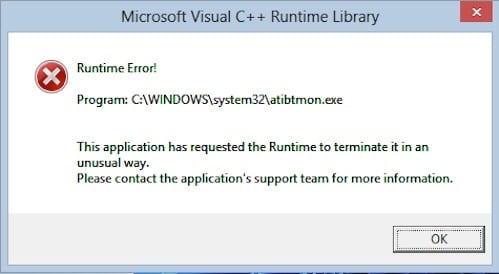
Comment corriger l'erreur d'exécution 217 dans Windows 11
Comme je viens de le mentionner, dans ce guide, nous allons vous montrer les méthodes que vous pouvez appliquer pour réparer cette erreur.
Exécutez les commandes SFC et DISM
Comme nous l'avons mentionné ci-dessus, les erreurs comme celle que nous avons sous la main sont généralement causées par des erreurs de corruption et des erreurs au sein du système.
Heureusement, Windows intègre plusieurs utilitaires de dépannage capables d'analyser votre ordinateur à la recherche d'erreurs et de les corriger avec une intervention minimale, voire nulle, de l'utilisateur. Parmi ces utilitaires, on trouve le Vérificateur de fichiers système (SFC) et la Gestion et la maintenance des images de déploiement (DISM).
La plupart des cas de corruption de fichiers peuvent être résolus en exécutant les utilitaires SFC et DISM, nous vous recommandons donc de l'essayer. J'espère que vous résoudrez le problème en un rien de temps.
Réinstaller l'application
Il est possible que vous rencontriez des problèmes pour ouvrir l'application cible car l'application n'a pas été complètement installée. Si ce scénario est applicable, la réinstallation de l'application devrait fonctionner.
- Écrire Ajouter ou supprimer des programmes dans la zone de recherche de la barre des tâches et cliquez sur Ouvrir.
- Maintenant, localisez et cliquez avec le bouton droit sur l'application cible.
- sélectionner Désinstaller.
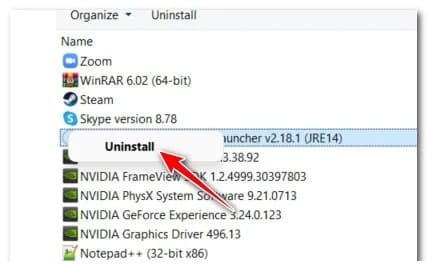
- Une fois l'application désinstallée avec succès, réinstallez-la et vérifiez si le problème est résolu.
Réparer l'installation de Microsoft Visual C++
Les redistribuables Visual C++ sont des bibliothèques de liens dynamiques (DLL) requises par les programmes ou les jeux créés avec l'environnement de développement logiciel Visual Studio de Microsoft. Chaque fois qu'un programme nécessite l'exécution d'une DLL ou d'un autre fichier de support, cela est appelé une dépendance.
L'erreur d'exécution 217 peut également indiquer qu'une version particulière de Visual C++ Redistributable requise par le programme que vous essayez de démarrer est corrompue ou manquante. Dans ce cas, la réparation de votre installation de Microsoft Visual C++ peut vous aider à résoudre le problème.
- Écrire Panneau de commande dans la zone de recherche de la barre des tâches et appuyez sur Ouvrir.
- Aller à Programmes puis cliquez Programmes et fonctionnalités.
- Sélectionnez maintenant Redistribuable Microsoft Visual C++ 2015-2019 (x64) et appuyez sur Changer comme indiqué ci-dessous.
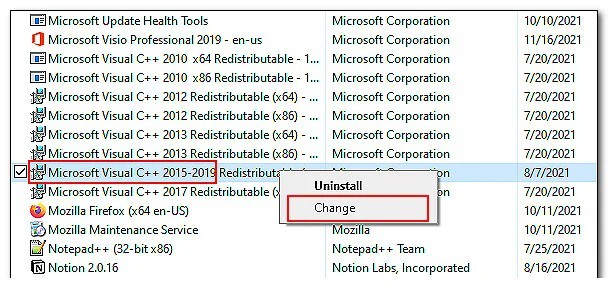
- Cliquez sur le Bouton de réparation et attendez la fin du processus. Ensuite, vérifiez si cela a résolu l’erreur d’exécution 217 sur votre PC.
Dépanner l’état du démarrage minimal
Un démarrage minimal permet de diagnostiquer et de résoudre les problèmes avancés de Windows . Si les solutions mentionnées ci-dessus n'ont pas fonctionné, essayez de démarrer Windows en mode sans échec et de reproduire l'action qui a provoqué l'erreur. Si le problème ne se produit pas en mode sans échec, effectuez un démarrage minimal.
Voici comment effectuer un démarrage minimal sous Windows :
- appuie sur le Touches Windows + R sur votre clavier pour ouvrir une boîte de dialogue course.
- Dans le champ de texte de la boîte de dialogue, vous devez copier la commande msconfig y appuyez sur Entrée.
- Cliquez maintenant sur Démarrage normal et allez au Onglet Services.
- Cochez la case à côté de Masquer tous les services Microsoft puis cliquez sur le bouton Désactiver tout.
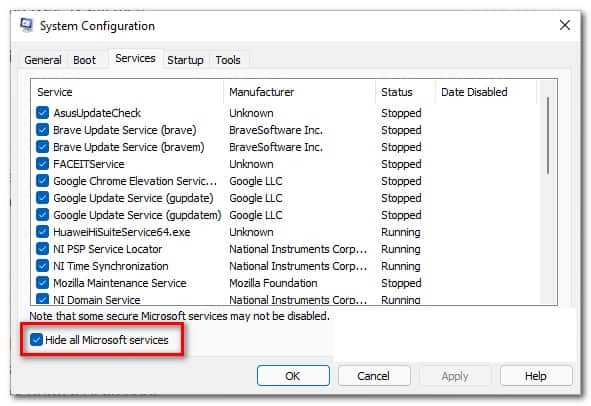
- Appuyez sur Appliquer et alors Accepter.
- Enfin, redémarrez votre PC et vérifiez si le problème persiste.
Réinitialisez votre PC
En dernier recours, vous pouvez également essayer de réinitialiser votre PC pour résoudre l'erreur d'exécution 217 sous Windows 11. Votre système d'exploitation retrouvera ainsi son état d'origine, sans erreur. Vous pourrez alors choisir de conserver vos fichiers ou de tout supprimer.
- Commencer le paramètres de Windows et allez à Système -> Récupération.
- Cliquez sur le Bouton Réinitialiser le PC.
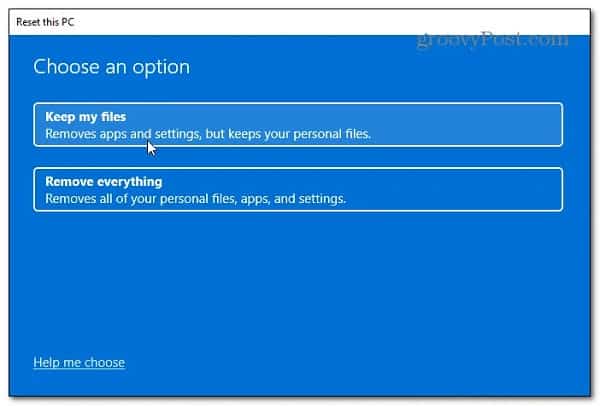
- maintenant choisissez garder mes fichiers o Supprimer tout selon vos préférences pour continuer.
- Choisissez ensuite entre «téléchargement en nuage« Et »Réinstallation locale» Les réintégrations Les locaux sont la meilleure option lorsque votre système fonctionne correctement et si vous souhaitez simplement effacer les paramètres et les données et recommencer. Si vous avez des fichiers système corrompus, le téléchargement dans le cloud peut vous aider.
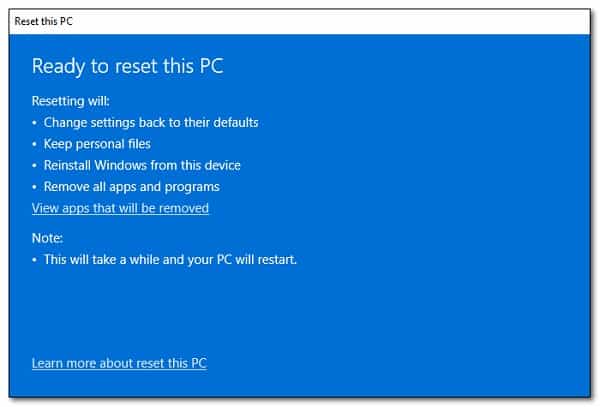
- Vos prochains écrans devraient afficher les détails du redémarrage. Vérifiez-les et appuyez sur Suivant.
- Enfin, appuyez sur le bouton Restaurer.
Avec ces étapes simples, vous pouvez résoudre l’erreur d’exécution 217 sans aucun problème. Si vous avez aimé ce guide, n'oubliez pas que vous pouvez le partager avec qui vous voulez. A bientôt, d'ici là.

Je m'appelle Javier Chirinos et je suis passionné par la technologie. D’aussi loin que je me souvienne, j’adorais les ordinateurs et les jeux vidéo et ce passe-temps s’est transformé en travail.
Je publie sur Internet depuis plus de 15 ans sur la technologie et les gadgets, notamment dans mundobytes.com
Je suis également expert en communication et marketing en ligne et j'ai des connaissances en développement WordPress.