
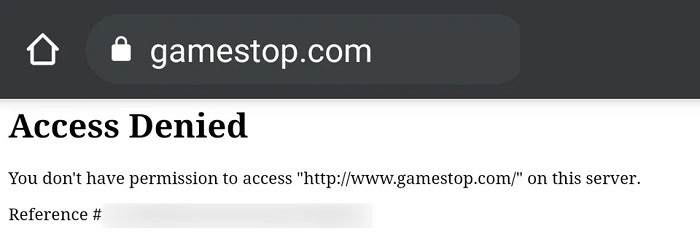
GameStop est l'un des plus grands détaillants de produits de jeux vidéo et se spécialise dans les jeux vidéo et l'électronique grand public. De nombreux utilisateurs ont signalé l'impossibilité d'accéder au site web de GameStop, affichant le message d'erreur « accès refusé » , comme illustré sur l'image :
Le problème est signalé sur la quasi-totalité des principaux navigateurs, notamment Chrome, Firefox et Safari. Il affecterait également tous les systèmes d'exploitation de bureau , y compris Windows , macOS et Linux , ainsi que les systèmes d'exploitation mobiles, notamment Android et iOS.
Si vous souhaitez en savoir plus sur ce problème et le réparer de manière satisfaisante, assurez-vous de lire ce guide.
Qu’est-ce qui cause l’erreur d’accès refusé ?
Le site Web GameStop peut afficher un message d'erreur d'accès refusé principalement pour les raisons suivantes :
- Cookies et cache du navigateur corrompus- Si plusieurs personnes ont utilisé un système pour se connecter au site Web GameStop, les cookies stockés lors de ces connexions ou les cookies expirés peuvent être corrompus et ne pas provoquer de problèmes de connexion à GameStop.
- Restrictions du FAI- Si votre FAI restreint l'accès au site Web GameStop sur la base de règles telles que NSFW, vous ne pourrez peut-être pas accéder au site Web GameStop.
- Site Web GameStop bloqué par un produit de sécurité- Si votre produit de sécurité ou de confidentialité (tel que SurfShark) est configuré pour bloquer l'accès au site Web GameStop, vous ne pourrez peut-être pas accéder à GameStop.
- Liste noire des adresses IP du système/périphérique par GameStop- Veuillez noter que le fait de rafraîchir la page GameStop encore et encore sur une courte période (notamment en appuyant sur la touche F5) peut amener les serveurs GameStop à « penser » que votre IP déclenche une attaque DDoS et peut lister en noir l'IP de votre appareil. Cela peut être très vrai si aucun appareil de votre réseau ne peut accéder à GameStop.
Comment corriger l’erreur d’accès refusé dans GameStop ?
Pour corriger l'erreur d'accès refusé dans GameStop, vous pouvez essayer les méthodes suivantes :
Essayez le mode Incognito ou InPrivate du navigateur
Si l'une de vos extensions de navigateur ou vos cookies/données sont corrompus, vous risquez de ne pas pouvoir accéder au site web de GameStop. Vous pouvez essayer d'utiliser le mode navigation privée ou incognito de votre navigateur pour résoudre ce problème d'accès refusé. Avant cela, assurez-vous que le site web de GameStop fonctionne correctement en utilisant DownDetector ou un site similaire.
- Démarrez le navigateur Chrome et ouvrez le menu chromé en cliquant sur trois ellipses verticales près du coin supérieur droit.
- Sélectionnez maintenant Nouvelle fenêtre incognito et dans la nouvelle fenêtre Chrome, rendez-vous sur le site Web GameStop pour vérifier si cela fonctionne correctement.
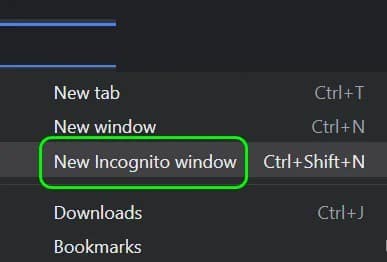
- Si vous pouvez accéder au site Web GameStop sans problème en mode Incognito (ou InPrivate) du navigateur, assurez-vous que aucune des extensions ou les plugins, notamment les bloqueurs de publicités, etc., ne sont pas à l'origine du problème.
Effacer les cookies et le cache du navigateur
Le site Web GameStop peut afficher l'erreur d'accès refusé si les cookies ou le cache de votre navigateur sont corrompus. Dans un tel cas, effacer les cookies et le cache du navigateur résoudra le problème. Pour clarifier cela, nous discuterons du processus de suppression des cookies et du cache du navigateur Chrome.
Supprimer les cookies GameStop
- Démarrez le navigateur Chrome et naviguez jusqu'à Site Web de GameStop.
- Maintenant dans le tringle de adresses dans Chrome, cliquez sur le icono de cadenas et, dans le menu contextuel résultant, choisissez Cookies.
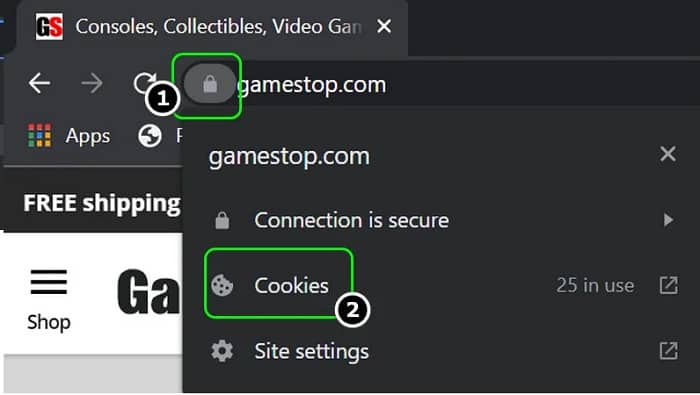
- Puis, au sommet, sélectionner un cookie et en bas, cliquez sur Supprimer.
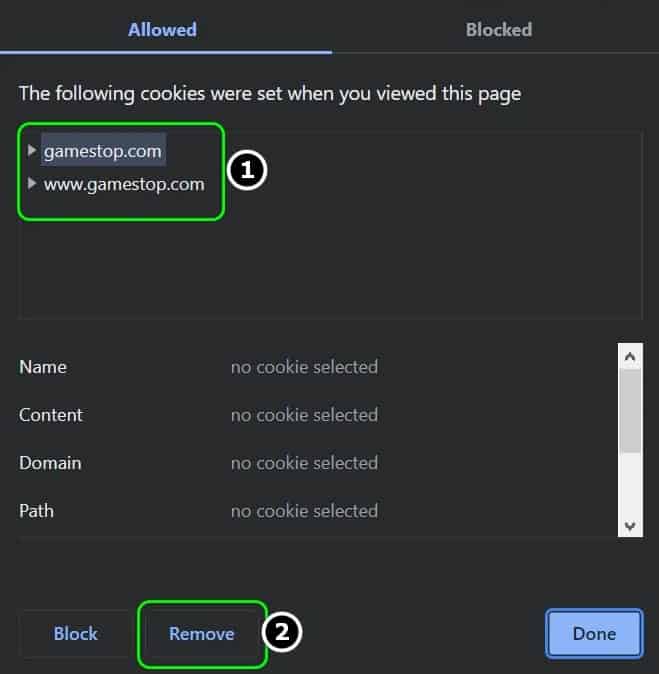
- Ensuite, répéter de même pour supprimer tous les autres cookies GameStop puis redémarrer Chrome pour vérifier si le site Web GameStop est accessible sans problème.
Supprimez tous les cookies et le cache du navigateur
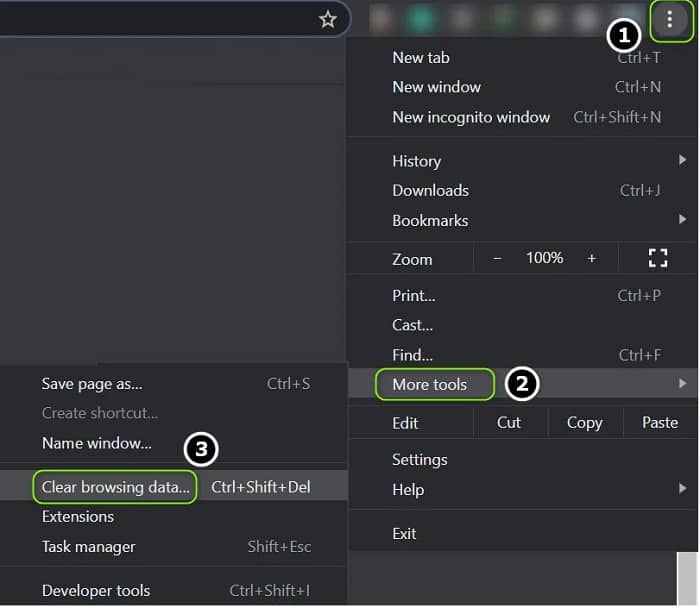
- Si la suppression des cookies GameStop n'a pas fonctionné, ouvrez le menu chromé en cliquant sur trois ellipses verticales.
- Maintenant, passez le pointeur de la souris sur Plus d'outils et sélectionnez Effacer les données de navigation.
- Ensuite, en bas de la fenêtre affichée, cliquez sur Déconnexion (pour que l'historique reste dans le compte Google) et sélectionnez Tout le temps dans la liste déroulante Période.
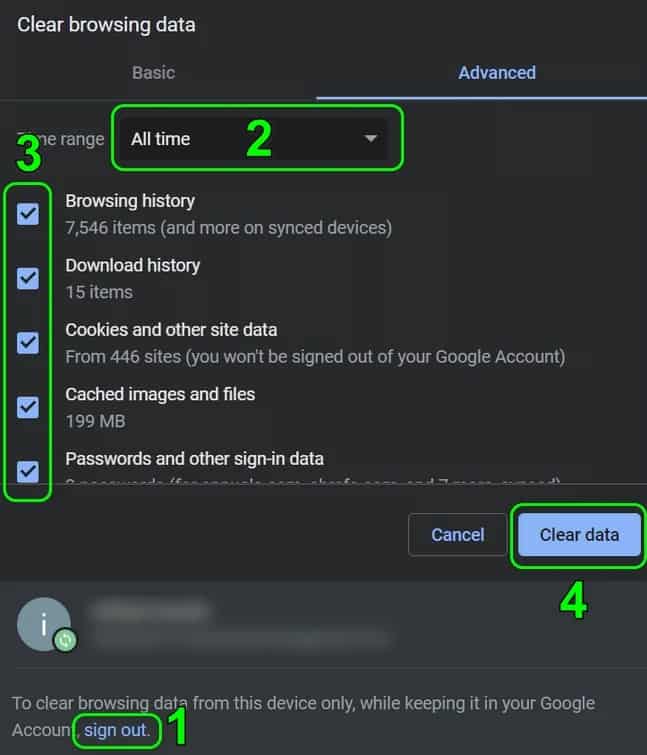
- Sélectionnez maintenant toutes les catégories en cochant toutes les cases pertinentes, puis en cliquant sur le bouton Effacer les données.
- Ensuite, redémarrer Chrome et vérifiez si le problème d'accès refusé à GameStop est résolu.
Restaurer les paramètres du navigateur aux valeurs par défaut
Si les paramètres ou les paramètres de votre navigateur ont été corrompus, votre navigateur peut afficher l'erreur d'accès refusé sur le site Web GameStop. Dans ce contexte, restaurer les paramètres par défaut du navigateur de votre appareil résoudra le problème.
Avant de continuer, assurez-vous de sauvegarder les données essentielles du navigateur. Pour clarifier, nous discuterons du processus de réinitialisation du navigateur Chrome à ses valeurs par défaut.
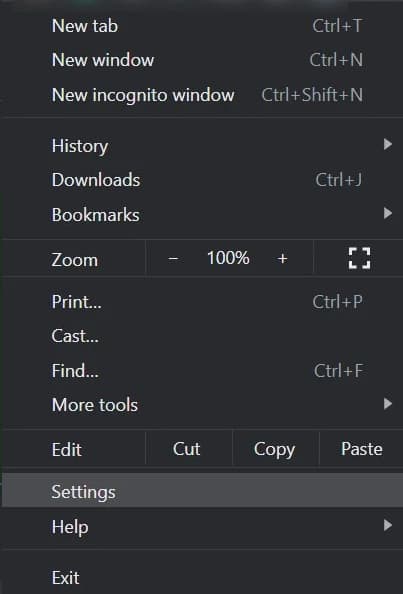
- Démarrez le navigateur Chrome et cliquez sur le trois ellipses verticales en haut à droite de la fenêtre pour ouvrir le menu Chrome.
- Sélectionnez maintenant configuration et dans le panneau de gauche, développez Avancé.
- Accédez ensuite à l'onglet Réinitialiser et nettoyer et dans le panneau de droite, cliquez sur Restaurer les paramètres à leurs valeurs par défaut d'origine.
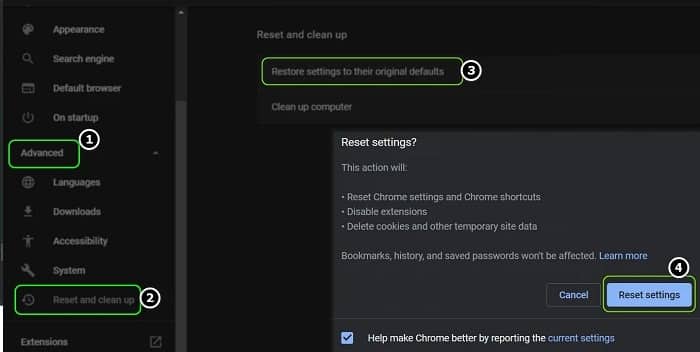
- Après cela, vous devez cliquer sur le bouton Réinitialiser les paramètres y redémarrer Navigateur Chrome pour vérifier si le problème d'accès à GameStop est résolu.
Essayez un autre navigateur
L'erreur d'accès refusé sur le site Web GameStop pourrait être le résultat d'un échec de communication temporaire entre le navigateur et le site Web. Ici, essayer un autre navigateur peut vous permettre d'accéder au site Web GameStop.
Installez un autre navigateur (de préférence Firefox non basé sur Chromium) sur votre appareil/système (s'il n'est pas déjà installé) et lancez-le.
Vérifiez maintenant si vous pouvez accéder au site web de GameStop depuis un autre navigateur, comme Firefox . Assurez-vous que le navigateur problématique n'est pas ouvert en arrière-plan.
Modifiez les paramètres DNS de votre système/appareil
Si le serveur DNS de votre système/appareil ne résout pas les adresses Web liées à GameStop, le site Web GameStop peut afficher l'erreur d'accès refusé. Dans un tel cas, la modification des paramètres DNS de votre appareil/système peut résoudre le problème GameStop. Pour clarifier, nous discuterons du processus de changement de serveur DNS pour un PC Windows.
- Faites un clic droit sur Fenêtres et sélectionnez Connexions réseau.
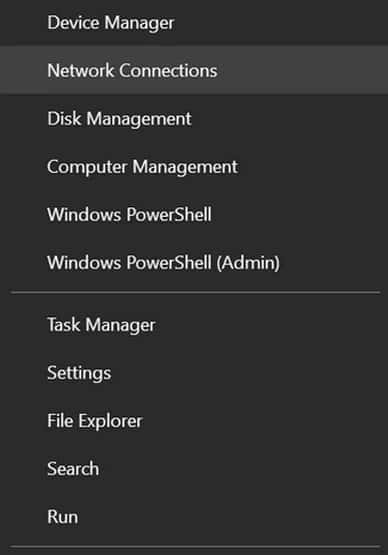
- Sélectionnez maintenant Cambiar options de adaptador y cliquez avec el Droit dans votre connexion réseau en cours d'utilisation.
- Choisissez ensuite Propriétés et double-cliquez sur Protocole Internet version 4 (TCP / IPv4)
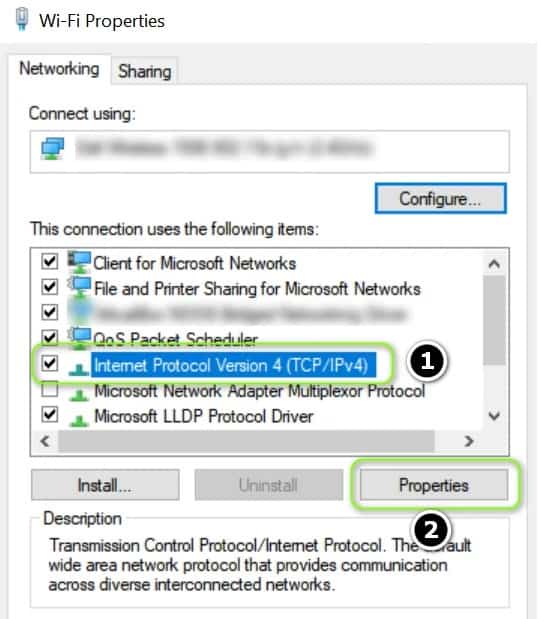
- Maintenant, dans la fenêtre des propriétés, sélectionnez Utilisez les adresses de serveur DNS suivantes.
- Après ça, en toute commodité et en toute autonomie. le DNS Cloudflare suivant :
Serveur DNS préféré: 1.1.1.1
Serveur DNS alternatif: 1.0.0.1
- Maintenant appliquer les changements et redémarrer votre système.
- Au redémarrage, vérifiez si le site Web GameStop peut s'ouvrir sans problème.
Essayez un autre réseau ou utilisez un VPN
Le problème peut également être dû aux restrictions du FAI limitant l'accès au site Web ou au fait que l'adresse IP de votre système/appareil a été bloquée par GameStop (« pensant » qu'elle est suspecte ou géobloquée).
Dans ce cas, essayer un autre réseau ou un VPN (même si GameStop bloque de nombreuses adresses IP de VPN connues) pourrait résoudre votre problème d'accès à GameStop. Avant de continuer, assurez-vous de désactiver tout serveur proxy sur votre appareil/système.
Essayez un VPN
- Si ce n'est pas comme ça, installer y courir une application VPN.
- Maintenant se connecter à un serveur (de préférence aux États-Unis) et vérifiez si vous pouvez utiliser le site Web GameStop sans problème.
- Si ce n'est pas le cas et que vous utilisez déjà un VPN, vérifiez si le désactivation du application VPN Ça marche.
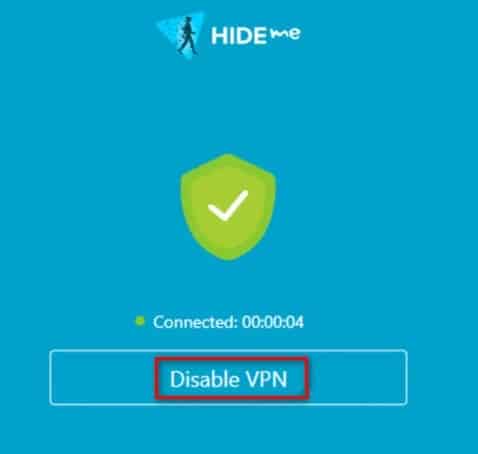
Essayez un autre réseau
- Si le VPN ne fonctionne pas, déconnecter votre appareil/système réseau actuel y relier a un autre réseau (comme le point d'accès de votre téléphone ou, dans le cas d'un appareil mobile, les données mobiles).
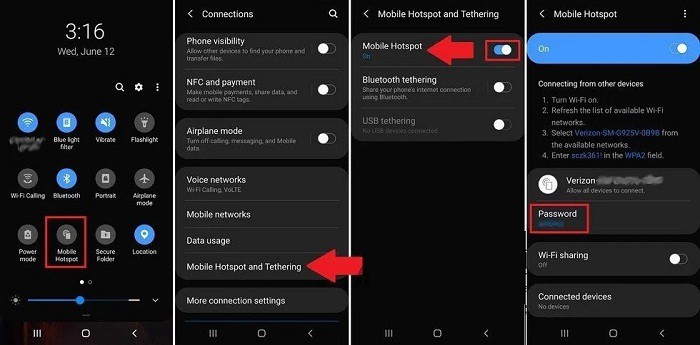
- Vérifiez maintenant si le site Web GameStop est accessible depuis un navigateur. Si tel est le cas, vous pouvez contacter votre FAI pour vérifier s'il limite l'accès à GameStop ou renouveler le bail IP de votre routeur. Sinon, vous pouvez contacter le support GameStop (de préférence sur Twitter) pour débloquer l'IP de votre appareil.
Ajoutez GameStop à la liste blanche dans les paramètres de votre antivirus ou pare-feu
Si votre antivirus/pare-feu ou toute autre application de confidentialité (comme SurfShark) bloque l'accès au site Web GameStop, celui-ci peut afficher l'erreur d'accès refusé.
Dans ce contexte, la mise en liste blanche du site GameStop dans les paramètres de l'antivirus, du pare-feu ou de toute autre application de confidentialité (comme SurfShark) peut résoudre le problème. A titre d'illustration, nous analyserons la procédure pour exempter le site GameStop d'ESET Internet Security.
Avertissement : Procédez à vos risques et périls, car la modification des applications antivirus, pare-feu ou de protection de la vie privée peut exposer votre système/vos données à des menaces.
- Début ESET Internet Security et, dans le panneau de gauche, allez dans l'onglet configuration. Puis ouvrez protection d'Internet.
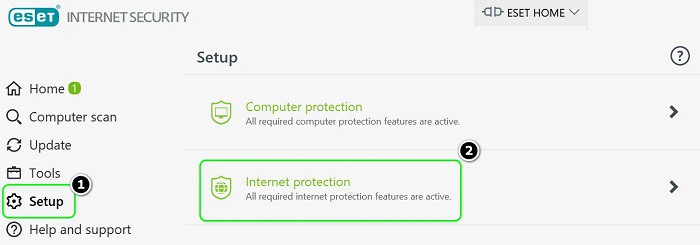
- Maintenant, face Protection de l'accès au Web, cliquez sur l'icône configuration et développer Gestion des URL.
- Puis, devant le Liste de adresses, Cliquez sur Éditer et sélectionnez Liste d'adresses autorisées.
- Maintenant, cliquez sur Éditer puis cliquez ajouter.
- Par la suite, vous devez Ingresar ce qui suit et cliquez sur ajouter:
- Cliquez maintenant sur les boutons Accepter o Appliquer dans les fenêtres ESET ouvertes.
- Ensuite, commence un navigateur et vérifiez si le site Web de GameStop est accessible.
Réinitialiser le routeur aux valeurs par défaut
Ce problème peut également survenir si les paramètres ou configurations de votre routeur sont corrompus. Ici, la réinitialisation du routeur aux valeurs par défaut peut effacer l'erreur d'accès GameStop refusé.
Redémarrez le routeur et essayez une connexion directe sans routeur
- Avant de redémarrer le routeur, le redémarrer peut mettre à jour l'IP et ainsi résoudre le problème.
- La première, redémarrez votre routeur réseau et vérifiez si cela résout le problème d'accès refusé.
- Sinon, vérifiez si connectez-vous directement à Internet (sans routeur) résout le problème GameStop. Si tel est le cas, vérifiez votre routeur pour voir s'il existe des paramètres conflictuels à l'origine du problème.
Réinitialiser le routeur aux paramètres d'usine
Si le GameStop fonctionne avec une connexion Internet directe et que vous ne trouvez pas les paramètres du routeur à l'origine du problème, la réinitialisation du routeur peut résoudre le problème. Avant de continuer, assurez-vous de sauvegarder les informations/paramètres essentiels de votre routeur, afin de pouvoir le configurer plus tard.
- Rechercher le bouton Restaurer Sur votre routeur, que ce soit à l'arrière du routeur ou pour certains routeurs, le bouton d'alimentation fait également office de bouton de réinitialisation.
- Maintenant presse y maintenez le bouton redémarrer du routeur pendant quelques 30 secondes. Vous aurez peut-être besoin d'un objet pointant comme une épingle à papier pour appuyer sur le bouton de réinitialisation.
- Puis ample le bouton de réinitialisation et attente jusqu'à ce que le toupie est allumé et les lumières sont stables, alors mettre en place selon les instructions de votre FAI.
- Une fois le routeur configuré, vous devez attendre que le problème d'accès refusé à GameStop soit résolu.
Si aucune des solutions précédentes n'a fonctionné, vérifiez si l'utilisation d'un site Web régional comme gamestop.ca (pour les utilisateurs canadiens) résout le problème.
J'espère que l'une de ces méthodes fonctionnera pour vous et que vous parviendrez à corriger l'erreur d'accès refusé dans GameStop. Merci de toujours visiter notre portail, à bientôt.

Je m'appelle Javier Chirinos et je suis passionné par la technologie. D’aussi loin que je me souvienne, j’adorais les ordinateurs et les jeux vidéo et ce passe-temps s’est transformé en travail.
Je publie sur Internet depuis plus de 15 ans sur la technologie et les gadgets, notamment dans mundobytes.com
Je suis également expert en communication et marketing en ligne et j'ai des connaissances en développement WordPress.