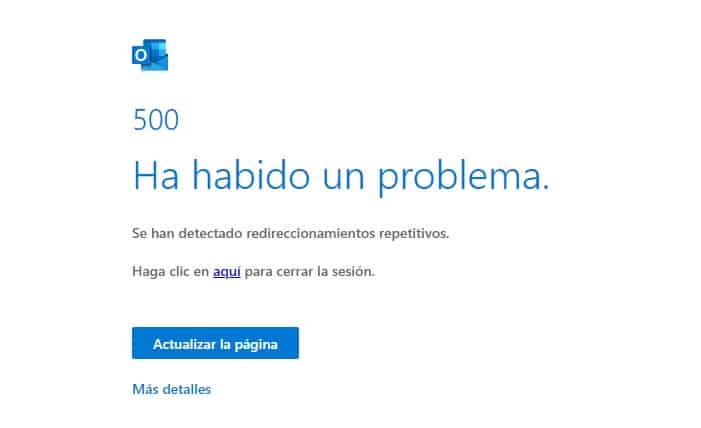
Il est possible que vous ne puissiez pas vous connecter à Microsoft Teams ( code d'erreur 500) en raison d'entrées Microsoft Teams corrompues dans le Gestionnaire d'informations d'identification. Par ailleurs, une mise à jour Windows incompatible peut également provoquer ce problème.
L'utilisateur rencontre ce problème principalement sur les clients Windows et Mac lorsqu'il démarre ou tente de se connecter au client Teams et reçoit le message suivant : Code d'erreur 500 de Microsoft Teams
Vous pouvez résoudre l'erreur 500 de Microsoft Teams en suivant les solutions décrites ci-dessous. Avant cela, assurez-vous que vos serveurs Microsoft Teams sont opérationnels (vous pouvez le vérifier en vous connectant à votre portail d'administration Office 365 ou à votre compte Twitter). Vérifiez également le bon fonctionnement du client mobile Microsoft Teams ( Android ou iOS ) ou du client web (accessible via un navigateur web ).
Si vous avez activé la vérification en deux étapes, vérifiez si l'utilisation d'un mot de passe spécifique à l'application dans Teams résout le problème.
Solutions pour le code d’erreur 500 de Microsoft Teams
Les solutions potentielles que vous pouvez mettre en œuvre pour le code d’erreur 500 de Microsoft Teams sont les suivantes :
1.- Déconnectez-vous de l'application Microsoft Teams
Une erreur de communication temporaire entre l'application Teams sur votre système et les serveurs Microsoft peut provoquer l'erreur 500. Dans ce contexte, vous déconnecter (via la barre d'état système) de l'application Teams et vous y reconnecter peut résoudre le problème.
1.1 Déconnexion de Teams sur un PC Windows
- Développez le icônes cachées à partir de plateau de système y cliquez avec el Droit en Microsoft Teams.
- Sélectionnez maintenant Fermer séance et attendez le redémarrage de Microsoft Teams (ne forcez pas à quitter l'application).
- Ensuite, se connecter Équipes et vérifiez si le problème en question est clair.
- Au contraire, répéter étapes 1 à 3, mais à l'étape 3, lorsque les équipes vous montrent un petit écran de login, fermeture cette fenêtre et attendre que Quoi est à nouveau affiché fenêtre de connexion maximisée.
- Ensuite, se connecter avec vos informations d’identification et vérifiez si Teams n’a pas l’erreur 500.
1.2 Déconnecter les ordinateurs sur un Mac
- Démarrez le client Mac Teams y cliquez avec el clic droit sur l'icône de votre base.
- Maintenant, dans le petit menu contextuel, sélectionnez l'endroit où il est écrit Se déconnecter.
- Une fois l'application Teams redémarrée, vérifiez si vous n'avez pas le code d'erreur 500.
1.3 Supprimer les informations d'identification de l'ordinateur dans Credential Manager
L'application Teams peut afficher le code d'erreur 500 si vos informations d'identification Teams dans Credential Manager sont corrompues. Dans ce cas, la suppression des informations d'identification Teams dans Credential Manager peut résoudre le problème.
- La première, sel de Les équipes Microsoft et compléter vos processus associés dans le Le Gestionnaire des tâches.
- Cliquez maintenant sur Fenêtresil écrit: Credential Manager puis ouvrir Credential Manager.
- Accédez ensuite à l'onglet Informations d'identification Windows et élargir l'entrée de MSTeams (ou une entrée liée à votre compte Microsoft utilisé avec Teams).
- Cliquez maintenant sur Supprimer et alors confirmer pour supprimer l'identifiant.
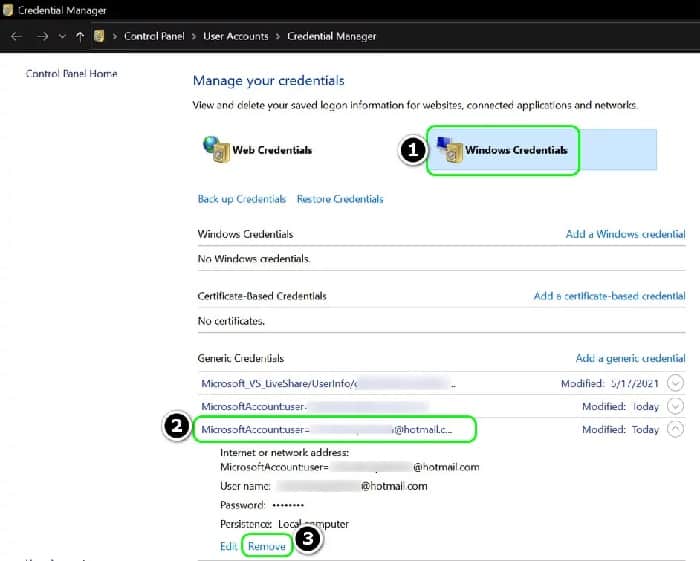
- Répéter la même chose pour toutes les entrées appartenant à MSTeams.
- Puis redémarrer votre PC et au redémarrage, lancez Teams (vous devrez peut-être vous connecter) pour vérifier s'il n'y a pas d'erreur 500.
2.- Effacer l'historique du navigateur Edge
Microsoft Teams peut afficher le code d'erreur 500 si l'historique de votre navigateur Edge est corrompu (car il peut entrer en conflit avec Teams). Ici, effacer l’historique MS Edge peut résoudre le problème des équipes.
- Obtenez ouf de Les équipes et compléter vos processus associés dans le Le Gestionnaire des tâches.
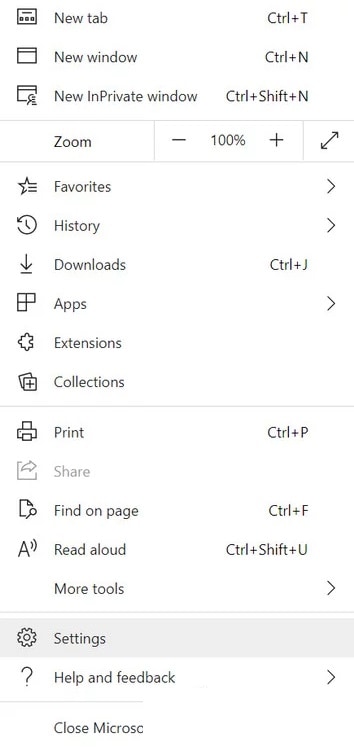
- Maintenant commence et développez votre menu en cliquant sur le trois ellipses horizontales (près du coin supérieur droit).
- Puis ouvrez configuration et dans le panneau de gauche, allez à Confidentialité, recherche et services.
- Maintenant, dans le panneau de droite, cliquez sur le bouton Choisissez quoi supprimer et appuyez sur clic Déconnectez-vous d'abord (près du bas de la fenêtre).
- Puis validez pour Fermer session dans Edge et sélectionnez la plage horaire de Tous les temps.
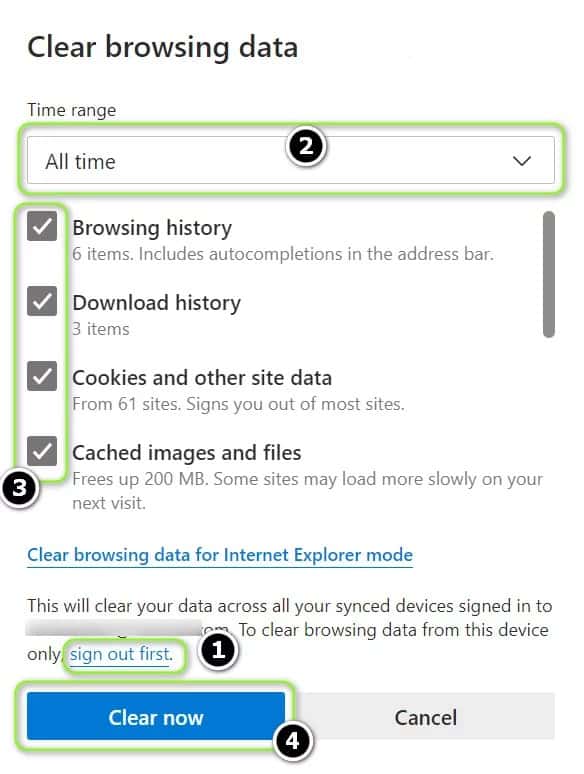
- Sélectionnez maintenant toutes les catégories et cliquez sur le bouton Nettoyez maintenant.
- Puis redémarrer votre PC et au redémarrage, lancez l'application Microsoft Teams pour vérifier si votre code d'erreur 500 est effacé.
2.1 Vider le cache Teams sous Windows
Microsoft Teams peut afficher le code d'erreur 500 si votre cache ou votre dossier AppData est corrompu. Dans ce contexte, vider le cache et supprimer votre dossier AppData peut résoudre le problème.
- sel de Microsoft Teams et assurez-vous qu'aucun processus lié à celui-ci n'est en cours d'exécution dans le commercial de tâches de votre système.
- Maintenant, faites un clic droit sur Fenêtres et sélectionnez course.
- Puis Navega vers le chemin suivant : %applicationdata%
- Maintenant, ouvrez le dossier Microsoft et double-cliquez sur Teams.
- Ouvrez le dossier Cache y tout supprimer son contenu.
- Début Microsoft Teams et vérifiez si cela fonctionne bien.
- Au contraire, quitter les équipes (n'oubliez pas de fermer vos processus dans le Gestionnaire des tâches) et Navega au chemin suivant dans la zone Exécuter la commande : %appdata%/Microsoft
- Supprimez maintenant le dossier Teams et lancez l'application Microsoft Teams pour vérifier si vous êtes exempt d'erreur 500.
3.- Désinstallez la mise à jour Windows problématique
Microsoft publie depuis longtemps des mises à jour boguées et le code d'erreur 500 de Microsoft Teams ne fait pas exception non plus (de nombreux utilisateurs ont signalé que le code d'erreur 500 de Teams s'est produit après une mise à jour de Windows). Dans ce cas, la désinstallation de la mise à jour Windows défectueuse peut résoudre le problème Teams.
- Faites un clic droit sur Fenêtres et ouvrir configuration.
- Sélectionnez maintenant Mise à jour et sécurité et dans la fenêtre résultante, ouvrez Afficher l'historique des mises à jour (dans le panneau de droite).
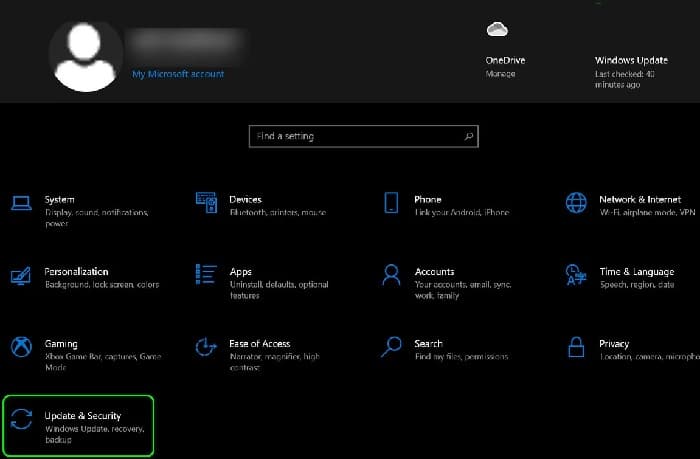
- Ouvrez ensuite Désinstaller les mises à jour et, dans la fenêtre qui apparaît, sélectionnez le actualización problématique (par exemple, mise à jour KB4487044).
- Cliquez maintenant sur Désinstaller puis suivez le instructions à l'écran pour désinstaller la mise à jour.
- Une fois la mise à jour problématique désinstallée, redémarrer votre PC et vérifiez si Microsoft Teams n'a pas le code d'erreur 500.
- Si tel est le cas, vous pouvez réinstaller la mise à jour à l'origine du problème et si Teams fonctionne correctement après la réinstallation de la mise à jour, le problème est dû à une installation corrompue de la mise à jour.
4.- Réinstallez l'application Microsoft Teams.
Vous pouvez rencontrer l'erreur 500 dans l'application Teams si votre installation est corrompue. Dans ce scénario, la réinstallation de Microsoft Teams peut résoudre le problème.
- Faites un clic droit sur Fenêtres et sélectionnez Applications et fonctionnalités.
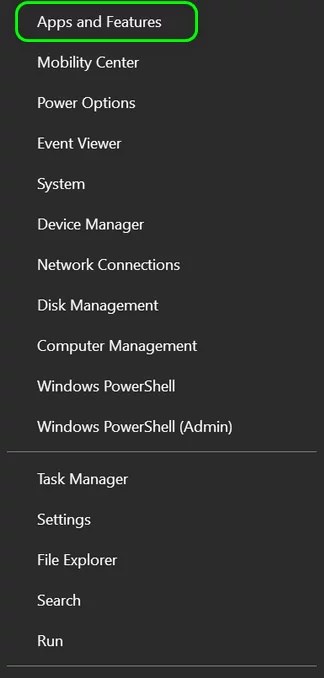
- Maintenant, développez Équipes Microsoft et cliquez sur le bouton Désinstaller.
- Ensuite, confirme pour désinstaller Teams et continue instructions à l’écran pour désinstaller Teams.
- Une fois l'application Teams désinstallée, redémarrer votre ordinateur et élimination le dossier Teams dans le répertoire suivant (l'utilisateur Mac peut supprimer le dossier Library/Microsoft/Teams) : %appdata%/Microsoft
- Maintenant descarga le dernier programme d'installation de Microsoft Teams et Installez-le en tant qu'administrateur.
- Ensuite, commence Microsoft Teams et, espérons-le, le code d'erreur 500 sera supprimé.
Si vous mettez chacune de ces méthodes en pratique, vous pourrez résoudre cette erreur. Partagez votre expérience avec nous dans la section commentaires. Rendez-vous dans notre prochaine publication.

Je m'appelle Javier Chirinos et je suis passionné par la technologie. D’aussi loin que je me souvienne, j’adorais les ordinateurs et les jeux vidéo et ce passe-temps s’est transformé en travail.
Je publie sur Internet depuis plus de 15 ans sur la technologie et les gadgets, notamment dans mundobytes.com
Je suis également expert en communication et marketing en ligne et j'ai des connaissances en développement WordPress.