L'outil de création de supports d'installation, plus connu sous le nom de MCT, sert à créer des lecteurs amorçables contenant les fichiers nécessaires à l'installation de Windows 10. Si vous rencontrez le code d'erreur 0x80042405-0xA001A lors de l'utilisation de cet outil , cet article vous sera très utile.
Quelles sont les causes de l’erreur 0x80042405–0xA001A ?
Diverses raisons peuvent finir par générer cette erreur MCT, cependant, certaines sont plus courantes que d'autres. Pour vous donner une idée plus claire, nous allons vous montrer une liste de rapports qui peuvent vous aider à identifier l'erreur 0x80042405–0xA001A.
- Tu USB n'est pas le type NTFS. Le système de fichiers NTFS peut être conçu pour être utilisé uniquement sur un support Windows. Cela signifie que la mémoire USB doit être de ce type. En utiliser un autre entraînera des erreurs dans l’outil de création de média.
- Erreur de l'outil de création multimédia. Microsoft a confirmé qu'il existe des preuves d'une erreur dans l'outil de création de support, où l'erreur 0x80042405-0xA001A apparaît évidemment.
- La clé USB n'a pas assez d'espace. Lorsque la clé USB que vous utilisez ne dispose pas de suffisamment d'espace pour cet outil de création multimédia, l'erreur se produit.
À ce sujet, il est important de rechercher des dépanneurs efficaces, surtout si l'erreur 0x80042405-0xA001A continue d'apparaître sur votre ordinateur. Je vous invite donc à prendre note des méthodes suivantes.
Comment puis-je corriger l'erreur 0x80042405-0xA001A de l'outil de création de média
Après avoir identifié les causes possibles de cette erreur de dossier de l’outil de création, il est temps de connaître les solutions possibles. Faites attention aux conseils suivants pour mettre fin définitivement à cet échec.
Méthode 1. Téléchargez l'outil de création multimédia directement sur votre clé USB
Chaque fois qu'une erreur de ce type apparaît, il est important de lire les avis des utilisateurs, parfois une solution rapide et simple peut être trouvée. Par exemple, beaucoup affirment que la solution la plus simple à cette erreur consiste à copier l'outil directement sur la mémoire USB que vous utiliserez comme périphérique de démarrage.
Autrement dit, lorsque vous téléchargez l'outil, vous devez sélectionner la clé USB que vous utiliserez lors de l'installation de Windows.
Typiquement, cet outil est téléchargé quelque part sur le disque dur, comme le lecteur C: par exemple, pour ensuite lancer l'application. Cependant, si vous suivez ces étapes simples, vous pouvez vous assurer que vous disposez de tous les fichiers dont vous avez besoin sur la clé USB :
- Téléchargez la version appropriée de l'outil de création de support Windows 10 à partir du Portail officiel de Microsoft
- Ensuite, vous devez choisir la version dans laquelle l'outil fonctionnera. Sélectionnez un système 32 bits ou 64 bits et téléchargez le fichier correspondant.
- Lorsque vous allez choisir où vous allez enregistrer le fichier, vous devez vous rendre sur Ce PC → et sélectionnez la mémoire USB. La lettre de lecteur correspondant sera la prochaine lettre qui viendra après votre dernier disque dur local.
- Une fois le téléchargement terminé, vous devez ouvrir l'Explorateur de fichiers et accéder à nouveau à Ce PC → Clé USB. À partir de là, vous devez exécuter l'outil de création de média et suivre les instructions à l'écran.
Méthode 2. Formater la clé USB en NTFS
Il est fort probable que la clé USB ait été formatée en FAT32 . Cela peut provoquer une erreur dans l'outil de création de supports, accompagnée du code d'erreur 0x80042405-0xA001A. Une solution simple consiste à formater la clé USB en NTFS.
- Suivez ces étapes pour y parvenir sans trop d’effort :
- La première chose que vous devez faire est d'ouvrir l'explorateur de fichiers, vous pouvez marquer les touches Ctrl + E pour entrer rapidement. Ensuite, vous devez cliquer sur Ce PC.
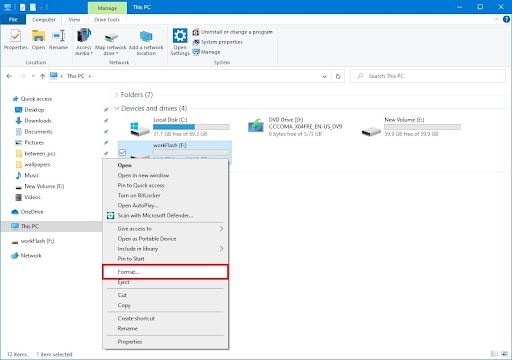
- Ensuite, vous devez faire un clic droit sur votre mémoire USB de destination et sélectionner l'option Format à l'intérieur du menu.
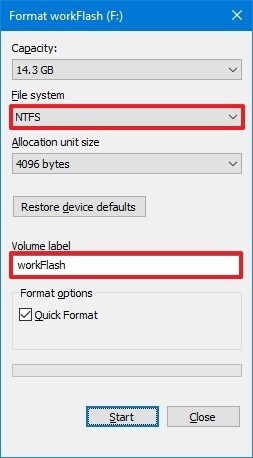
- Une fenêtre de formatage apparaîtra immédiatement à l'écran. Ici, il suffit de vérifier que, effectivement, le système de fichiers est réglé sur NTFS.
- Une fois ce qui précède terminé, vous allez maintenant cliquer sur Commencer pour formater la mémoire USB. Une fois le processus terminé, vous devez réessayer d'installer ou d'exécuter l'outil de création de média.
Méthode 3. Utiliser la gestion des disques pour convertir en MBR
Chaque outil de création multimédia nécessite que la clé USB soit configurée en MBR au lieu de GPT. Pour modifier ce paramètre, suivez ces étapes simples :
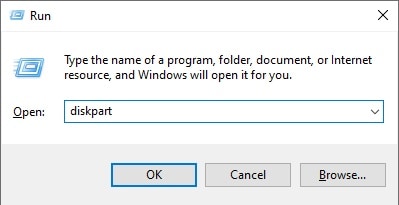
- Appuyez sur les touches Windows + R pour afficher l'unité d'exécution.
- Maintenant tu vas écrire diskpart et appuyez sur la touche Entrée pour continuer le processus.
- Lorsque vous êtes invité à contrôler le compte d'utilisateur, vous devez cliquer sur Oui pour que l'application démarre.
- Après cela, vous devez écrire la commande affichée dans l'image (Liste le disque) et appuyez sur la touche Entrée.
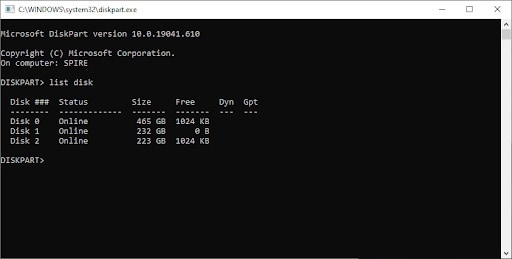
- Une liste des lecteurs connectés à votre ordinateur apparaîtra immédiatement. Écrivez à nouveau la commande et sélectionnez le numéro de disque. Vous devez remplacer le # par le numéro de disque que vous avez utilisé pour créer le support de démarrage.
- Ensuite vous devez saisir la commande «Démarrer" et appuyez sur la touche Entrée pour l'exécuter.
- Une fois que vous avez supprimé toutes les données de votre clé USB, vous devez copier la commande convertir mbr et appuyez sur la touche Entrée.
Lorsque vous avez terminé chacune de ces étapes, vous pouvez réessayer d'exécuter l'outil de création multimédia sur votre ordinateur. Assurez-vous de vérifier si l'erreur 0x80042405-0xA001A a été résolue ou continue d'apparaître.
Méthode 4. Désactivez temporairement votre antivirus
J'ai déjà mentionné dans plusieurs articles que les antivirus sont connus pour causer des problèmes. Non seulement ils ont tendance à perturber la connexion internet, mais ils empêchent aussi souvent certaines applications ou certains services de fonctionner correctement.
Par exemple, il est certain que des logiciels comme McAfee, F-Secure SENSE, pour ne citer qu'eux, produisent l'erreur 0x80042405-0xA001A au sein de l'outil de création de média.
Compte tenu de ce scénario, cette méthode est une option de solution. Ce n’est cependant pas le plus recommandé car en désactivant votre antivirus vous exposez votre ordinateur à des erreurs potentiellement plus graves. Si vous comptez l'utiliser, assurez-vous d'avoir une copie de sauvegarde en cas de problème.
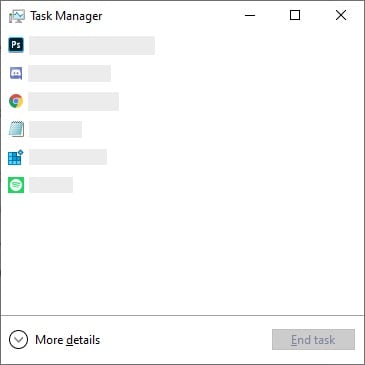
- Commencez par cliquer avec le bouton droit sur n’importe quel espace vide de la barre des tâches et sélectionnez Le Gestionnaire des tâches.
- Dans le cas où le Gestionnaire des tâches démarre en mode compact, vous devez vous assurer de développer chacun des détails en cliquant à l'endroit indiqué. Détails des modes.
- Accédez à l'onglet d'accueil en utilisant le menu en haut de l'écran.
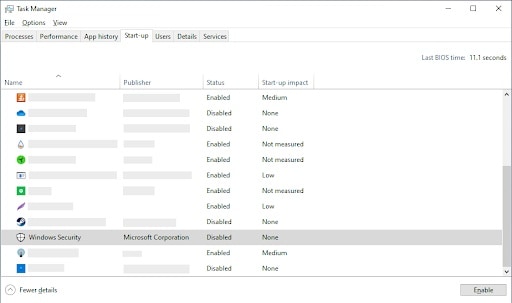
- Localisez l'application antivirus que vous avez installée sur votre ordinateur et sélectionnez-la en cliquant dessus.
- Cliquez à l'endroit où il est indiqué désinstaller afin que l'application soit désactivée lorsque vous redémarrez votre ordinateur.
- Redémarrez votre ordinateur et vérifiez si l'erreur est résolue ou continue d'apparaître.
Méthode 5. Désactiver les paramètres de suspension sélective USB
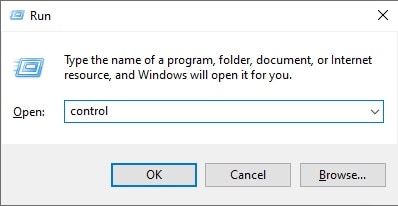
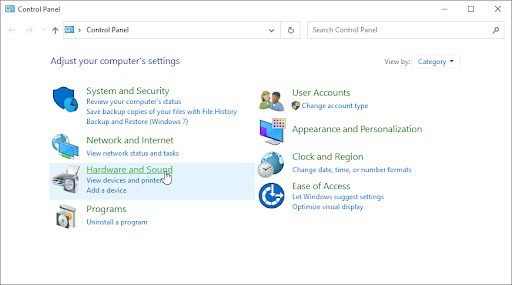
- Vous allez appuyer sur les touches Fenêtres+ R Pour que l'utilitaire Exécuter s'ouvre avec succès, vous devez ensuite écrire des bactéries et cliquez à l'endroit où il est dit Accepter. Cela ouvrira le panneau de configuration.
- Vous devez vérifier que le mode d'affichage est défini sur Catégorie, puis vous devez cliquer sur l'en-tête Hardware Et le son.
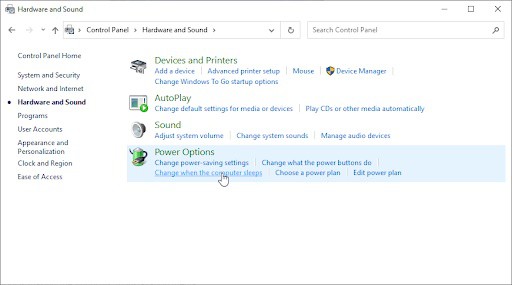
- Maintenant, vous allez cliquer à l'endroit où il est indiqué modifier lorsque l'ordinateur est inactif, cette section se trouve dans les Options d'alimentation.
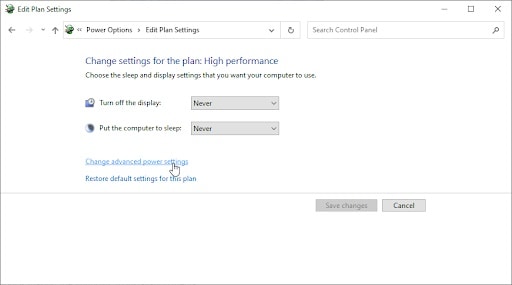
- Ensuite, vous devrez cliquer sur modifier les paramètres d’alimentation. Lorsque vous faites cela, une nouvelle fenêtre devrait apparaître.
- Par la suite, il faut aller en bas de l'écran et développer la section de configuration USB, pour cela cliquer sur l'icône +. Une fois cela fait, vous devrez développer les paramètres de suspension sélective USB et choisir deshabilitar au menu.
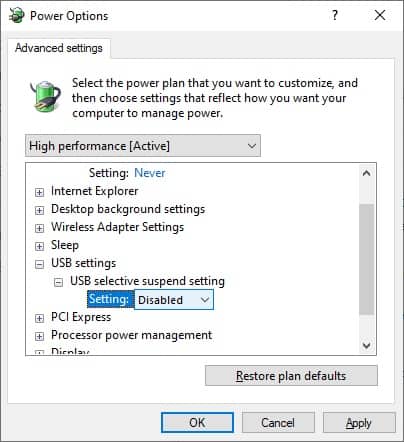
- Enfin, vous devez cliquer sur Appliquer puis sur OK pour que la fenêtre se ferme.
- Essayez maintenant d'utiliser à nouveau l'outil de création de média et vérifiez si l'erreur 0x80042405-0xA001A est corrigée.
J'espère que ce petit guide vous aidera à résoudre cette erreur et que vous pourrez utiliser votre ordinateur sans aucune panne. Si vous connaissez une autre méthode qui peut aider à résoudre ce petit mais irritant problème, n'hésitez pas à la partager dans notre section commentaires ci-dessous. N'oubliez pas de partager cette information avec vos amis. Rendez-vous dans notre prochaine publication.

Je m'appelle Javier Chirinos et je suis passionné par la technologie. D’aussi loin que je me souvienne, j’adorais les ordinateurs et les jeux vidéo et ce passe-temps s’est transformé en travail.
Je publie sur Internet depuis plus de 15 ans sur la technologie et les gadgets, notamment dans mundobytes.com
Je suis également expert en communication et marketing en ligne et j'ai des connaissances en développement WordPress.